Содержание статьи
Публикация игры в Roblox – это завершающий этап разработки, от которого зависит, смогут ли другие пользователи протестировать и оценить ваш проект. Для размещения игры на платформе понадобится аккаунт с подтверждённой почтой, установленный Roblox Studio и корректно настроенные параметры проекта.
Перед загрузкой стоит убедиться, что сцена сохранена в формате .rbxl или .rbxlx, а все ресурсы – модели, скрипты и текстуры – находятся в доступных путях. Ошибки в коде или отсутствующие ассеты могут привести к сбоям при публикации или к невозможности запуска игры.
Важно также продумать настройки видимости. Roblox позволяет публиковать игру в режиме Private, Friends или Public. Для открытого доступа требуется включить параметр «Allow public access» в свойствах проекта. После публикации можно отредактировать описание, добавить иконку и задать жанр, чтобы пользователи легче находили игру через поиск.
Дальнейшее сопровождение включает тестирование на разных устройствах, обновление версий и анализ отзывов игроков. Это помогает поддерживать стабильность и улучшать взаимодействие пользователей с игрой.
Подготовка проекта к публикации в Roblox Studio

Перед публикацией важно проверить структуру проекта и убедиться, что все элементы работают корректно. В Roblox Studio откройте игру и используйте инструмент Output для выявления ошибок в скриптах. Любые предупреждения или сбои стоит устранить до загрузки, иначе игра может не запуститься у других пользователей.
Проверьте, что все используемые модели, звуки и текстуры сохранены в проекте, а не ссылаются на временные файлы. Для устойчивой работы рекомендуется хранить пользовательские ресурсы в ReplicatedStorage или ServerStorage, в зависимости от назначения.
Оптимизируйте карту и количество объектов. Избыточные детали замедляют загрузку и увеличивают время компиляции. Используйте Anchor для фиксирования неподвижных объектов и уберите лишние физические свойства у декоративных элементов.
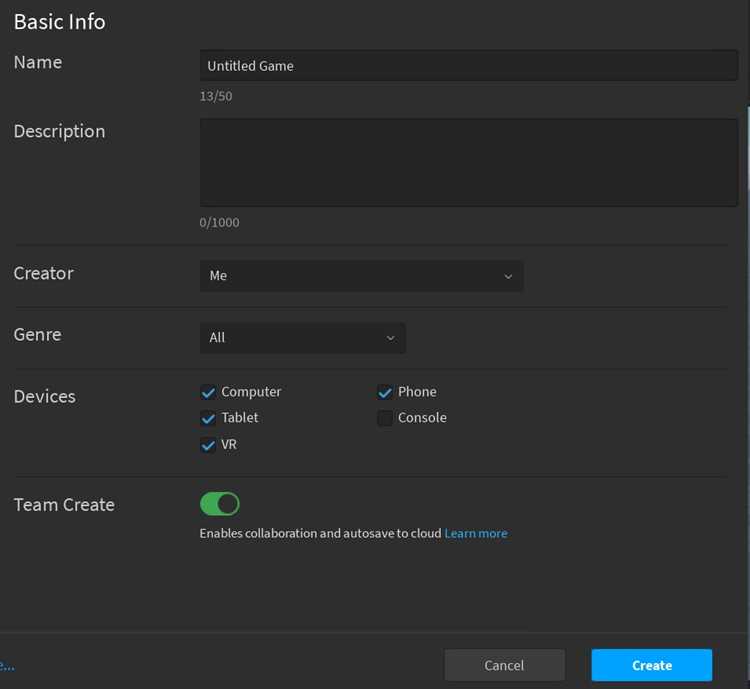
Задайте базовые параметры проекта в меню Game Settings: название, описание, иконку и жанр. Эти данные отображаются на странице игры и помогают игрокам понять её суть до запуска. После сохранения проект готов к публикации в облако Roblox.
Настройка параметров игры перед загрузкой

После проверки проекта необходимо настроить основные параметры, определяющие, как игра будет отображаться и работать на платформе. Все изменения выполняются через меню Home → Game Settings в Roblox Studio.
На вкладке Basic Info задаются название, краткое описание и жанр. Здесь же можно загрузить иконку и превью, которые будут видны на странице игры. Изображения должны быть в формате PNG или JPG, размером до 512×512 пикселей для иконки и до 1920×1080 пикселей для обложки.
Вкладка Permissions отвечает за доступ к игре. Разработчик может указать, кто сможет её запускать и редактировать. Для групповых проектов предоставляются отдельные права участникам группы.
| Параметр | Назначение |
|---|---|
| Public Access | Разрешает всем пользователям запускать игру |
| Friends Access | Ограничивает доступ только друзьями разработчика |
| Private | Оставляет игру доступной только владельцу |
| Collaborators | Определяет, кто может изменять и публиковать проект |
На вкладке Security при необходимости активируются HTTP Requests и API Services. Эти параметры требуются, если игра взаимодействует с внешними сервисами или сохраняет данные через DataStore.
Перед загрузкой стоит проверить флажок Enable Studio Access to API Services, иначе скрипты, использующие хранилище данных, не смогут работать при тестировании. После сохранения изменений проект готов к публикации.
Выбор типа доступа и настройка прав игроков

Тип доступа определяет, кто сможет запускать игру и видеть её в поиске Roblox. Управление правами выполняется в меню Game Settings → Permissions. Здесь выбирается один из режимов: Private, Friends или Public.
Режим Private подходит для тестирования. Игра будет доступна только владельцу и указанным соавторам. Вариант Friends открывает проект друзьям разработчика, что удобно для проверки геймплея перед публичным запуском. Настройка Public делает игру доступной всем пользователям Roblox и добавляет её в общий каталог.
Чтобы предоставить право редактировать или публиковать проект совместно, добавьте соавторов через пункт Collaborators. Участникам можно назначить роли – Play, Edit или Publish. Это позволяет контролировать, кто имеет доступ к изменениям и кто может управлять публикацией.
Если проект принадлежит группе, управление доступом выполняется через вкладку Group Games. Роли участников определяются настройками самой группы, а публикация возможна только для пользователей с разрешением Create and Edit Group Games.
После выбора типа доступа сохраните изменения и протестируйте вход с другого аккаунта, чтобы убедиться, что игра отображается так, как задумано. Это исключает ошибки перед публичной публикацией.
Публикация игры на платформе Roblox

После настройки проекта можно приступить к публикации. В Roblox Studio откройте игру и выберите пункт меню File → Publish to Roblox или File → Publish to Roblox As…, если требуется создать новую запись вместо обновления существующей. В появившемся окне укажите название, описание и категорию проекта.
Для размещения игры на аккаунте разработчика выберите My Games, а для публикации от имени группы – Group Games. Важно убедиться, что у вас есть права публикации в выбранной группе, иначе опция будет недоступна.
После подтверждения Roblox Studio создаст запись игры и загрузит файлы на сервер. В панели Game Settings откройте вкладку Permissions и задайте режим доступа – Private, Friends или Public. Если выбрать публичный вариант, игра станет видна в каталоге Roblox сразу после сохранения.
Проверить результат можно через сайт roblox.com в разделе Create → My Creations → Experiences. Здесь доступны инструменты для редактирования описания, добавления иконки, баннера и ссылки на группу. Все изменения применяются мгновенно и не требуют повторной загрузки игры.
При необходимости обновить опубликованную версию используйте File → Publish to Roblox повторно. Roblox Studio заменит текущие данные без удаления статистики и отзывов игроков.
Проверка работоспособности и исправление ошибок после публикации
После публикации важно проверить, как игра работает на сервере Roblox. Для этого откройте её страницу на сайте и запустите с обычного аккаунта, не связанного с разработкой. Это позволяет оценить поведение проекта с точки зрения игрока и выявить ошибки, которые не проявлялись в тестовой среде.
При обнаружении сбоев используйте инструмент Developer Console (в игре клавиша F9) для просмотра логов. Разделы Errors и Warnings показывают проблемы в скриптах и сетевых вызовах. Для анализа задержек и производительности откройте вкладку Network.
Если игра использует DataStore, проверьте сохранение и загрузку данных через несколько сессий. Ошибки записи часто связаны с отсутствием разрешений API Services или неправильным форматом ключей. Исправление выполняется в Roblox Studio с последующим повторным сохранением через File → Publish to Roblox.
Для проверки поведения на разных устройствах используйте эмулятор в Roblox Studio: View → Device. Он позволяет протестировать игру на экранах смартфонов, планшетов и ПК без отдельной загрузки.
После внесения изменений обновлённую версию стоит снова протестировать в публичном режиме. Систематическая проверка и исправление ошибок обеспечивают стабильную работу проекта и положительный опыт для игроков.
Обновление и управление опубликованной игрой
После публикации игры важно поддерживать её актуальность и управлять контентом. Roblox Studio позволяет обновлять проект без потери статистики и отзывов игроков.
Основные действия по управлению опубликованной игрой:
- Обновление контента: внесение изменений в карты, скрипты, модели и текстуры через Studio с последующей публикацией через File → Publish to Roblox.
- Редактирование описания: изменение названия, жанра, иконки и превью на странице игры на сайте Roblox.
- Настройка доступа: корректировка прав игроков через Game Settings → Permissions, включая режимы Private, Friends и Public.
- Добавление соавторов: управление ролями участников проекта через Collaborators для предоставления прав редактирования или публикации.
- Анализ статистики: отслеживание числа игроков, удержания аудитории и ошибок через Developer Stats на сайте Roblox.
Для регулярного контроля рекомендуется:
- Проверять работоспособность после каждого обновления на разных устройствах.
- Использовать Developer Console для отслеживания новых ошибок.
- Своевременно реагировать на отзывы игроков, исправляя баги и улучшая баланс игры.
- Обновлять визуальные элементы, чтобы игра оставалась привлекательной и конкурентоспособной.
Системное управление и обновление проекта помогают поддерживать стабильную работу и увеличивать вовлечённость игроков на платформе.
Вопрос-ответ:
Какие шаги нужно выполнить перед публикацией игры в Roblox Studio?
Перед публикацией необходимо проверить, что все скрипты работают без ошибок, а все модели, текстуры и звуки находятся в проекте и правильно подключены. Важно сохранить проект в формате .rbxl или .rbxlx и оптимизировать карту, удалив лишние объекты, чтобы ускорить загрузку.
Как выбрать правильный тип доступа для игры на Roblox?
В настройках проекта в разделе Permissions можно выбрать режим Private, Friends или Public. Private ограничивает запуск игры только владельцем и соавторами, Friends открывает её друзьям, а Public делает доступной для всех пользователей платформы.
Какие параметры игры стоит заполнить перед публикацией?
В Game Settings нужно задать название, краткое описание и жанр, загрузить иконку и обложку. Также стоит проверить включение необходимых API и разрешений для DataStore и внешних запросов, чтобы игра корректно сохраняла данные и взаимодействовала с внешними сервисами.
Как проверить работоспособность игры после публикации?
Запустите игру с обычного аккаунта, не связанного с разработкой, и проверьте логи через Developer Console (F9). Это поможет выявить ошибки в скриптах и сетевых запросах. Для игр с DataStore важно проверить сохранение и загрузку данных через несколько сессий.
Можно ли обновлять игру после публикации без потери статистики и отзывов?
Да. Все изменения выполняются через Roblox Studio и повторную публикацию проекта. Сохраняются отзывы, количество игроков и другие метрики. После обновления рекомендуется протестировать игру на разных устройствах и проверить, что новые элементы работают корректно.
Как подготовить игру к публикации, чтобы избежать ошибок у игроков?
Перед публикацией проверьте работу всех скриптов через инструмент Output в Roblox Studio и убедитесь, что нет ошибок или предупреждений. Все модели, звуки и текстуры должны быть сохранены в проекте, а не ссылаться на временные файлы. Оптимизируйте количество объектов на карте, чтобы ускорить загрузку, и используйте Anchor для неподвижных элементов.
Какие настройки доступа лучше выбрать для тестирования игры перед публичным запуском?
Для тестирования лучше выбрать режим Private, чтобы доступ был только у вас и назначенных соавторов. Можно использовать режим Friends, если требуется, чтобы игру проверили близкие коллеги или друзья. Эти настройки позволяют выявить ошибки и недочёты до того, как игра станет видна всем пользователям Roblox.

 Загрузка...