Содержание статьи
Работа с базами данных требует умения правильно подключаться к серверу и открывать нужные файлы или схемы. Для этого важно понимать, какие инструменты использовать – консоль SQL, графический интерфейс или сторонние клиенты, такие как MySQL Workbench, SQL Server Management Studio или pgAdmin.
Перед открытием базы данных нужно убедиться, что сервер запущен, а пользователь имеет соответствующие права доступа. Ошибки подключения часто связаны с неверным адресом хоста, портом или учетными данными. Проверка параметров соединения помогает избежать сбоев при работе.
Если база данных хранится в виде файла, например .sql или .db, её можно открыть через консольные команды USE или импортировать с помощью SQL-клиента. Важно понимать различие между локальным подключением и подключением к удалённому серверу – от этого зависит способ аутентификации и настройки безопасности.
В статье рассматриваются конкретные шаги по открытию базы данных в SQL, проверке структуры таблиц и устранению распространённых ошибок подключения.
Выбор подходящей СУБД для работы с базой данных

Выбор системы управления базами данных зависит от типа проекта, объёма данных, требований к производительности и удобства администрирования. Для локальной работы подойдут простые решения, не требующие сложной настройки, тогда как для серверных задач нужны системы с поддержкой сетевых подключений и разграничением прав доступа.
Наиболее распространённые СУБД отличаются по языку запросов, способам хранения данных и инструментам администрирования. Ниже приведено сравнение популярных систем, применяемых в работе с SQL.
| СУБД | Тип использования | Особенности |
|---|---|---|
| MySQL | Веб-приложения, серверные базы | Поддерживает большое количество подключений, совместим с PHP и Python, бесплатна для большинства задач |
| PostgreSQL | Проекты с высокой нагрузкой | Работает с большими объёмами данных, поддерживает транзакции и расширенные типы данных |
| SQLite | Локальные приложения, тестирование | Не требует установки сервера, хранит данные в одном файле, подходит для автономных проектов |
| Microsoft SQL Server | Корпоративные решения | Интеграция с продуктами Microsoft, развитая система безопасности и инструментов администрирования |
Для начала обучения SQL рационально использовать SQLite или MySQL – они устанавливаются быстро и имеют большое количество учебных материалов. Для проектов, где важна надёжность и масштабирование, предпочтительнее PostgreSQL или MS SQL Server.
Перед выбором СУБД стоит проверить поддержку нужных функций: резервного копирования, триггеров, внешних ключей, работы с транзакциями и JSON-данными. Это поможет избежать необходимости миграции на другую платформу в будущем.
Подготовка программной среды и установка SQL-сервера
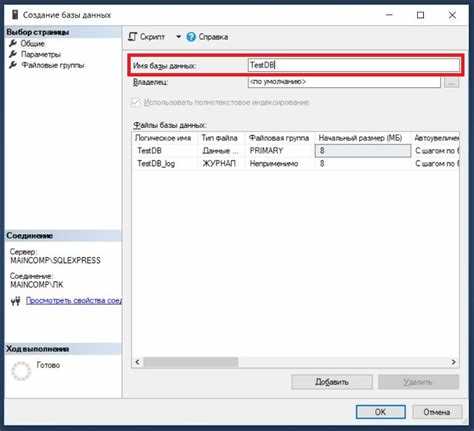
Перед открытием базы данных необходимо установить сервер SQL и подготовить рабочую среду. Для начала выбирается дистрибутив нужной СУБД: MySQL, PostgreSQL или MS SQL Server. На официальном сайте скачивается установщик, соответствующий операционной системе.
Во время установки сервер предлагает задать параметры подключения: порт (по умолчанию 3306 для MySQL, 5432 для PostgreSQL, 1433 для MS SQL Server), имя пользователя и пароль администратора. Эти данные сохраняются, так как они требуются для доступа к базе данных через консоль или клиентские программы.
Для работы с SQL-запросами удобно использовать графические инструменты – MySQL Workbench, pgAdmin или SQL Server Management Studio. Они позволяют подключаться к серверу, открывать базы данных, выполнять запросы и управлять пользователями без командной строки.
Если сервер планируется использовать локально, необходимо убедиться, что служба SQL запускается автоматически. В системах Windows это настраивается через «Службы», в Linux – через команду systemctl enable и systemctl start с указанием имени сервера.
После установки полезно проверить доступность сервера командой ping localhost или telnet с указанием порта. При успешном подключении можно переходить к созданию или открытию базы данных.
Создание нового подключения к серверу баз данных
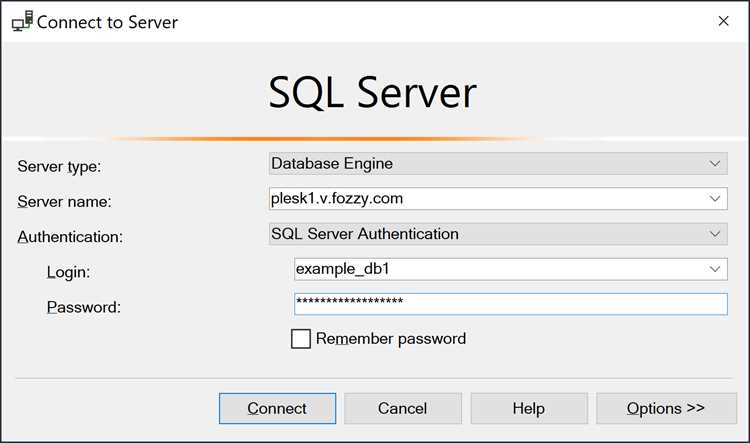
Для доступа к базе данных необходимо создать подключение, указав параметры сервера и аутентификации. Процесс выполняется через SQL-клиент или командную строку, в зависимости от выбранной СУБД.
При использовании графических инструментов подключение настраивается следующим образом:
- Открыть программу управления базой данных – MySQL Workbench, pgAdmin или SQL Server Management Studio.
- Выбрать пункт меню Создать новое подключение или New Connection.
- Указать адрес сервера – localhost для локальной установки или IP-адрес при подключении к удалённому серверу.
- Ввести порт сервера (по умолчанию: 3306 для MySQL, 5432 для PostgreSQL, 1433 для MS SQL Server).
- Задать имя пользователя и пароль, созданные при установке SQL-сервера.
- Сохранить подключение, присвоив ему понятное имя для быстрого выбора в будущем.
Для проверки соединения используется тестовая команда:
mysql -u root -p -h localhost– для MySQL;psql -U postgres -h localhost– для PostgreSQL;sqlcmd -S localhost -U sa– для MS SQL Server.
Если подключение проходит успешно, клиент отобразит приглашение для ввода SQL-запросов. При ошибке стоит проверить корректность логина, пароля, адреса хоста и доступность порта.
Созданное подключение можно сохранить в профиле программы, чтобы не вводить данные вручную при каждом запуске.
Открытие существующей базы данных через консоль SQL
Работа через консоль позволяет напрямую подключаться к серверу и открывать базы данных без использования графических инструментов. Это удобно при администрировании серверов или автоматизации процессов.
Для подключения к серверу используется командная строка с параметрами пользователя и адресом хоста. Примеры команд:
mysql -u root -p– подключение к серверу MySQL;psql -U postgres– подключение к серверу PostgreSQL;sqlcmd -S localhost -U sa– подключение к MS SQL Server.
После ввода пароля появляется консоль SQL, где можно открыть нужную базу данных командой:
USE имя_базы;– для MySQL и MS SQL Server;\c имя_базы;– для PostgreSQL.
Для проверки списка доступных баз данных выполняются команды:
SHOW DATABASES;– в MySQL;\l– в PostgreSQL;SELECT name FROM sys.databases;– в MS SQL Server.
Если база данных не отображается в списке, необходимо убедиться, что пользователь имеет права на её просмотр и что она находится на активном сервере. При работе с удалённым сервером важно проверить корректность IP-адреса и открытость сетевого порта.
После успешного открытия базы можно выполнять SQL-запросы, просматривать таблицы и управлять данными напрямую из консоли.
Подключение к базе данных через графический интерфейс
Графический интерфейс упрощает работу с SQL-серверами, позволяя подключаться к базе данных без командной строки. Он подходит для пользователей, которым важно видеть структуру таблиц, индексов и связей в наглядной форме.
Для подключения используется специализированное программное обеспечение:
- MySQL Workbench – для серверов MySQL и MariaDB;
- pgAdmin – для PostgreSQL;
- SQL Server Management Studio (SSMS) – для Microsoft SQL Server.
Процесс подключения выполняется по схожей схеме:
- Запустить клиентскую программу и выбрать пункт создания нового соединения.
- Ввести адрес сервера: localhost для локальной базы или IP-адрес при удалённом доступе.
- Указать порт сервера – 3306, 5432 или 1433 в зависимости от СУБД.
- Ввести имя пользователя и пароль администратора или другого учётного профиля.
- Выбрать нужную базу данных из выпадающего списка или указать её имя вручную.
- Проверить соединение с помощью встроенной функции «Test Connection» и сохранить параметры.
После успешного подключения открывается рабочее окно с деревом объектов. Здесь можно просматривать таблицы, выполнять SQL-запросы, экспортировать данные и редактировать структуру без ввода команд вручную.
При подключении к удалённым серверам важно убедиться, что соединение разрешено в настройках фаервола и сервер принимает входящие запросы по указанному порту. Для повышения безопасности рекомендуется использовать зашифрованное соединение SSL, если его поддерживает выбранная СУБД.
Проверка структуры и таблиц после открытия базы данных
После подключения к базе данных важно убедиться, что все таблицы и объекты находятся на месте и соответствуют ожидаемой структуре. Это помогает избежать ошибок при выполнении запросов и обновлении данных.
Для проверки структуры в консоли SQL используются команды:
SHOW TABLES;– отображает список всех таблиц в базе данных (MySQL, MariaDB);SELECT name FROM sys.tables;– для MS SQL Server.
Для изучения колонок и типов данных каждой таблицы применяются команды:
DESCRIBE имя_таблицы;илиSHOW COLUMNS FROM имя_таблицы;– в MySQL;\d имя_таблицы– в PostgreSQL;EXEC sp_columns имя_таблицы;– в MS SQL Server.
В графических интерфейсах информация отображается в виде дерева объектов. Каждая таблица содержит список колонок, индексов, внешних ключей и ограничений. Можно открыть свойства таблицы, чтобы проверить типы данных, наличие обязательных полей и ограничения на уникальность.
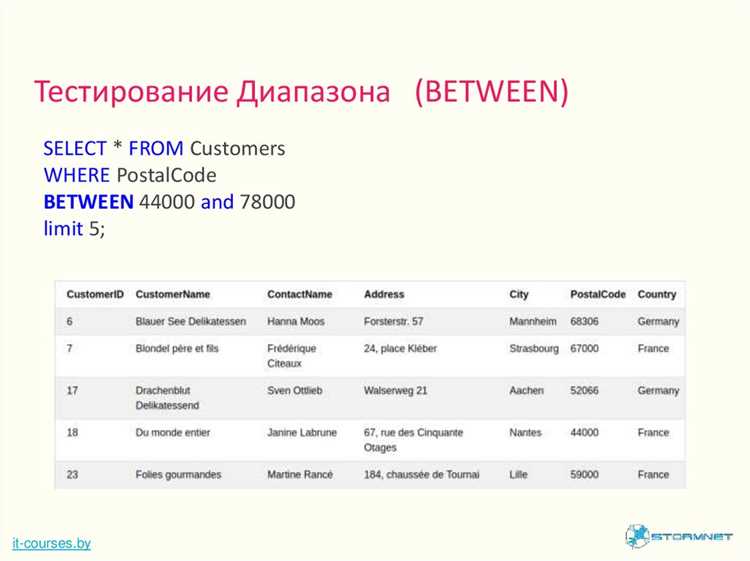
После проверки структуры рекомендуется выполнить несколько тестовых запросов SELECT * FROM имя_таблицы LIMIT 5;, чтобы убедиться, что данные доступны и корректно загружены.
Решение ошибок при подключении и открытии базы данных
При работе с SQL могут возникать ошибки подключения и открытия базы данных. Их причиной часто становятся неверные учетные данные, закрытые порты или отсутствие прав пользователя.
Основные шаги для диагностики и исправления ошибок:
- Проверить логин и пароль пользователя, используемые для подключения. Для MySQL и PostgreSQL учетная запись должна существовать на сервере, для MS SQL Server – быть включенной и активной.
- Убедиться, что сервер запущен и принимает входящие соединения. В Windows это проверяется через «Службы», в Linux – командой
systemctl status имя_сервера. - Проверить порт соединения и доступность сервера. Для теста используют команды
telnet адрес_сервера портилиping. - Проверить права доступа к базе данных: пользователь должен иметь права на SELECT, INSERT или ALL PRIVILEGES в зависимости от задач.
- При удаленном подключении убедиться, что фаервол или сетевые правила не блокируют порт SQL-сервера.
В случае ошибок формата «Unknown database» или «Database does not exist» нужно убедиться, что база данных создана и имя указано корректно, включая регистр символов. Ошибки типа «Access denied» исправляются путем корректировки прав пользователя с помощью команд GRANT и ALTER USER.
После внесения изменений подключение повторяется, и успешное открытие базы проверяется командами USE имя_базы; или выбором базы в графическом интерфейсе.
Настройка прав доступа и сохранение параметров подключения
После открытия базы данных важно настроить права пользователей и сохранить параметры подключения для удобного повторного доступа. Это обеспечивает контроль над действиями пользователей и ускоряет работу с сервером.
Для управления правами в SQL применяются следующие команды:
GRANT привилегии ON имя_базы.* TO 'имя_пользователя'@'хост';– назначение прав в MySQL;REVOKE привилегии ON имя_базы.* FROM 'имя_пользователя'@'хост';– снятие прав;ALTER ROLE имя_роли SET параметр;– настройка ролей в PostgreSQL;CREATE LOGIN имя_пользователя WITH PASSWORD='пароль';иALTER ROLE имя_пользователя ADD MEMBER db_datareader;– настройка доступа в MS SQL Server.
Рекомендуется создавать отдельные учетные записи для чтения и записи, чтобы ограничить возможности изменения данных неавторизованными пользователями. Также стоит проверить, что доступ к серверу разрешен только с доверенных хостов.
Сохранение параметров подключения в графических клиентах выполняется через функцию «Save Connection» или аналогичную. Важно сохранять имя хоста, порт, имя пользователя и базу данных. Для защиты данных рекомендуется использовать зашифрованные пароли или системные менеджеры учетных записей.
После настройки прав и сохранения подключения пользователи могут быстро подключаться к базе, а администратор сохраняет контроль над безопасностью и доступом к данным.
Вопрос-ответ:
Какие шаги нужно выполнить, чтобы открыть базу данных MySQL через консоль?
Сначала необходимо подключиться к серверу командой mysql -u имя_пользователя -p и ввести пароль. После успешного подключения список доступных баз отображается командой SHOW DATABASES;. Чтобы открыть конкретную базу, используйте USE имя_базы;. Далее можно проверять таблицы командой SHOW TABLES; и выполнять запросы.
Как подключиться к базе данных через графический интерфейс?
Для подключения откройте клиентскую программу, например MySQL Workbench или pgAdmin. Создайте новое подключение, укажите адрес сервера, порт, имя пользователя и пароль. После теста соединения выберите нужную базу из списка или укажите её имя вручную. После подключения откроется дерево объектов с таблицами, колонками и связями.
Почему при попытке открыть базу данных появляется ошибка «Access denied»?
Ошибка указывает на недостаток прав пользователя. Необходимо проверить, что введены правильные логин и пароль, а учетная запись имеет разрешение на доступ к указанной базе данных. В MySQL это проверяется командой GRANT ALL PRIVILEGES ON имя_базы.* TO 'имя_пользователя'@'хост';, после чего следует выполнить FLUSH PRIVILEGES;.
Можно ли открыть удалённую базу данных и какие нюансы нужно учитывать?
Да, для подключения к удалённой базе указывают IP-адрес сервера вместо localhost и корректный порт. Сервер должен разрешать внешние подключения, а фаервол не блокировать порт. Также важно, чтобы пользователь имел права на подключение с удалённого хоста и использовалось безопасное соединение при работе с конфиденциальными данными.
Как проверить структуру базы данных после открытия и убедиться, что все таблицы на месте?
В консоли SQL для MySQL используют SHOW TABLES;, в PostgreSQL — \dt, в MS SQL Server — SELECT name FROM sys.tables;. Для проверки колонок и типов данных каждой таблицы применяют DESCRIBE имя_таблицы; или \d имя_таблицы. В графических клиентах структура отображается в дереве объектов, где можно открыть свойства таблицы, проверить типы данных, индексы и ограничения.

 Загрузка...