Содержание статьи

При установке нескольких операционных систем на один компьютер важно понимать различия между Linux и Windows, чтобы выбрать подходящую для конкретных задач. Windows 11 поддерживает широкий спектр игр и офисных приложений, обеспечивает совместимость с большинством драйверов и периферии, но требует регулярных обновлений и лицензирования.
Linux, в свою очередь, предлагает гибкость в настройке системы, открытый исходный код и минимальные требования к аппаратным ресурсам. Популярные дистрибутивы, такие как Ubuntu или Fedora, подходят для разработки, серверных задач и безопасного интернет-серфинга. Однако некоторые коммерческие программы могут работать с ограничениями или через эмуляторы.
При выборе ОС на этапе загрузки учитывайте назначение компьютера: для офисной работы и игр преимущество на стороне Windows, для программирования, тестирования серверов или работы с конфиденциальными данными – Linux. Также важно определить, какой загрузчик использовать, например, GRUB для гибкого управления многосистемной конфигурацией.
Оценка доступного объема оперативной памяти, производительности процессора и типа накопителя помогает избежать ошибок при выборе. Для старых устройств Linux часто демонстрирует лучшую отзывчивость и стабильность, в то время как Windows требует более мощного железа для комфортной работы с современными версиями.
Понимание специфики обеих систем позволяет настроить двусистемную конфигурацию так, чтобы загрузка была удобной, а переключение между ОС – быстрым. Это обеспечивает максимальную эффективность при использовании одного компьютера для разных задач.
Определение доступных ОС на вашем компьютере
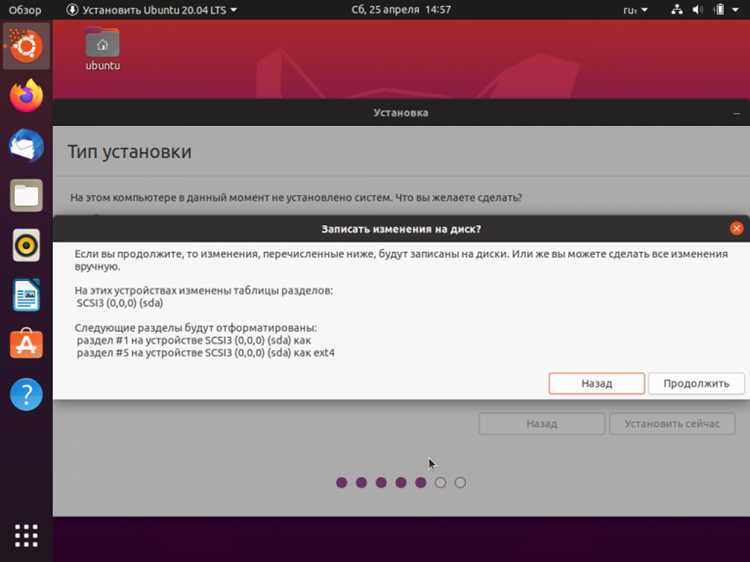
Для выбора операционной системы при загрузке необходимо точно определить, какие ОС установлены на вашем компьютере. На Windows это можно сделать через Диспетчер дисков (diskmgmt.msc). Каждому разделу с установленной системой присвоен свой файловый формат: NTFS обычно указывает на Windows, ext4 или Btrfs – на Linux.
На Linux используйте команду lsblk -f или fdisk -l, чтобы увидеть все разделы и их файловые системы. Раздел с меткой EFI и папками /boot или /home часто содержит Linux, а папки Windows – Program Files и Users.
Если на компьютере включен UEFI, доступные ОС можно проверить через меню загрузки BIOS/UEFI. Обычно при нажатии F12, Esc или Del появляется список установленных систем. Это позволяет подтвердить наличие Linux и Windows без загрузки каждой системы.
Для упрощения анализа можно использовать инструменты мультизагрузки, такие как GRUB. Команда sudo update-grub на Linux автоматически обнаруживает все ОС и добавляет их в меню загрузки.
Регулярная проверка доступных систем помогает избежать ошибок при установке новых версий или при восстановлении загрузчика. Важно учитывать, что скрытые разделы восстановления Windows не являются отдельными ОС и не должны включаться в выбор при стандартной загрузке.
Настройка порядка загрузки через BIOS или UEFI

BIOS и UEFI управляют порядком, в котором система ищет загрузочные устройства. Правильная настройка позволяет выбрать, с какой ОС загружаться в первую очередь. Процесс отличается для традиционного BIOS и современного UEFI, но основные принципы схожи.
Для изменения порядка загрузки выполните следующие шаги:
- Перезагрузите компьютер и войдите в BIOS/UEFI. Обычно это клавиши Del, F2, F10 или Esc при старте системы. Конкретная клавиша зависит от производителя материнской платы.
- Найдите раздел Boot или Boot Order. В UEFI он может называться Boot Configuration или Boot Priority.
- Определите доступные устройства: жесткие диски, SSD, USB, DVD, сетевое загрузочное устройство. BIOS/UEFI обычно показывает список с указанием модели и интерфейса (SATA, NVMe).
- Установите приоритет загрузки. Для dual-boot Linux/Windows рекомендуется указать основной диск с чаще используемой ОС первым. Перемещение выполняется клавишами +/- или через меню выбора устройства.
- Сохраните изменения и выйдите. В BIOS это обычно F10 + подтверждение, в UEFI кнопка Save & Exit.
Дополнительно:
- В системах с UEFI можно включить или отключить Secure Boot. Linux дистрибутивы требуют корректной настройки Secure Boot для успешной загрузки.
- Для гибкой работы с несколькими ОС можно использовать загрузчик GRUB, который управляет выбором ОС без постоянного изменения BIOS/UEFI.
- Если диск с ОС не отображается, проверьте подключение и режим контроллера SATA/NVMe: AHCI или RAID в BIOS/UEFI.
Использование загрузчика GRUB для выбора Linux или Windows
GRUB (GRand Unified Bootloader) автоматически обнаруживает установленные операционные системы и формирует меню при старте компьютера. В стандартной конфигурации он показывает список доступных ОС, включая Linux и Windows.
Для выбора нужной системы используйте клавиши стрелки вверх/вниз на клавиатуре и подтвердите выбор клавишей Enter. По умолчанию GRUB загружает первую запись в списке, что можно изменить через конфигурационный файл /etc/default/grub.
Изменение порядка загрузки выполняется параметром GRUB_DEFAULT. Например, GRUB_DEFAULT=2 установит загрузку третьей записи по умолчанию. После изменений конфигурации необходимо выполнить команду sudo update-grub для применения настроек.
GRUB также позволяет задавать таймер ожидания перед автоматической загрузкой системы через параметр GRUB_TIMEOUT. Значение указывается в секундах, например GRUB_TIMEOUT=10, что даёт 10 секунд на выбор ОС вручную.
Если Windows не отображается в меню GRUB, её можно добавить вручную, отредактировав файл /etc/grub.d/40_custom и добавив запись вида:
menuentry «Windows 10» {
set root=(hd0,1)
chainloader +1
}
После редактирования снова выполняется sudo update-grub. Это обеспечит корректное появление Windows в списке выбора при старте.
Создание безопасного dual-boot режима
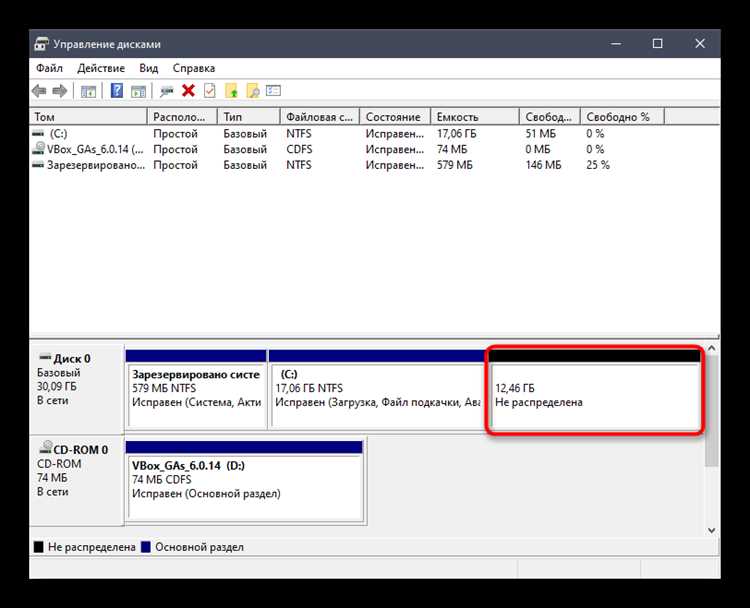
Для безопасного dual-boot важно сначала разделить диск на отдельные разделы для каждой ОС. Рекомендуется выделять минимум 50 ГБ для Windows и 30 ГБ для Linux, оставляя отдельный раздел для данных. Используйте файловые системы NTFS для Windows и ext4 для Linux.
Перед установкой создайте резервные копии важных данных на внешний носитель. Любые манипуляции с разделами несут риск потери информации.
Устанавливайте Windows первой, затем Linux. GRUB автоматически обнаружит Windows и добавит её в меню загрузки. Если GRUB не отображает Windows, используйте команду sudo update-grub в Linux.
Активируйте безопасную загрузку UEFI для защиты от несанкционированного изменения загрузочных записей. В BIOS/UEFI следует отключить опцию fast boot, чтобы загрузчик GRUB корректно отображался.
Разделы swap и EFI следует создавать отдельными для Linux, не трогая системный раздел Windows. Это предотвращает конфликт загрузчиков и ошибок монтирования.
Регулярно проверяйте состояние дисков с помощью утилит chkdsk для Windows и fsck для Linux. Это минимизирует риск повреждения данных при аварийной перезагрузке или сбое питания.
Для дополнительной безопасности используйте шифрование данных: BitLocker для Windows и LUKS для Linux. Это защитит информацию даже при физическом доступе к диску.
Переключение ОС без перезагрузки с помощью виртуальных машин

Использование виртуальных машин позволяет запускать Linux на Windows и наоборот без необходимости перезагрузки. Для этого применяются программные решения вроде VMware Workstation, VirtualBox или QEMU. Они создают изолированную среду, в которой гостевая ОС работает параллельно с основной.
Процесс начинается с установки гипервизора и создания виртуального диска под гостевую систему. Рекомендуется выделять не менее 4 ГБ оперативной памяти для Linux и 2–4 ядра процессора для стабильной работы приложений. Настройка сети через NAT или мост обеспечивает доступ к интернету и локальной сети.
Для обмена файлами между хостом и гостевой системой используют общий буфер обмена, папки общего доступа и сетевые ресурсы. Например, в VirtualBox включение функции «Shared Folders» позволяет монтировать каталог хоста в гостевой ОС.
| Гипервизор | Рекомендованная память | Процессор | Особенности |
|---|---|---|---|
| VMware Workstation | от 4 ГБ | 2–4 ядра | Поддержка 3D-графики, интеграция с хост-файлами |
| VirtualBox | от 4 ГБ | 2–4 ядра | Простая настройка общих папок, бесплатная версия |
| QEMU/KVM | от 4 ГБ | 2–8 ядер | Высокая производительность, поддержка Linux-хоста |
Для повышения производительности рекомендуется использовать виртуальные машины с поддержкой аппаратной виртуализации (Intel VT-x или AMD-V), а также включать функции ускорения графики и диска. Это позволяет запускать ресурсоёмкие приложения без замедления основной ОС.
При правильной конфигурации виртуальные машины обеспечивают безопасное тестирование программ, доступ к приложениям другой ОС и гибкое переключение между системами без перезагрузки.
Устранение ошибок при выборе ОС при старте системы
При некорректной загрузке Windows или Linux первым шагом стоит проверить конфигурацию загрузчика. Для GRUB откройте терминал Linux и выполните sudo update-grub, чтобы пересканировать доступные системы и обновить меню.
Если Windows не отображается в GRUB, используйте инструмент bootrec /fixmbr и bootrec /fixboot из среды восстановления Windows, затем верните GRUB с помощью LiveCD или LiveUSB Linux.
Проблемы с UEFI возникают при несоответствии режима загрузки. Убедитесь, что обе ОС установлены в одном режиме: либо UEFI, либо Legacy BIOS. Несовпадение может привести к отсутствию выбора ОС.
Ошибки при загрузке часто связаны с поврежденной таблицей разделов. Проверьте её с помощью sudo fdisk -l или gparted и восстановите при необходимости.
Если при старте система зависает на экране выбора ОС, временно отключите лишние внешние устройства и проверяйте журнал загрузки Linux командой dmesg для выявления ошибок драйверов или файловой системы.
При регулярных сбоях стоит создать резервную копию конфигурации загрузчика, сохранив файл /boot/grub/grub.cfg или скрипты загрузки Windows, чтобы быстро восстановить рабочую конфигурацию.
Сохранение пользовательских настроек при смене ОС
При переходе между Linux и Windows важно заранее обеспечить сохранность пользовательских данных и конфигураций приложений. Это предотвращает потерю рабочих настроек и сокращает время на повторную настройку системы.
Основные методы сохранения настроек:
- Резервное копирование профилей: Скопируйте каталоги профилей приложений. В Windows это
C:\Users\Имя_пользователя, включая AppData. В Linux –/home/имя_пользователяс скрытыми папками.*для конфигураций. - Экспорт настроек программ: Многие приложения позволяют экспортировать конфигурации (браузеры, почтовые клиенты, IDE). Сохраняйте файлы экспорта на отдельный раздел или внешний накопитель.
- Использование облачных сервисов: Синхронизация с облаком (OneDrive, Google Drive, Nextcloud) позволяет автоматически переносить документы и части настроек между системами.
- Раздел данных общего доступа: Создайте отдельный NTFS-раздел или раздел с поддержкой чтения и записи для обеих ОС. Храните документы, медиа и файлы конфигурации здесь, чтобы избежать дублирования.
Рекомендации при восстановлении настроек:
- Перед запуском новой ОС убедитесь, что резервные копии доступны и целостны.
- Переносите только совместимые файлы конфигурации; некоторые программы используют разные форматы на Linux и Windows.
- Проверяйте права доступа после копирования файлов между ОС, особенно на Linux, где UID/GID важны для корректной работы приложений.
- Регулярно обновляйте резервные копии, чтобы новые настройки сохранялись автоматически.
Систематическое сохранение пользовательских данных и настроек минимизирует риск потери информации и ускоряет адаптацию после смены операционной системы.
Вопрос-ответ:
Как определить, какие операционные системы уже установлены на моем компьютере?
Чтобы узнать, какие ОС доступны, можно использовать встроенные средства Windows или Linux. В Windows откройте «Управление дисками» и посмотрите список разделов. Обычно раздел с меткой «EFI» или «System Reserved» содержит загрузочную информацию. В Linux команда `lsblk` покажет все разделы и их типы, а `sudo fdisk -l` предоставит подробный список. Это помогает понять, какие системы загружаются и на каких разделах.
Можно ли изменить порядок загрузки между Windows и Linux без переустановки ОС?
Да, порядок загрузки можно изменить через настройки BIOS или UEFI. В современных компьютерах это делается через раздел Boot, где можно выбрать, какой загрузчик будет первичным. Также можно использовать GRUB в Linux для выбора ОС по умолчанию, редактируя файл `/etc/default/grub` и выполняя `sudo update-grub`. После этого при включении компьютера сначала будет загружаться выбранная система.
Как сохранить пользовательские данные и настройки при переходе на другую ОС?
Для сохранения данных важно разделить системный раздел и раздел для пользовательских файлов. На Linux и Windows можно создать общий NTFS-раздел для документов, медиаконтента и проектов. Настройки приложений лучше экспортировать через встроенные функции — например, в браузерах можно синхронизировать закладки и расширения, а в текстовых редакторах — сохранять конфигурации отдельно. Такой подход минимизирует потерю информации при смене или переустановке ОС.
Какие ошибки могут возникнуть при загрузке нескольких ОС, и как их исправить?
Основные ошибки связаны с поврежденными загрузчиками или конфликтами между UEFI и Legacy BIOS. Например, после установки Linux GRUB может не корректно отображать Windows. В таких случаях помогает восстановление загрузчика Windows через установочный диск и последующее обновление GRUB в Linux. Также важно проверять целостность разделов с помощью `chkdsk` в Windows или `fsck` в Linux перед исправлением загрузчика.
Можно ли запускать Windows внутри Linux без перезагрузки?
Да, это реализуется через виртуальные машины, например VirtualBox или VMware. Вы создаете виртуальную машину, устанавливаете Windows в ней и запускаете как обычное приложение внутри Linux. Это позволяет работать с приложениями Windows без перезагрузки, но ресурсы компьютера делятся между системами. Для быстрого доступа к файлам можно настроить общий каталог между основной и виртуальной ОС.
Как выбрать, какую операционную систему загружать при старте компьютера, если установлены и Linux, и Windows?
Выбор операционной системы при старте зависит от того, какие задачи вы планируете выполнять. Если вы работаете с программами, предназначенными только для Windows, или используете игры и специализированное ПО, Windows будет предпочтительнее. Linux лучше подходит для разработки, серверных задач и работы с открытым ПО. Для удобства можно настроить загрузчик GRUB, который появится при включении компьютера и позволит выбрать систему. При этом можно задать одну ОС по умолчанию, чтобы она загружалась автоматически после нескольких секунд ожидания.
Можно ли переключаться между Linux и Windows без перезагрузки системы?
Прямого переключения между двумя установленными операционными системами без перезагрузки не существует. Однако можно использовать виртуальные машины: например, запустить Windows внутри Linux через VirtualBox или наоборот. Это позволяет одновременно работать в обеих системах, сохраняя доступ к файлам и программам. Стоит учитывать, что производительность виртуальной машины будет ниже, чем при работе на основной системе, особенно для ресурсоёмких приложений и игр.

 Загрузка...