Содержание статьи
Совместная работа в GitHub строится вокруг репозитория, где хранятся все файлы проекта и история изменений. Каждый участник получает доступ через fork или collaborator-права, после чего может создавать ветки, фиксировать изменения и отправлять их на проверку через pull request. Это позволяет сохранять порядок в коде и отслеживать вклад каждого разработчика.
Чтобы избежать конфликтов при объединении кода, команда должна использовать отдельные ветки для новых функций и исправлений. Перед слиянием изменений важно выполнять code review и тестирование, чтобы поддерживать стабильность основной ветки main или master. Такой подход минимизирует риск ошибок и упрощает контроль качества.
Для прозрачности процесса полезно использовать систему задач GitHub Issues и метки. Они помогают распределять работу, фиксировать найденные ошибки и планировать обновления. Дополнительно можно подключить GitHub Projects или Actions для автоматизации сборки и проверки кода, что делает совместную работу более организованной и предсказуемой.
Создание общего репозитория и настройка прав доступа

Общий репозиторий создается в организации или личном аккаунте GitHub через кнопку New repository. При выборе параметров указывается видимость – Public или Private. Для командной работы предпочтителен приватный вариант с последующим добавлением участников.
После создания проекта в разделе Settings → Collaborators and teams назначаются пользователи. Добавлять участников можно по имени пользователя или e-mail, связанному с GitHub. Каждый участник получает уведомление и должен подтвердить приглашение.
Права доступа определяют, какие действия разрешены участнику: просмотр, изменение или администрирование. В организациях рекомендуется использовать команды (Teams) с общими ролями – это ускоряет управление.
| Уровень доступа | Описание |
|---|---|
| Read | Просмотр кода, клонирование, создание веток без возможности прямого пуша. |
| Triage | Работа с issue и pull request без изменения кода. |
| Write | Пуш изменений в ветки, создание pull request, управление своими ветками. |
| Maintain | Управление ветками, метками, настройками, без прав администратора. |
| Admin | Полный контроль над репозиторием, включая удаление и изменение прав других пользователей. |
Для распределения доступа по задачам используют отдельные ветки и правила защиты (Branch protection rules) в разделе Settings → Branches. Там можно ограничить прямой пуш в основную ветку и включить обязательное ревью перед слиянием. Это предотвращает случайные ошибки и сохраняет стабильность основной версии проекта.
Работа с ветками для распределения задач
Каждая ветка в GitHub отражает отдельную задачу или направление разработки. Это позволяет нескольким участникам параллельно вносить изменения, не мешая друг другу. Основная ветка проекта обычно называется main или master и содержит стабильную версию кода.
Для начала работы над задачей участник создает новую ветку командой git checkout -b feature/имя-задачи. Название ветки должно отражать её назначение, например bugfix/login-error или feature/user-profile. Это упрощает навигацию и отслеживание изменений.
После завершения работы изменения загружаются в удалённый репозиторий с помощью команд git add, git commit и git push origin feature/имя-задачи. Далее создается Pull Request, через который код проходит ревью другими участниками. Это снижает вероятность ошибок и обеспечивает единый стандарт качества.
Для актуализации ветки перед слиянием рекомендуется выполнить git fetch и git rebase origin/main или git merge origin/main. Это предотвращает конфликты при объединении. После одобрения Pull Request ветка сливается с основной, а затем удаляется, чтобы поддерживать чистоту репозитория.
Использование веток по задачам делает процесс командной работы предсказуемым и управляемым. Каждый разработчик отвечает за свой участок кода, а вся история изменений сохраняется в прозрачном виде.
Использование Pull Request для проверки изменений
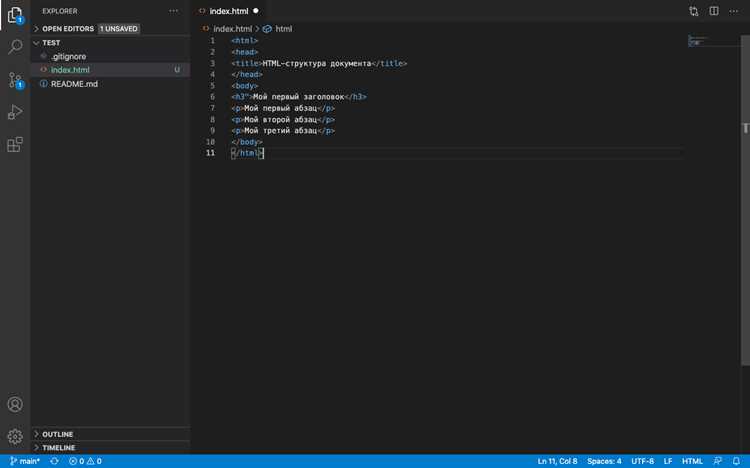
Pull Request позволяет предложить изменения в коде и обсудить их перед добавлением в основную ветку. Это инструмент контроля качества и совместной работы, который помогает избежать конфликтов и ошибок при слиянии.
После завершения задачи разработчик создает Pull Request из своей ветки в основную. В описании указываются цель изменений, связанные задачи и возможные риски. Важно добавлять чёткие комментарии и ссылки на коммиты, чтобы другим участникам было проще анализировать предложенные правки.
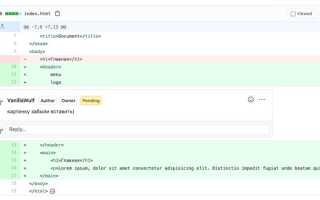
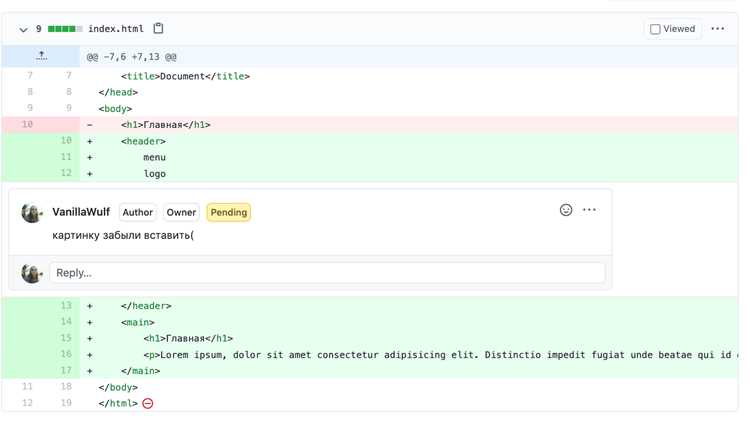
Команда проводит код-ревью: проверяет структуру кода, соответствие стандартам, корректность логики и наличие тестов. При необходимости рецензенты оставляют комментарии прямо в строках кода, предлагая улучшения. Автор Pull Request исправляет замечания и отправляет обновления до тех пор, пока все рецензенты не подтвердят готовность к слиянию.
После одобрения Pull Request можно объединить в основную ветку. Рекомендуется использовать метод «Squash and merge» для объединения коммитов в один, чтобы сохранить чистую историю изменений. Также стоит удалять временные ветки после слияния, чтобы репозиторий оставался структурированным.
Для автоматизации процесса можно добавить шаблон Pull Request с обязательными пунктами проверки, а также настроить CI-сборки, которые будут автоматически тестировать код перед слиянием. Это повышает стабильность проекта и снижает вероятность ошибок при совместной работе.
Разрешение конфликтов при слиянии веток
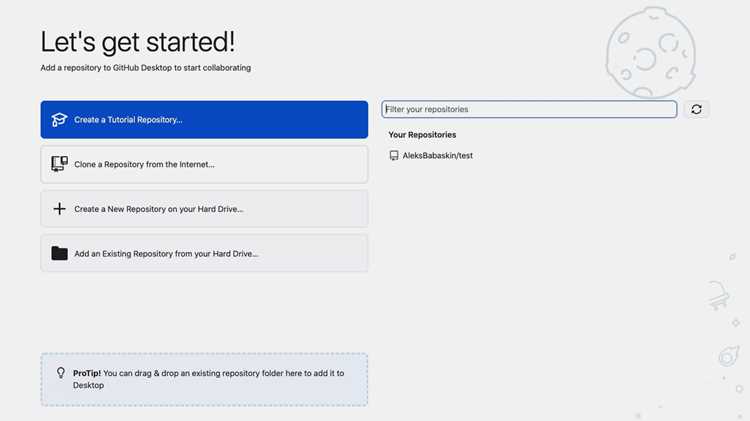
Конфликты возникают, когда изменения в одной ветке пересекаются с изменениями в другой. Git не может объединить такие участки автоматически и требует ручного вмешательства. Для выявления конфликта достаточно выполнить команду git merge <имя_ветки> – Git покажет файлы, требующие проверки.
Чтобы просмотреть конфликтующие строки, откройте файл в редакторе кода. Git помечает конфликтные блоки метками <<<<<<<, ======= и >>>>>>>, разделяя версии из разных веток. Нужно оставить только актуальные изменения, удалив эти метки. После исправления выполните команды git add <файл> и git commit для завершения слияния.
Если конфликтов несколько, удобнее использовать инструменты визуального сравнения, такие как VS Code Merge Editor, GitKraken, или встроенный интерфейс GitHub. В GitHub можно открыть вкладку “Resolve conflicts” прямо в Pull Request, внести правки и сохранить результат без локального редактирования.
Чтобы сократить риск конфликтов, рекомендуется обновлять ветку перед началом работы командой git pull origin main и избегать параллельных правок в одних и тех же файлах. Также стоит чаще выполнять промежуточные коммиты и следить за синхронизацией с основной веткой.
Отслеживание задач и обсуждений через Issues
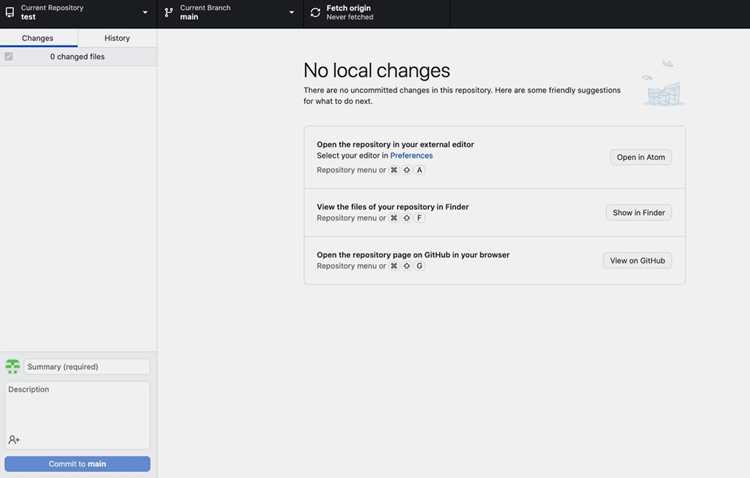
Система Issues в GitHub используется для фиксации задач, ошибок и предложений по улучшению проекта. Каждый Issue можно описывать, комментировать, связывать с коммитами и pull request, что делает процесс совместной работы прозрачным.
Для создания нового Issue:
- Откройте вкладку Issues в репозитории.
- Нажмите New issue.
- Заполните заголовок и описание задачи, при необходимости добавьте метки (Labels) и назначьте исполнителя (Assignee).
- Сохраните задачу кнопкой Submit new issue.
Метки помогают группировать задачи по типу: bug – ошибка, enhancement – улучшение, question – обсуждение. Настройка собственных меток позволяет быстро фильтровать и сортировать задачи по приоритету или области проекта.
Для контроля статуса удобно использовать связку Issues и Pull Request:
- Указывайте номер Issue в описании коммита или PR через
#номер, напримерFixes #12. - При слиянии PR связанный Issue закрывается автоматически.
- История комментариев сохраняет контекст обсуждения.
Для более структурированной работы стоит использовать шаблоны Issues, задающие форму описания задачи (например, поля для шагов воспроизведения ошибки или ожидаемого результата). Это повышает качество создаваемых заявок и снижает риск пропуска деталей.
В публичных репозиториях рекомендуется включить функцию Discussions для идей и предложений, не требующих отдельного Issue. Это разгружает список задач и упрощает коммуникацию в команде.
Настройка уведомлений и взаимодействие через GitHub Discussions
GitHub Discussions позволяет централизовать вопросы, предложения и обсуждения, отделяя их от кода. Для управления уведомлениями перейдите в репозиторий, откройте вкладку Watch и выберите тип уведомлений: All Activity, Participating или Custom. Рекомендуется включить Participating для получения сообщений только о темах, в которых вы участвуете, чтобы не перегружать почту.
В разделе Discussions создавайте отдельные категории: Вопросы, Предложения, Обсуждения функций. Это упрощает фильтрацию и поиск. Для каждой темы используйте четкий заголовок и теги, отражающие содержание, чтобы участники сразу понимали контекст и могли подключиться к обсуждению.
Комментирование должно быть структурированным: отвечайте на конкретные сообщения, используйте цитирование для ссылок на предыдущие комментарии и добавляйте метки @username для уведомления конкретных участников. Для тем, требующих решения, закрепляйте ключевые комментарии и обновляйте статус обсуждения.
Интеграция с уведомлениями позволяет получать уведомления через email, мобильное приложение или внешние инструменты, такие как Slack. Настройка вебхуков для новых сообщений или изменений статуса тем ускоряет реакцию команды на критические вопросы и предложения.
Регулярный мониторинг Discussions помогает выявлять повторяющиеся вопросы, улучшать документацию и поддерживать прозрачность работы команды. Используйте поиск по ключевым словам и фильтры по тегам для анализа активности и выявления приоритетных задач.
Вопрос-ответ:
Как правильно организовать совместную работу над проектом в GitHub?
Совместная работа начинается с создания общего репозитория и настройки прав доступа для участников. Каждому члену команды назначается соответствующая роль: администратор, участник с возможностью записи или только чтения. После этого важно согласовать структуру веток: обычно используется основная ветка для стабильной версии и отдельные ветки для новых функций или исправлений. Это позволяет избежать конфликтов и отслеживать изменения по каждому участнику. Регулярные Pull Request и код-ревью обеспечивают контроль качества изменений.
Какие методы отслеживания задач в GitHub самые удобные для команды?
GitHub предоставляет несколько инструментов для отслеживания задач. Основной — это Issues, где можно создавать задачи с описанием, назначать ответственных и добавлять метки. Для более структурированной работы можно использовать Projects, которые позволяют формировать доски с колонками «В работе», «На проверке», «Готово». Discussions подходят для обсуждения идей и вопросов, не требующих мгновенного решения. Комбинация этих инструментов позволяет контролировать прогресс и распределять задачи между участниками.
Как избежать конфликтов при работе с ветками в GitHub?
Конфликты возникают, когда два участника изменяют одну и ту же часть кода одновременно. Чтобы их избежать, нужно регулярно обновлять локальные ветки командой git pull и сливать изменения через Pull Request, а не напрямую в основную ветку. Если возникает конфликт, GitHub выделяет проблемные строки, и их нужно корректно объединить вручную. Также помогает четкое распределение задач по веткам, чтобы два человека не работали над одним файлом одновременно без согласования.
Как настроить уведомления, чтобы не пропустить важные изменения?
В GitHub можно подписаться на уведомления по репозиториям, веткам, Pull Request и Issues. Настройки находятся в разделе Notifications, где можно выбрать получение писем на почту, в веб-интерфейсе или через мобильное приложение. Для командных проектов удобно использовать фильтры по типам событий: изменения в основной ветке, новые комментарии к задачам или назначение на Pull Request. Это позволяет сразу видеть критические изменения и реагировать на них без лишнего потока уведомлений.
Как эффективно использовать GitHub Discussions для командного общения?
Discussions позволяют обсуждать идеи, предложения и вопросы вне задач и кода. Для удобства создаются категории, например «Вопросы по функционалу», «Предложения по улучшению», «Общие обсуждения». Каждый участник может комментировать, ставить реакции и отмечать полезные ответы. Важная практика — закреплять решения в Discussions, чтобы команда могла быстро находить окончательные решения без поиска по комментариям в Issues или Pull Request.
Как организовать совместную работу над проектом в GitHub, чтобы изменения участников не пересекались и не создавали конфликтов?
Для минимизации конфликтов важно работать с ветками. Каждый участник создаёт отдельную ветку для своей задачи, а изменения вносятся только там. После завершения работы создаётся Pull Request, где код проверяется и обсуждается. Только после одобрения ветка сливается с основной. Так команда видит, кто что меняет, и исключается риск перезаписи чужих изменений. Кроме того, GitHub предоставляет встроенные инструменты для отслеживания конфликтов и их разрешения, что позволяет безопасно интегрировать работу нескольких разработчиков.
Каким образом можно контролировать прогресс задач и обсуждать их детали внутри GitHub?
GitHub предоставляет функционал Issues для отслеживания задач. Каждая задача оформляется как отдельный Issue, где можно описать цель, добавить метки, установить исполнителей и дедлайны. Комментарии внутри Issue позволяют обсуждать детали работы и делиться результатами. Для более широких обсуждений или предложений по улучшению проекта удобно использовать GitHub Discussions. Этот инструмент позволяет группировать темы по категориям, задавать вопросы и собирать мнения команды без необходимости изменять код. Такой подход делает коммуникацию прозрачной и структурированной.

 Загрузка...