Содержание статьи
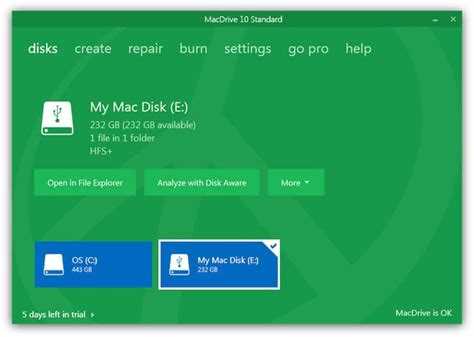
Файловая система HFS (Hierarchical File System) используется на устройствах Apple для организации хранения данных. При правильном форматировании диска в HFS можно обеспечить стабильную работу с большими файлами и совместимость с macOS. HFS поддерживает каталоги глубиной до 32 уровней и именование файлов длиной до 255 символов.
Перед началом форматирования важно проверить текущую разметку диска. Диски с MBR или exFAT могут потребовать полного удаления разделов, чтобы создать HFS-раздел. Обязательно сохраняйте резервные копии всех данных, так как процесс форматирования полностью стирает информацию.
Выбор утилиты для форматирования влияет на скорость и контроль ошибок. На macOS для HFS подходит «Дисковая утилита», которая позволяет выбрать тип HFS (HFS+ с журналированием или без). Для точного управления размером блока и размером кэша рекомендуется использовать терминальные команды типа diskutil.
Правильная настройка параметров, таких как размер блока, журналирование и проверка на ошибки, снижает риск повреждения данных. После завершения форматирования следует проверить диск с помощью First Aid в Дисковой утилите или команды fsck_hfs в терминале, чтобы убедиться в целостности файловой системы и готовности диска к использованию.
Форматирование диска в HFS: пошаговое руководство

Подключите диск к компьютеру и откройте «Дисковую утилиту» на macOS. В списке устройств выберите целевой диск, убедившись, что выбран правильный носитель, чтобы избежать случайного удаления данных с других накопителей.
Нажмите кнопку «Стереть» и в поле «Формат» выберите Mac OS Extended (Journaled) для HFS+. При необходимости используйте вариант без журналирования для дисков с ограниченной ресурсной нагрузкой, например, внешних USB-накопителей для резервного копирования.
В разделе «Схема» установите GUID Partition Map для совместимости с современными Mac. Если диск предназначен для старых моделей, можно выбрать Apple Partition Map, но это ограничит поддержку на новых устройствах.
Перед запуском форматирования убедитесь, что на диске нет нужных данных, и создайте резервную копию. После этого нажмите «Стереть», чтобы начать процесс. Продолжительность зависит от объема диска: для SSD до 1 ТБ обычно требуется 1–3 минуты, для HDD 2–6 часов при полном форматировании с проверкой блоков.
После завершения откройте «Дисковую утилиту» и запустите First Aid для проверки целостности файловой системы. При использовании терминала можно выполнить diskutil verifyVolume /Volumes/ИмяДиска, чтобы убедиться, что HFS-раздел корректно создан и готов к использованию.
Проверка совместимости диска с HFS
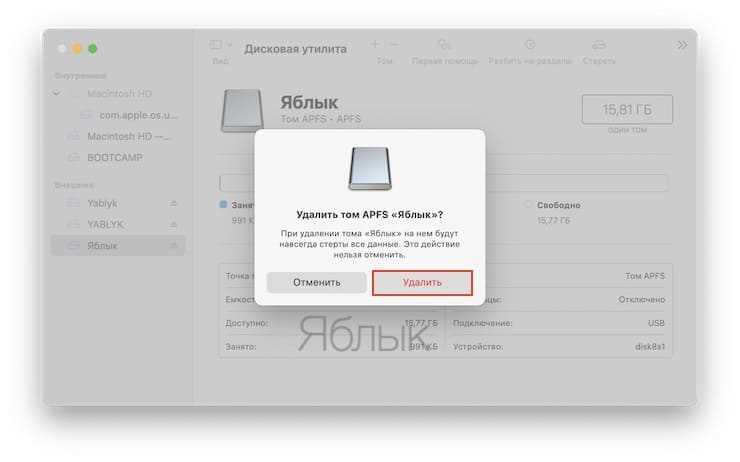
Перед форматированием убедитесь, что диск поддерживает файловую систему HFS. На macOS HFS корректно работает с SSD, HDD и внешними USB-накопителями, но для устройств с нестандартной разметкой или объемом более 2 ТБ требуется GUID Partition Map.
Проверка совместимости включает анализ текущей схемы разделов, объема и типа носителя. Для этого откройте «Дисковую утилиту», выберите диск и посмотрите поля «Схема» и «Формат». В терминале можно использовать команду diskutil info /dev/diskX для получения полной информации.
Приведенная таблица помогает определить совместимость:
| Тип носителя | Объем | Поддержка HFS+ | Необходимая схема разделов |
|---|---|---|---|
| SSD | До 2 ТБ | Да | GUID Partition Map |
| HDD | До 8 ТБ | Да | GUID Partition Map |
| USB-накопитель | До 2 ТБ | Да | GUID Partition Map |
| Старые жесткие диски | Любой | Да, ограниченная поддержка | Apple Partition Map |
Если диск не соответствует требованиям, создайте резервную копию и измените схему разделов на совместимую через «Дисковую утилиту» или терминал перед форматированием в HFS.
Создание резервной копии данных перед форматированием
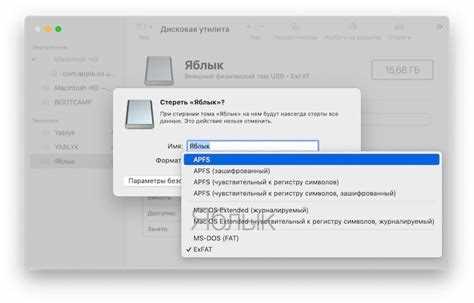
Перед форматированием HFS все данные на диске будут полностью удалены, поэтому необходимо создать полную резервную копию. Для этого подключите внешний накопитель с объемом не меньше текущего диска или используйте сетевое хранилище.
На macOS удобно использовать встроенный инструмент Time Machine. Выберите диск для резервного копирования, отметьте все необходимые папки и запустите процесс. Time Machine создаст полный снимок данных, включая системные файлы, что позволит восстановить рабочее состояние в случае ошибок.
Для точечного копирования отдельных папок или проектов используйте копирование через Finder или команду rsync -av /Источник /Назначение в терминале. Этот метод подходит для больших объемов данных, так как позволяет отслеживать прогресс и повторно копировать только измененные файлы.
После завершения резервного копирования проверьте целостность данных. Для Time Machine откройте резервную копию и убедитесь, что все важные файлы открываются. При использовании копирования вручную сравните размеры и даты файлов на исходном и целевом дисках.
Выбор утилиты для форматирования в HFS
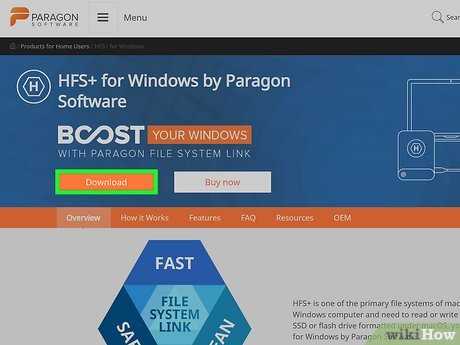
На macOS основной инструмент для форматирования в HFS – Дисковая утилита. Она позволяет выбрать тип файловой системы HFS+, настроить журналирование и указать схему разделов (GUID или Apple Partition Map). Для SSD рекомендуется включить журналирование для защиты файловой системы при сбоях.
Для опытных пользователей доступна команда diskutil в терминале. Она позволяет точечно управлять размером блока, именем тома и схемой разметки. Пример команды: diskutil eraseDisk HFS+ MyDiskName GPT /dev/disk2. Такой подход подходит для автоматизации и скриптового управления большими массивами дисков.
При выборе утилиты учитывайте объем и тип носителя. Для внешних USB-дисков и SD-карт Дисковая утилита обеспечивает простой графический интерфейс, а терминальные команды удобны для внутренних HDD и SSD с нестандартными конфигурациями.
Перед запуском форматирования убедитесь, что выбранная утилита корректно поддерживает проверку ошибок и восстановление файловой системы. Дисковая утилита позволяет выполнить First Aid после форматирования, а diskutil verifyVolume предоставляет детальный отчет в терминале.
Настройка параметров форматирования диска
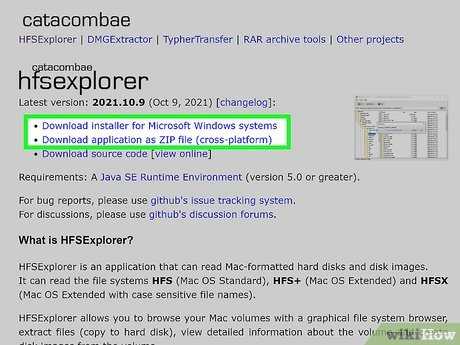
При форматировании в HFS ключевые параметры включают размер блока, журналирование и схему разделов. Размер блока определяет минимальный объем данных для записи на диск. Для HDD рекомендуется 4 КБ, для SSD – 512 байт, чтобы снизить износ ячеек и оптимизировать работу с файлами разного размера.
Журналирование обеспечивает восстановление структуры файловой системы после сбоя. Для рабочих дисков с большим количеством операций чтения/записи включите Mac OS Extended (Journaled). Для архивных или редко используемых дисков можно отключить журналирование, что ускоряет форматирование.
Схема разделов влияет на совместимость с macOS. Для новых моделей выбирайте GUID Partition Map, обеспечивающую загрузку с любого Mac и поддержку томов свыше 2 ТБ. Для старых устройств с macOS до версии 10.4 используйте Apple Partition Map.
Дополнительно настройте имя тома и включите проверку диска на ошибки после форматирования. В терминале можно использовать diskutil eraseDisk HFS+ ИмяДиска GPT /dev/diskX с последующей командой diskutil verifyVolume /Volumes/ИмяДиска, чтобы убедиться в корректности параметров.
Процесс форматирования и контроль ошибок
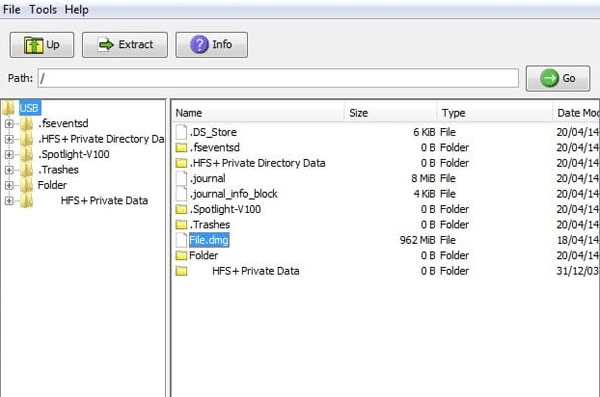
Форматирование диска в HFS включает последовательное выполнение операций с проверкой целостности файловой системы. Для стабильной работы рекомендуется придерживаться следующего алгоритма:
- Подключите диск и убедитесь в правильности выбора устройства в «Дисковой утилите» или терминале.
- Выберите формат Mac OS Extended (Journaled) и укажите схему разделов (GUID или Apple Partition Map).
- Нажмите «Стереть» или выполните команду diskutil eraseDisk HFS+ ИмяДиска GPT /dev/diskX.
- Дождитесь завершения процесса. Время зависит от объема диска: SSD 256–1024 ГБ форматируется 1–3 минуты, HDD 1–4 ТБ – 2–5 часов.
После завершения форматирования следует проверить диск на ошибки:
- В «Дисковой утилите» запустите First Aid для автоматического исправления повреждений.
- В терминале используйте diskutil verifyVolume /Volumes/ИмяДиска для детального анализа состояния тома.
- При обнаружении ошибок выполните повторное форматирование или используйте опцию восстановления с нуля.
Регулярная проверка целостности файловой системы после форматирования снижает риск потери данных и обеспечивает стабильную работу HFS-диска при больших объемах операций чтения и записи.
Проверка доступности и работоспособности нового HFS-диска
После форматирования необходимо убедиться, что диск корректно монтируется и готов к использованию. Это включает проверку доступности, чтения и записи данных.
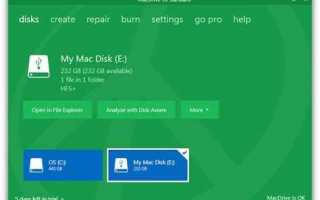
- Откройте «Дисковую утилиту» и убедитесь, что диск отображается в списке устройств. Проверьте имя тома, схему разделов и формат HFS+.
- Запустите First Aid для проверки файловой системы и исправления возможных ошибок.
- Подключите диск к Finder и создайте тестовую папку. Скопируйте несколько файлов различного объема (от 1 КБ до 1 ГБ) и убедитесь, что они корректно читаются и открываются.
- В терминале выполните команду diskutil verifyVolume /Volumes/ИмяДиска для детальной диагностики целостности структуры файловой системы.
- Если диск используется для резервного копирования, проверьте скорость записи и чтения с помощью встроенных утилит или команды dd, например: dd if=/dev/zero of=/Volumes/ИмяДиска/testfile bs=1m count=1024.
После выполнения всех шагов диск считается готовым к эксплуатации. При обнаружении сбоев рекомендуется повторное форматирование с корректной схемой разделов и настройкой параметров HFS.
Вопрос-ответ:
Можно ли форматировать SSD в HFS без включения журналирования?
Да, HFS+ позволяет отключить журналирование. Это может ускорить процесс записи на SSD и уменьшить нагрузку на контроллер при больших объемах последовательных операций. Однако при отключенном журналировании повышается риск повреждения файловой системы при внезапном отключении питания, поэтому важно сохранять резервные копии данных.
Как проверить, что диск совместим с HFS перед форматированием?
Для проверки совместимости откройте «Дисковую утилиту» и проверьте схему разделов и формат. Диски объемом более 2 ТБ должны использовать GUID Partition Map. Также стоит убедиться, что носитель поддерживает работу с HFS+, например, SSD, HDD или внешний USB-диск. В терминале можно выполнить команду diskutil info /dev/diskX для получения полной информации о разделе.
Какие команды терминала можно использовать для форматирования диска в HFS?
Для форматирования можно использовать команду diskutil eraseDisk HFS+ ИмяДиска GPT /dev/diskX. Она позволяет выбрать имя тома, тип файловой системы и схему разделов. После форматирования проверку корректности можно выполнить с помощью diskutil verifyVolume /Volumes/ИмяДиска, что покажет наличие ошибок в структуре файловой системы.
Как убедиться, что новый HFS-диск полностью работоспособен?
После форматирования создайте тестовую папку и скопируйте на диск файлы разных размеров, включая большие объёмы. Затем проверьте возможность чтения и редактирования этих файлов. Дополнительно используйте First Aid в «Дисковой утилите» или команду diskutil verifyVolume для диагностики целостности файловой системы и выявления возможных ошибок.
Нужно ли изменять схему разделов при форматировании старого HDD в HFS?
Если диск старый и используется с Mac до версии 10.4, рекомендуется оставить Apple Partition Map. Для современных Mac и больших дисков объемом свыше 2 ТБ следует выбрать GUID Partition Map. Это обеспечит загрузку и корректную работу тома на новых системах и позволит использовать все функции HFS+ без ограничений.
Что такое форматирование диска в HFS и чем оно отличается от других файловых систем?
Форматирование диска в HFS (Hierarchical File System) означает подготовку носителя для работы с устройствами Apple. В процессе форматирования создаются структуры каталогов, таблицы размещения файлов и метаданные, которые позволяют системе хранить и находить данные. Основное отличие HFS от, например, NTFS или FAT32 заключается в способе организации файлов и поддержке особенностей macOS, таких как ресурсо- и данные-форки файлов, метки и права доступа. HFS лучше интегрируется с операционной системой Apple и обеспечивает стабильное хранение информации на носителях, используемых с Mac.

 Загрузка...