Содержание статьи
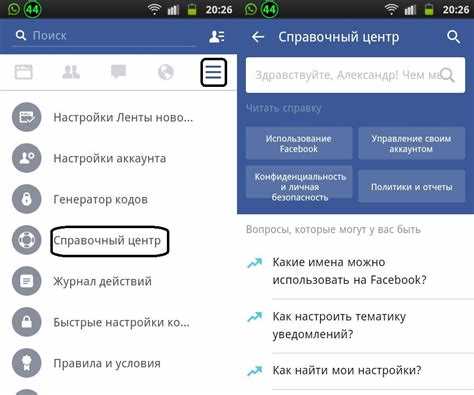
Личная переписка в main позволяет обмениваться информацией напрямую с другим пользователем без публикации сообщений в общих чатах. Для отправки сообщения требуется зарегистрированный аккаунт и подтвержденная электронная почта. Без этого доступ к функции личных сообщений ограничен.
Чтобы найти нужного получателя, можно воспользоваться поиском по имени пользователя или идентификатору профиля. Важно точно указать пользователя, так как ошибка в написании имени приведет к невозможности доставки сообщения. Система main не допускает отправку сообщений незарегистрированным пользователям.
При написании текста рекомендуется использовать встроенные инструменты форматирования для выделения ключевых моментов. Можно добавлять жирный текст, курсив и ссылки на внешние ресурсы. Ограничения на длину сообщений составляют 5000 символов, что позволяет структурировать информацию без потери деталей.
Система поддерживает прикрепление файлов и изображений. Максимальный размер вложений не должен превышать 25 МБ. Для проверки успешной доставки сообщения необходимо обратить внимание на индикатор статуса: «Отправлено», «Доставлено» или «Прочитано».
Создание аккаунта и вход в систему main
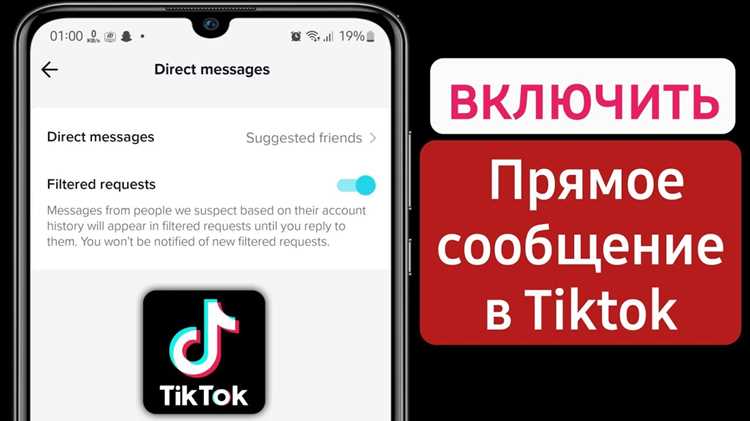
Для использования личных сообщений необходимо иметь активный аккаунт в main. Процесс регистрации включает несколько обязательных шагов:
- Перейти на страницу регистрации main и указать действующий адрес электронной почты.
- Придумать уникальное имя пользователя, которое будет использоваться для поиска и идентификации.
- Создать надежный пароль длиной не менее 8 символов, включающий заглавные буквы, цифры и специальные символы.
- Подтвердить электронную почту, перейдя по ссылке, отправленной системой на указанный адрес.
После регистрации можно выполнить вход в систему через форму авторизации. Для этого необходимо:
- Ввести имя пользователя или адрес электронной почты.
- Ввести пароль, установленный при регистрации.
- При необходимости включить двухфакторную аутентификацию для дополнительной защиты аккаунта.
После успешного входа в систему пользователь получает доступ к панели управления аккаунтом, где можно настроить уведомления, изменить пароль и подключить функции личных сообщений.
Поиск пользователя для отправки сообщения
Для отправки личного сообщения необходимо точно определить получателя. В main предусмотрены несколько способов поиска:
- По имени пользователя: введите точное имя или ник в строку поиска. Система отображает совпадения в реальном времени.
- По идентификатору профиля: если известен уникальный ID пользователя, его можно вставить в форму поиска для мгновенного доступа.
- Через контакты или список друзей: пользователи, с которыми уже есть взаимодействие, отображаются в личном списке, что ускоряет поиск.
Важно проверять написание имени или ID. Ошибка даже в одной букве делает пользователя недоступным для выбора. После нахождения нужного аккаунта система отображает его профиль с кнопкой «Отправить сообщение», что позволяет перейти к написанию текста без дополнительных шагов.
Открытие окна личного сообщения
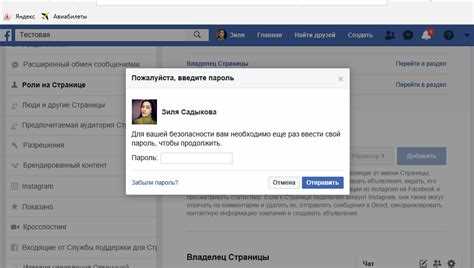
После нахождения нужного пользователя необходимо открыть окно личного сообщения. В main это выполняется через интерфейс профиля или список контактов.
- Через профиль пользователя: нажмите на кнопку «Отправить сообщение», расположенную рядом с аватаром и основными данными.
- Через панель сообщений: откройте вкладку «Сообщения», выберите пользователя из списка недавно переписывавшихся или воспользуйтесь поиском по имени.
Окно личного сообщения включает поле для текста, область для вложений и кнопки управления отправкой. Важно убедиться, что окно загружено полностью и отображает статус подключения к серверу, чтобы сообщение было доставлено без ошибок.
Для пользователей с ограничениями доступа система может требовать подтверждения действия перед открытием окна, например, через дополнительное уведомление или капчу.
Написание текста сообщения и использование форматирования

Для передачи информации используйте поле ввода текста в окне личного сообщения. Ограничение на длину составляет 5000 символов, что позволяет структурировать содержание без потери деталей.
Система main поддерживает базовое форматирование текста. Рекомендуется использовать следующие элементы:
- Жирный текст для выделения ключевых слов и важных фраз.
- Курсив для уточнений или цитат.
- Списки для перечисления элементов, что облегчает восприятие информации.
- Ссылки на внешние ресурсы с корректным форматированием, чтобы избежать ошибок при переходе.
При написании сообщения проверяйте правописание и структуру текста. Длинные абзацы разделяйте на логические блоки, чтобы получателю было проще воспринимать информацию. Использование тегов форматирования помогает выделить важные моменты и делает текст более читаемым.
Добавление вложений и медиа в сообщение

В main можно прикреплять файлы и медиа к личным сообщениям для передачи документов, изображений и других материалов. Максимальный размер одного вложения не должен превышать 25 МБ.
Для добавления файлов выполните следующие действия:
- Нажмите кнопку «Прикрепить файл» в окне сообщения.
- Выберите нужный файл на устройстве или перетащите его в область загрузки.
- После загрузки убедитесь, что файл отображается в списке вложений перед отправкой.
Поддерживаются форматы документов (.pdf, .docx, .xlsx), изображений (.jpg, .png, .gif) и аудио (.mp3, .wav). Важно проверять соответствие формата и размера, чтобы избежать ошибок при отправке.
Для медиа рекомендуется добавлять описание или подпись к каждому файлу, чтобы получатель понимал назначение вложения без необходимости открывать его.
Настройка уведомлений о прочтении и ответах
В main можно настроить уведомления, чтобы получать информацию о прочтении сообщения и поступлении ответов. Это позволяет отслеживать активность получателя и планировать дальнейшие действия.
Настройки уведомлений выполняются через меню личных сообщений. Основные параметры представлены в таблице:
| Параметр | Описание | Рекомендации |
|---|---|---|
| Уведомление о прочтении | Отправитель получает подтверждение, когда сообщение открыто получателем | Включать для важных сообщений и документов |
| Уведомление о ответе | Система отправляет уведомление, когда получатель отвечает на сообщение | Полезно для переписки с несколькими пользователями или в рабочих чатах |
| Звуковые уведомления | Включает звуковой сигнал при получении нового ответа | Использовать при необходимости мгновенной реакции |
| Почтовые уведомления | Отправка информации о новых сообщениях на электронную почту | Активировать при редком входе в систему main |
После выбора необходимых параметров рекомендуется сохранить настройки и протестировать отправку тестового сообщения, чтобы убедиться, что уведомления работают корректно.
Отправка сообщения и проверка статуса доставки

После написания текста и добавления вложений сообщение можно отправить с помощью кнопки «Отправить» в окне личного сообщения. Система автоматически проверяет наличие ошибок и размер вложений перед отправкой.
Для контроля доставки важно учитывать следующие моменты:
- Состояние соединения с сервером отображается в верхней части окна сообщения. При разрыве соединения отправка может не произойти.
- После нажатия кнопки «Отправить» сообщение переходит в очередь на обработку, что отображается индикатором статуса.
Статусы доставки имеют несколько вариантов:
- Отправлено – сообщение отправлено на сервер, но получатель ещё не получил его.
- Доставлено – сообщение успешно доставлено на аккаунт получателя.
- Прочитано – получатель открыл сообщение и просмотрел его содержание.
Рекомендуется проверять статус через панель сообщений и при необходимости повторно отправлять сообщение, если доставка не подтвердилась в течение 10–15 минут.
Решение проблем с отправкой и получение ошибок

При отправке личных сообщений в main могут возникать ошибки, связанные с подключением, размером файлов или некорректными данными пользователя. Для их устранения рекомендуется выполнить следующие действия:
- Проверить стабильность интернет-соединения. Ошибки часто возникают при медленном или нестабильном подключении.
- Убедиться в правильности имени пользователя или идентификатора профиля. Ошибка в одной букве блокирует доставку.
- Проверить размер вложений. Файлы свыше 25 МБ необходимо уменьшить или разделить на несколько частей.
- Очистить кэш браузера или перезапустить приложение main для устранения временных сбоев.
- Проверить наличие ограничений аккаунта, например, блокировки отправки сообщений новым пользователям или превышения лимита сообщений.
Если после выполнения этих действий ошибка сохраняется, рекомендуется обратиться в службу поддержки main, указав точное время попытки отправки и текст сообщения. Это ускоряет выявление причины сбоя и позволяет получить конкретные рекомендации по исправлению.
Вопрос-ответ:
Как найти нужного пользователя для отправки личного сообщения в main?
Чтобы отправить сообщение, можно использовать поиск по имени пользователя или уникальному идентификатору. Введите точное имя в строку поиска, система покажет совпадения. Если известен ID профиля, его можно вставить напрямую для мгновенного перехода к пользователю.
Какие ограничения на текст личного сообщения в main?
Длина сообщения ограничена 5000 символов. Внутри текста можно использовать жирный текст, курсив, списки и ссылки. Рекомендуется структурировать длинные абзацы на логические блоки, чтобы получателю было проще воспринимать информацию.
Можно ли прикреплять файлы и медиа к сообщениям, и какие есть ограничения?
Да, в сообщения можно добавлять документы (.pdf, .docx, .xlsx), изображения (.jpg, .png, .gif) и аудио (.mp3, .wav). Максимальный размер одного вложения — 25 МБ. Перед отправкой следует убедиться, что файлы соответствуют формату и размеру, иначе отправка не произойдет.
Как проверить, что сообщение доставлено и прочитано пользователем?
После отправки отображаются статусы: «Отправлено» — сообщение ушло на сервер, «Доставлено» — получатель получил сообщение, «Прочитано» — пользователь открыл текст. Статусы можно проверить в панели сообщений, что позволяет контролировать процесс переписки.
Что делать, если сообщение не отправляется или возникает ошибка?
Необходимо проверить интернет-соединение, корректность имени пользователя, размер и формат вложений. Очистка кэша или перезапуск приложения иногда устраняет временные сбои. Если проблема сохраняется, обратитесь в службу поддержки, указав точное время и текст сообщения, чтобы получить рекомендации по исправлению.

 Загрузка...