Содержание статьи
nmtui – это текстовая утилита для настройки сетевых соединений в Debian, входящая в пакет NetworkManager. Она позволяет создавать, изменять и удалять проводные и беспроводные подключения без необходимости редактирования конфигурационных файлов вручную.
Перед установкой nmtui рекомендуется проверить версию Debian с помощью команды lsb_release -a или cat /etc/debian_version, чтобы убедиться в совместимости пакета NetworkManager. На системах Debian 11 и выше пакет доступен в стандартных репозиториях.
Процесс установки начинается с обновления списка пакетов через sudo apt update, после чего устанавливается NetworkManager командой sudo apt install network-manager. После установки можно подтвердить наличие nmtui командой nmtui —version и сразу приступить к настройке сетевых подключений.
Использование nmtui позволяет управлять как проводными, так и Wi-Fi соединениями через интерактивное меню, а также редактировать параметры IP, шлюзов и DNS без перезапуска системы. Это особенно полезно на серверах и минимальных установках Debian, где нет графической среды.
Проверка текущей версии Debian и доступных обновлений
Для корректной установки nmtui важно определить точную версию Debian. Используйте команду lsb_release -a для получения информации о дистрибутиве, версии и кодовом имени релиза. Альтернативно можно выполнить cat /etc/debian_version, чтобы увидеть номер версии без дополнительных данных.
После проверки версии необходимо обновить индекс пакетов, чтобы гарантировать доступ к последним версиям программ. Выполните sudo apt update для загрузки актуальных списков пакетов из репозиториев. Это особенно важно на серверах, которые долго не обновлялись.
Рекомендуется проверить наличие обновлений для уже установленных пакетов через sudo apt list —upgradable. При необходимости выполните sudo apt upgrade для установки последних версий, чтобы избежать конфликтов при инсталляции NetworkManager и nmtui.
Проверка версии и обновление системы обеспечивают совместимость и стабильность работы nmtui, особенно при настройке сетевых подключений с нестандартными параметрами IP и DNS.
Установка пакета NetworkManager через apt
Для работы nmtui требуется установленный пакет NetworkManager. На Debian его установка выполняется через пакетный менеджер apt. Следуйте этим шагам:
- Обновите индекс пакетов командой:
sudo apt update
- Установите NetworkManager:
sudo apt install network-manager
- Проверьте успешную установку, выполнив:
systemctl status NetworkManager
Сервис должен быть active (running).
- При необходимости включите автозапуск NetworkManager:
sudo systemctl enable NetworkManager
- Для быстрого перезапуска службы после изменений используйте:
sudo systemctl restart NetworkManager
На системах с минимальной установкой Debian возможно потребуется добавить репозиторий main в файл /etc/apt/sources.list, чтобы пакет был доступен. После установки nmtui автоматически будет доступен в системе, готовый к запуску.
Подтверждение наличия утилиты nmtui после установки
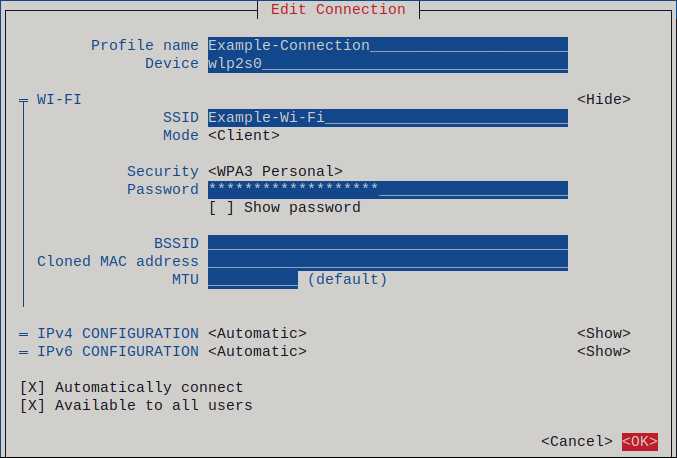
После установки пакета NetworkManager важно убедиться, что утилита nmtui доступна для запуска. Для этого выполните команду:
which nmtui
Если путь к исполняемому файлу отображается, например /usr/bin/nmtui, утилита установлена корректно. В противном случае следует проверить установку NetworkManager и наличие всех зависимостей.
Дополнительно можно проверить версию nmtui через команду:
nmtui —version
Это позволяет убедиться, что используется актуальная версия утилиты, совместимая с вашей версией Debian. После успешной проверки можно приступать к настройке сетевых подключений через текстовое меню.
Запуск nmtui для настройки сетевых соединений
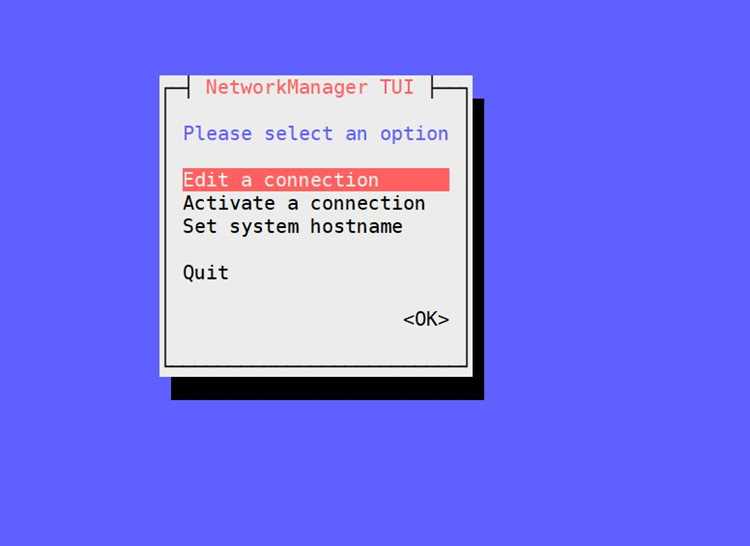
После подтверждения наличия утилиты nmtui можно перейти к её запуску для управления сетевыми подключениями. Выполните команду:
sudo nmtui
Откроется текстовое меню с основными разделами:
- Activate a connection – включение и переключение сетевых соединений.
- Edit a connection – создание и редактирование параметров подключения.
- Set system hostname – изменение имени хоста системы.
Для навигации используйте клавиши стрелок, Enter для выбора и Tab для переключения между элементами меню. После внесения изменений необходимо подтвердить настройки кнопкой OK.
Запуск nmtui через sudo гарантирует, что все изменения сетевых параметров будут применены корректно, включая настройки IP, шлюза и DNS.
Создание нового проводного соединения через nmtui
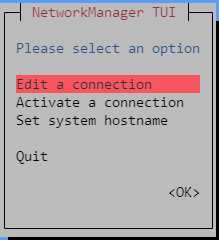
Для создания нового проводного подключения откройте nmtui командой sudo nmtui и выберите раздел Edit a connection. Далее выполните следующие шаги:
- Нажмите Add для создания нового соединения.
- Выберите тип подключения Ethernet и укажите имя соединения.
- В поле Device выберите сетевой интерфейс, например eth0 или enp0s3.
- Настройте параметры IP:
- Для статического IP отметьте Manual и задайте Address, Gateway и DNS.
- Для автоматического получения IP выберите Automatic (DHCP).
- После внесения всех данных нажмите OK и затем Back для сохранения изменений.
Созданное проводное соединение сразу станет доступным для активации через раздел Activate a connection в nmtui.
Подключение к Wi-Fi с помощью nmtui
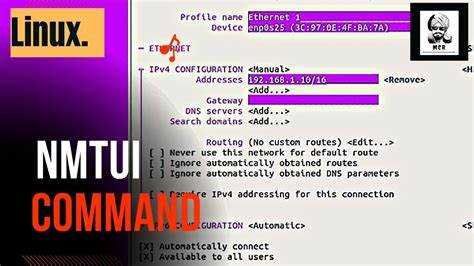
Для настройки Wi-Fi откройте nmtui командой sudo nmtui и перейдите в раздел Activate a connection. Далее выполните следующие действия:
- Выберите доступную беспроводную сеть из списка.
- Если сеть защищена паролем, введите его в поле Password и нажмите OK.
- Для ручного создания подключения используйте Edit a connection:
- Нажмите Add и выберите тип Wi-Fi.
- Укажите имя сети (SSID) и интерфейс, например wlan0.
- Задайте метод получения IP – Automatic (DHCP) или Manual для статических настроек.
- Сохраните изменения кнопкой OK и активируйте подключение через Activate a connection.
После подключения проверьте статус сети командой nmcli device status – интерфейс Wi-Fi должен отображаться как connected.
Редактирование существующих сетевых настроек через nmtui
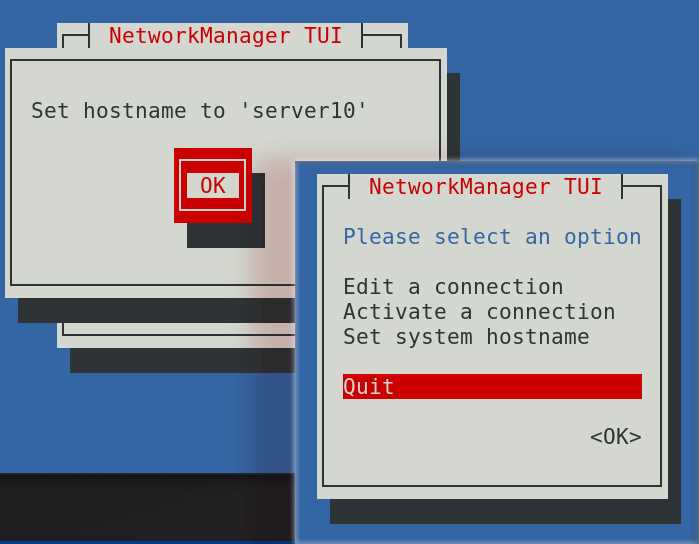
Для изменения параметров уже созданного подключения откройте nmtui командой sudo nmtui и выберите раздел Edit a connection. Далее выполните следующие действия:
- Выберите нужное подключение и нажмите Edit.
- Измените параметры интерфейса, IP, шлюза и DNS.
- После внесения изменений сохраните настройки кнопкой OK и вернитесь в главное меню.
Для наглядного сравнения текущих и новых параметров удобно использовать таблицу:
| Параметр | Текущее значение | Новое значение |
|---|---|---|
| IP-адрес | 192.168.1.10 | 192.168.1.20 |
| Шлюз | 192.168.1.1 | 192.168.1.1 |
| DNS | 8.8.8.8 | 8.8.4.4 |
| Интерфейс | eth0 | eth0 |
После редактирования рекомендуется перезапустить сетевой интерфейс командой sudo systemctl restart NetworkManager для применения новых параметров.
Проверка работы сети после настройки через nmtui
После настройки сетевых подключений через nmtui важно убедиться, что они работают корректно. Начните с проверки статуса сетевых интерфейсов командой:
nmcli device status
Интерфейс должен отображаться как connected. Для проверки получения IP используйте:
ip addr show
Если IP назначен верно, можно проверить доступ к внешним ресурсам с помощью команды ping:
ping -c 4 8.8.8.8
Для проверки работы DNS выполните:
ping -c 4 google.com
В случае проблем проверьте настройки IP, шлюза и DNS через Edit a connection в nmtui и перезапустите NetworkManager:
sudo systemctl restart NetworkManager
Эти действия позволяют убедиться в стабильной работе проводных и беспроводных соединений после конфигурации через nmtui.
Вопрос-ответ:
Как проверить версию Debian перед установкой nmtui?
Для проверки версии Debian используйте команду lsb_release -a или cat /etc/debian_version. Эти команды покажут номер версии дистрибутива и кодовое имя релиза, что позволяет убедиться в совместимости пакета NetworkManager и утилиты nmtui с вашей системой.
Какие шаги необходимы для установки NetworkManager на Debian?
Сначала обновите индекс пакетов с помощью sudo apt update. Затем установите NetworkManager командой sudo apt install network-manager. После завершения установки проверьте статус службы sudo systemctl status NetworkManager и при необходимости включите автозапуск через sudo systemctl enable NetworkManager.
Как убедиться, что утилита nmtui доступна после установки?
Проверьте наличие исполняемого файла командой which nmtui. Если путь к утилите отображается, например /usr/bin/nmtui, nmtui установлена правильно. Дополнительно можно выполнить nmtui —version для проверки версии.
Как создать новое проводное подключение через nmtui?
Откройте nmtui командой sudo nmtui и выберите Edit a connection. Нажмите Add, выберите тип Ethernet, задайте имя соединения и выберите сетевой интерфейс. Для статического IP укажите адрес, шлюз и DNS, для DHCP оставьте настройку автоматической раздачи IP. Сохраните изменения кнопкой OK.
Какие команды помогут проверить работу сети после настройки через nmtui?
Для проверки состояния интерфейсов используйте nmcli device status. Для проверки IP адреса — ip addr show. Связь с внешними ресурсами проверяется командой ping -c 4 8.8.8.8, а проверка DNS — ping -c 4 google.com. При необходимости внесите корректировки через nmtui и перезапустите NetworkManager командой sudo systemctl restart NetworkManager.
Как подключить компьютер с Debian к Wi-Fi через nmtui и задать статический IP?
Откройте терминал и запустите sudo nmtui. Перейдите в раздел Edit a connection и нажмите Add, выберите тип Wi-Fi и укажите имя сети (SSID) и интерфейс, например wlan0. В разделе настройки IP выберите Manual и задайте адрес, маску подсети, шлюз и DNS-сервер. Сохраните изменения кнопкой OK и вернитесь в главное меню. Далее активируйте подключение через Activate a connection. После этого убедитесь в работе сети командой nmcli device status и проверьте доступ к внешним ресурсам с помощью ping 8.8.8.8 или ping google.com.

 Загрузка...