Содержание статьи

Broadcom Wireless Utility – это специализированное программное обеспечение для управления беспроводными сетями на устройствах с адаптерами Broadcom. Оно предоставляет расширенный контроль над подключениями Wi-Fi, включая выбор сети, приоритет соединений и настройку безопасности. Программа совместима с Windows и поддерживает как 2,4 ГГц, так и 5 ГГц диапазоны.
Основная функция утилиты – мониторинг состояния сети и управление подключениями. Пользователь может просматривать силу сигнала, скорость передачи данных и уровень шума, что позволяет оперативно выбирать оптимальные сети и улучшать стабильность соединения. Кроме того, утилита позволяет управлять профилями Wi-Fi, включая автоматическое подключение к заданным сетям и сохранение параметров безопасности.
Для настройки сети Broadcom Wireless Utility предлагает инструменты изменения IP-адреса, маски подсети, шлюза и DNS-серверов прямо в интерфейсе программы. Дополнительно доступны функции диагностики подключения, такие как проверка доступности маршрутизатора и тест скорости передачи данных. Правильная настройка этих параметров повышает скорость работы сети и снижает вероятность обрывов соединения.
Использование профилей сети позволяет оптимизировать работу устройства при частых перемещениях между различными точками доступа. Утилита поддерживает создание нескольких профилей с индивидуальными настройками безопасности и приоритета подключения, что особенно полезно для ноутбуков и мобильных рабочих станций. Это сокращает время на ручную конфигурацию при смене сетей.
Broadcom Wireless Utility также включает инструменты управления безопасностью, позволяя устанавливать тип шифрования, управлять ключами WPA/WPA2 и контролировать доступ к сети. Настройка этих параметров через утилиту обеспечивает защиту от несанкционированного подключения и снижает риск сетевых атак, что критично для корпоративного использования.
Установка и обновление Broadcom wireless utility на Windows
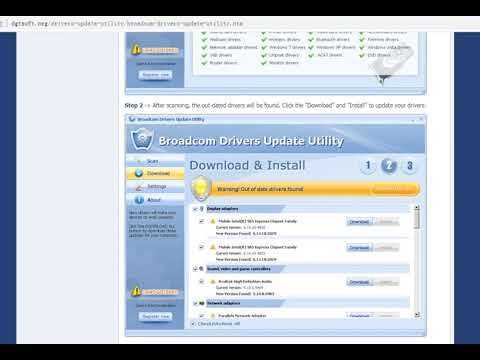
Для установки Broadcom wireless utility сначала необходимо скачать последнюю версию с официального сайта производителя или через центр обновлений Windows. Файл установки обычно имеет расширение .exe и автоматически определяет совместимую версию для вашей системы.
Перед установкой рекомендуется удалить предыдущие версии драйвера Broadcom и утилиты через «Программы и компоненты», чтобы избежать конфликтов. После запуска установщика следуйте инструкциям: выберите папку установки и подтвердите установку необходимых компонентов, включая драйвер адаптера и дополнительные утилиты управления сетью.
После завершения установки перезагрузите компьютер, чтобы активировать все функции утилиты. Проверить корректность установки можно через «Диспетчер устройств» – адаптер Broadcom должен отображаться без ошибок, а Broadcom wireless utility появиться в меню «Пуск».
Для обновления утилиты рекомендуется использовать встроенную функцию проверки обновлений или скачивать новые версии с официального сайта. Важно проверять совместимость версии утилиты с текущим драйвером и версией Windows. Обновление включает исправления ошибок, улучшение стабильности соединения и поддержку новых стандартов Wi-Fi.
При обновлении старую версию утилиты можно удалить через «Программы и компоненты» или оставить для автоматической замены установщиком. После завершения обновления также требуется перезагрузка системы для корректного применения изменений.
Подключение к скрытым и защищённым сетям Wi-Fi
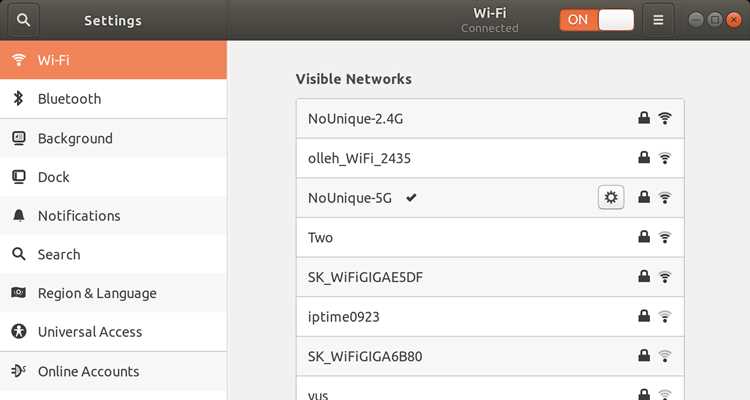
Для подключения к скрытой сети в Broadcom Wireless Utility необходимо вручную указать SSID сети. Откройте утилиту, перейдите в раздел «Управление сетями» и выберите опцию «Добавить сеть». Введите точное имя сети и выберите тип безопасности, соответствующий настройкам маршрутизатора.
Если сеть защищена паролем, выберите протокол шифрования: WPA2-PSK или WPA3-SAE, в зависимости от поддержки маршрутизатора и адаптера. Введите ключ доступа в поле «Пароль» и подтвердите ввод. Утилита проверит корректность данных и подключит устройство к сети.
Для сохранения подключения используйте опцию «Запомнить эту сеть», чтобы при следующем включении адаптера соединение устанавливалось автоматически. При возникновении проблем с подключением проверьте правильность SSID, ключа и соответствие протокола безопасности между адаптером и точкой доступа.
Дополнительно Broadcom Wireless Utility позволяет настроить приоритет подключения к определённой скрытой сети. В разделе «Списки предпочтений» можно перемещать сети вверх или вниз по списку, обеспечивая автоматическое подключение к более важным точкам доступа.
Если сеть остаётся недоступной, используйте функцию диагностики утилиты для проверки сигналов и совместимости стандартов (802.11a/b/g/n/ac/ax). Это помогает определить причины отказа соединения и оптимизировать параметры адаптера для стабильной работы с защищёнными сетями.
Настройка приоритетов беспроводных сетей
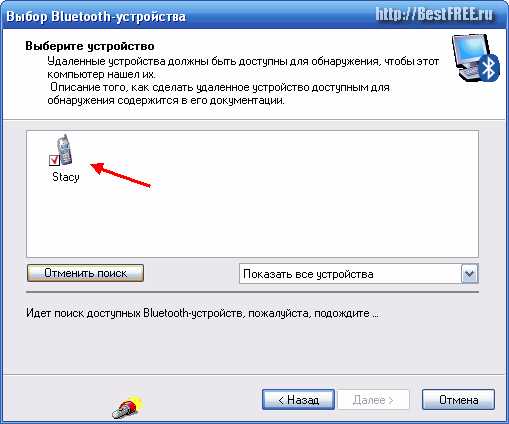
Broadcom wireless utility позволяет управлять порядком подключения к доступным Wi-Fi сетям. Это критично в случаях, когда устройство находится в зоне действия нескольких сетей с разной надёжностью или скоростью.
Для настройки приоритетов выполните следующие действия:
- Откройте Broadcom wireless utility и перейдите в раздел Список сетей.
- Выберите нужную сеть и откройте свойства соединения.
- В разделе Приоритет подключения переместите сеть вверх или вниз списка, устанавливая её предпочтение для автоматического подключения.
- Сохраните изменения. Новые настройки вступят в силу немедленно.
Рекомендуется присваивать более высокий приоритет сетям с лучшей пропускной способностью и стабильным сигналом. Для корпоративных сетей с WPA2/WPA3 следует также убедиться, что устройство использует актуальные сертификаты и ключи безопасности.
Дополнительно Broadcom utility поддерживает функции автоматического переключения между сетями при ухудшении сигнала. Для этого активируйте опцию Авто-переключение при низком уровне сигнала в настройках каждой сети.
В сложных условиях, например, при наличии нескольких скрытых сетей, порядок приоритетов влияет на скорость обнаружения и подключения. Рекомендуется регулярно проверять список и корректировать приоритеты после добавления новых сетей.
- Сети с частотой 5 ГГц обычно обеспечивают большую скорость и меньшую загруженность, поэтому им стоит давать более высокий приоритет.
- Сети 2,4 ГГц применяются как запасной вариант при слабом сигнале или при отсутствии 5 ГГц сети.
- Скрытые сети следует располагать ниже в списке, если есть открытые сети с более стабильным подключением.
Управление параметрами безопасности и паролями сети
Broadcom Wireless Utility предоставляет точный контроль над параметрами безопасности беспроводной сети. В интерфейсе программы доступны следующие режимы защиты: WEP, WPA, WPA2 и WPA3. Для каждой сети можно выбрать требуемый тип шифрования и управлять ключами доступа.
Для изменения пароля сети необходимо выбрать подключение из списка доступных, перейти в раздел Свойства и указать новый ключ. При выборе WPA2 или WPA3 рекомендуется использовать пароли длиной не менее 12 символов, включающие комбинацию букв, цифр и специальных символов.
Программа позволяет сохранять несколько профилей безопасности для разных сетей. Это облегчает подключение к корпоративным и домашним сетям с уникальными паролями, исключая повторное ручное введение данных.
| Параметр | Описание | Рекомендации |
|---|---|---|
| Тип шифрования | WEP, WPA, WPA2, WPA3 | Использовать WPA2 или WPA3 для максимальной защиты |
| Пароль | Секретный ключ сети | Не менее 12 символов, смешанные символы, уникальный для каждой сети |
| Сохранение профиля | Хранение настроек безопасности для сети | Создавать отдельные профили для разных сетей, чтобы избежать ошибок подключения |
| Авто-подключение | Определяет, будет ли устройство подключаться автоматически | Отключить для сетей с неизвестным уровнем доверия |
Broadcom Wireless Utility также поддерживает управление сертификатами для сетей WPA2-Enterprise. Пользователь может импортировать или обновить сертификаты через соответствующий раздел, что повышает уровень защиты корпоративной сети.
Для обеспечения безопасности рекомендуется регулярно обновлять пароли и использовать уникальные ключи для каждой сети. Программа отображает текущий статус соединения и предупреждает о возможных уязвимостях в настройках безопасности.
Мониторинг уровня сигнала и качества соединения
Broadcom wireless utility предоставляет детальный контроль за уровнем сигнала и качеством Wi-Fi соединения, что позволяет выявлять зоны с нестабильной связью и оптимизировать расположение устройства.
Для оценки сигнала доступны следующие показатели:
- RSSI (Received Signal Strength Indicator) – измеряется в дБм. Значения от -30 до -50 дБм считаются отличными, от -51 до -70 дБм – средними, ниже -70 дБм сигнал слабый и возможны разрывы соединения.
- Качество соединения (Link Quality) – процентная оценка стабильности соединения. Уровень выше 80% обеспечивает стабильный обмен данными.
- Шум канала (Noise Level) – отражает помехи на выбранной частоте. Рекомендуется уровень не выше -90 дБм для стабильной работы.
Функции утилиты позволяют:
- В режиме реального времени отслеживать изменения сигнала при перемещении устройства по помещению.
- Определять оптимальный канал и диапазон (2.4 ГГц или 5 ГГц) для минимизации помех.
- Визуализировать историю соединения, чтобы выявить закономерности разрывов и падений скорости.
Рекомендации по улучшению качества соединения:
- Размещать маршрутизатор на высоте не ниже 1,5 м и в центральной части помещения.
- Использовать диапазон 5 ГГц для устройств, находящихся на небольшом расстоянии, чтобы снизить влияние помех.
- При слабом сигнале проверять настройки шифрования и совместимость с протоколами 802.11n/ac/ax.
- Регулярно обновлять драйвер Broadcom для точного отображения уровня сигнала и стабильной работы утилиты.
Диагностика проблем подключения и устранение конфликтов

Broadcom Wireless Utility предоставляет встроенные инструменты для анализа состояния сети. Для начала откройте вкладку Состояние соединения и проверьте уровень сигнала, скорость передачи данных и наличие пакетов с ошибками. Значение RSSI ниже -70 dBm указывает на слабый сигнал, что может приводить к обрывам связи.
Если устройство не подключается к сети, используйте функцию Диагностика. Она выполняет проверку адаптера, IP-конфигурации и маршрутизатора. При обнаружении конфликта IP утилита предложит выполнить освобождение и обновление IP-адреса, что решает проблемы с дублирующимися адресами.
Для устранения конфликтов драйвера откройте Свойства адаптера и убедитесь, что используется актуальная версия Broadcom. Обновление драйвера через утилиту исправляет ошибки совместимости с операционной системой и сетевым оборудованием.
При нестабильном подключении проверьте каналы Wi-Fi. Инструмент отображает уровень помех и рекомендует оптимальный канал. Переключение на менее загруженный канал снижает количество пакетов с потерями.
Если присутствуют ошибки аутентификации или разрывы при подключении к защищённой сети, проверьте настройки WPA/WPA2 и правильность введённого пароля. В случае повторяющихся ошибок очистите сохранённые профили сети и выполните повторное подключение через утилиту.
Дополнительно Broadcom Wireless Utility ведёт лог соединений, что позволяет анализировать повторяющиеся сбои и их причины, включая временные отключения оборудования или конфликты с другими сетевыми адаптерами.
Настройка автоматического переключения между сетями

В Broadcom wireless utility функция автоматического переключения позволяет устройству самостоятельно переходить между доступными точками доступа с сильным сигналом. Для её активации откройте утилиту, перейдите в раздел «Управление профилями сети» и отметьте опцию «Автоматический выбор сети».
Настройка приоритета сетей выполняется через список сохранённых профилей. Перетащите наиболее предпочтительные сети в верхнюю часть списка, чтобы устройство подключалось к ним в первую очередь. Сети с одинаковым уровнем сигнала выбираются на основе этой последовательности.
Для повышения стабильности соединения рекомендуется включить проверку качества сигнала. В Broadcom wireless utility это выполняется через параметр «Минимальный уровень сигнала для подключения». Установите значение в диапазоне 30–40%, чтобы утилита не переключалась на слабые сети.
Если сеть защищена паролем, убедитесь, что данные авторизации сохранены в профиле. Без этого автоматическое переключение может завершаться неудачей. Профили можно редактировать через меню «Свойства сети», где указываются SSID, тип шифрования и пароль.
Для диагностики корректной работы функции используйте журнал событий в Broadcom utility. Он фиксирует моменты переключения между сетями и причины отказа. Анализ этих записей позволяет выявить конфликты между профилями и оптимизировать приоритеты.
Сохранение и восстановление профилей сетевых подключений
Broadcom Wireless Utility позволяет сохранять настройки сетевых подключений в виде отдельных профилей. Каждый профиль фиксирует SSID, тип безопасности, пароль, приоритет подключения и параметры IP. Это упрощает переключение между сетями без повторной ручной настройки.
Для создания профиля откройте раздел Профили сети и выберите Добавить новый. Укажите SSID, метод шифрования, пароль и приоритет. После сохранения профиль доступен для быстрого подключения.
Восстановление профиля выполняется через кнопку Импорт, где выбирается ранее сохранённый файл профиля с расширением .bcm. Все параметры сети автоматически применяются, включая статические IP и настройки DNS, что позволяет мгновенно подключиться к сети без ручного ввода.
Для резервного копирования всех профилей используйте функцию Экспорт всех профилей. Это создаёт единый файл с настройками, который можно хранить на внешнем носителе и восстановить при переустановке системы или переносе на другой компьютер.
Регулярное сохранение профилей снижает риск потери настроек при сбоях, обновлениях драйверов или смене оборудования. Для удобства рекомендуется создавать отдельные файлы для разных локаций и рабочих сетей, чтобы ускорить подключение и минимизировать ошибки при выборе сети.
Вопрос-ответ:
Какие основные функции Broadcom wireless utility позволяют управлять сетевыми подключениями?
Broadcom wireless utility предоставляет инструменты для управления профилями Wi-Fi, настройки приоритетов сетей, подключения к скрытым и защищённым сетям, а также контроля качества сигнала. С помощью программы можно сохранять параметры сетей для быстрого восстановления и переключаться между сетями без необходимости повторного ввода пароля. Кроме того, утилита позволяет диагностировать проблемы соединения и устранять конфликты между сетевыми адаптерами.
Как можно настроить автоматическое подключение к предпочтительным сетям?
В Broadcom wireless utility можно определить список предпочтительных сетей и установить порядок их подключения. В настройках указывается, к каким сетям программа должна подключаться автоматически, а также минимальный уровень сигнала для активации подключения. Это позволяет поддерживать стабильное соединение, избегая случайного подключения к слабым или менее безопасным сетям. Можно также задать приоритет для конкретных сетей, чтобы устройство всегда выбирало более надёжные варианты.
Можно ли с помощью Broadcom wireless utility восстановить параметры сети после переустановки системы?
Да, утилита позволяет сохранить профили сетевых подключений в отдельный файл. После переустановки операционной системы эти профили можно импортировать обратно, что исключает необходимость вручную настраивать каждую сеть заново. Файлы профилей содержат данные о паролях, типах безопасности, приоритетах и других параметрах подключения, что упрощает восстановление привычной конфигурации сети.
Какие возможности Broadcom wireless utility есть для контроля сигнала и качества соединения?
Утилита отображает уровень сигнала каждой доступной сети, скорость передачи данных и стабильность соединения. Можно отслеживать изменения качества сигнала в реальном времени, что помогает определить оптимальное место для подключения или выявить источники помех. Дополнительно доступны инструменты для диагностики разрывов соединения и анализа конфликтов между адаптерами, что облегчает устранение проблем без обращения к системным средствам.

 Загрузка...