Содержание статьи

В Kdenlive изменение длительности клипов на таймлайне можно выполнять не только по отдельности, но и массово, что экономит время при работе с проектами средней и большой продолжительности. Для этого важно правильно выбрать клипы и определить целевую длительность каждого или группы клипов.
Прямое изменение длительности через свойства клипа позволяет установить точное количество кадров или секунд. При этом Kdenlive автоматически пересчитывает скорость воспроизведения, сохраняя целостность видео и аудио. Для группового изменения клипов рекомендуется использовать функцию растяжения клипа, которая корректирует время воспроизведения сразу для нескольких выделенных элементов.
При изменении длительности нескольких клипов важно учитывать пропорции видео. Неправильная корректировка скорости может привести к замедлению или ускорению движения, а также к рассинхронизации аудиодорожки. Оптимальный подход – сначала выставить одинаковую длительность для всех клипов, а затем проверить плавность переходов между ними.
Выбор нескольких клипов на таймлайне для изменения длительности
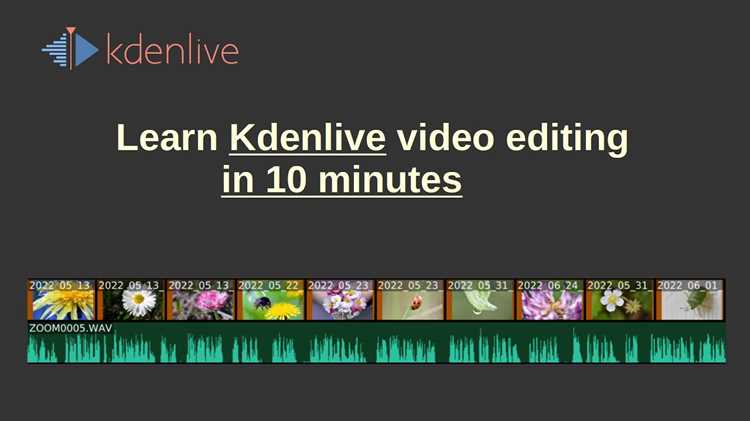
Для изменения длительности нескольких клипов одновременно важно правильно выделить все нужные элементы на таймлайне. В Kdenlive можно использовать комбинации клавиш Shift + ЛКМ для последовательного выбора клипов и Ctrl + ЛКМ для произвольного выделения. Это позволяет работать с несмежными элементами без изменения остальных клипов.
После выделения нескольких клипов Kdenlive отображает их рамку выделения, показывая, что группа готова к массовой обработке. Важно проверить, чтобы между выделенными клипами не было заблокированных дорожек или скрытых элементов, иначе функция изменения длительности применится не ко всем выбранным клипам.
Рекомендуется вести учет длительности каждого клипа перед изменением, особенно если клипы содержат синхронизированный звук. Для этого можно использовать встроенный инструмент просмотра свойств клипа.
| Действие | Комбинация клавиш | Назначение |
|---|---|---|
| Выделение последовательных клипов | Shift + ЛКМ | Позволяет выбрать клипы подряд для массовой корректировки |
| Выделение отдельных клипов | Ctrl + ЛКМ | Выбор несмежных клипов без снятия выделения с остальных |
| Снятие выделения | Ctrl + Shift + ЛКМ | Исключение конкретного клипа из выбранной группы |
Изменение скорости воспроизведения клипов через свойства

В Kdenlive скорость воспроизведения клипа можно регулировать через окно Свойства клипа. Для этого выберите один или несколько клипов и откройте контекстное меню Свойства или используйте комбинацию Alt + Enter. В разделе «Скорость» задайте коэффициент ускорения или замедления в процентах. Значение 100% соответствует исходной скорости, 50% замедляет клип вдвое, 200% ускоряет в два раза.
При изменении скорости Kdenlive автоматически пересчитывает длительность клипа, позволяя сохранить синхронизацию с аудиодорожкой. Для нескольких выделенных клипов программа применяет одинаковый коэффициент к каждому, что позволяет быстро унифицировать длительность или добиться равномерного изменения времени воспроизведения.
Рекомендуется после изменения скорости проверить границы клипов на таймлайне. Иногда при ускорении или замедлении появляются пустые участки или пересечения с соседними клипами. В таких случаях корректировку можно выполнить через инструмент «Растяжение клипа» или подвинуть элементы вручную.
Использование инструмента «Растяжение клипа» для групповой корректировки

Инструмент Растяжение клипа в Kdenlive позволяет изменять длительность нескольких клипов одновременно, сохраняя пропорции их содержимого. Для использования выделите нужные клипы и активируйте инструмент через контекстное меню или сочетание клавиш Shift + R.
После активации на каждом выделенном клипе появляются маркеры растяжения. Потянув за край маркера, можно увеличить или уменьшить длительность клипа, при этом программа автоматически пересчитывает скорость воспроизведения видео и аудио, предотвращая рассинхронизацию.
При групповой корректировке важно следить за соседними клипами на таймлайне, чтобы не создавать пересечений. Для точной установки времени рекомендуется использовать сетку таймлайна и включить отображение длительности в секундах, что позволяет задать одинаковое время воспроизведения для всех выбранных клипов.
Применение одинаковой длительности к нескольким клипам через меню

Для быстрого выставления одинаковой длительности нескольких клипов в Kdenlive используется меню Изменить длительность. Это позволяет задать конкретное время воспроизведения без ручного растяжения каждого клипа.
Алгоритм действий следующий:
- Выделите клипы на таймлайне с помощью Shift + ЛКМ или Ctrl + ЛКМ.
- Щелкните правой кнопкой мыши и выберите Изменить длительность в контекстном меню.
- В открывшемся окне укажите точное время в секундах или кадрах.
- Нажмите Применить, чтобы Kdenlive автоматически скорректировал скорость воспроизведения всех выделенных клипов.
Дополнительно рекомендуется проверить:
- Совпадение аудиодорожек с новым временем воспроизведения.
- Отсутствие пустых промежутков между клипами после изменения длительности.
- Сохранение пропорций видео для предотвращения ускорения или замедления отдельных сцен.
Сохранение пропорций видео при изменении длительности

При изменении длительности клипов в Kdenlive важно сохранять пропорции видео, чтобы избежать искажений изображения и рассинхронизации аудио. Для этого в свойствах клипа активируйте опцию Сохранять скорость воспроизведения или используйте инструмент Растяжение клипа, который автоматически корректирует скорость без изменения пропорций кадра.
Если требуется установить одинаковую длительность для нескольких клипов, Kdenlive пересчитывает скорость воспроизведения каждого клипа пропорционально исходной длине. Это позволяет сохранить движение объектов и синхронизацию звука. Для точной работы рекомендуется:
- Проверять отображение времени воспроизведения в секундах и кадрах.
- Использовать сетку таймлайна для контроля положения клипов после изменения.
- Сравнивать визуально ключевые моменты видео, чтобы убедиться в отсутствии ускорений или замедлений отдельных сцен.
Проверка и корректировка переходов после изменения длительности

После изменения длительности клипов важно проверить все переходы на таймлайне. Ускорение или замедление клипов может вызвать наложение эффектов или пустые промежутки между сценами.
Для проверки используйте режим предварительного просмотра и воспроизведите участки с переходами. Обратите внимание на:
- Синхронизацию аудиодорожки с видео после изменения скорости.
- Соответствие длительности перехода новому времени клипов.
- Появление пересечений или разрывов между клипами.
Для корректировки переходов можно:
- Подвинуть клипы вручную, чтобы восстановить плавность эффекта.
- Изменить длительность самого перехода через свойства эффекта.
- Использовать инструмент Растяжение клипа для синхронного изменения времени воспроизведения клипов с переходами.
Вопрос-ответ:
Как выбрать несколько клипов на таймлайне для изменения их длительности?
Для выбора нескольких клипов в Kdenlive используйте комбинацию Shift + ЛКМ для последовательного выбора и Ctrl + ЛКМ для произвольного выделения несмежных клипов. После выделения рамка выделения покажет, какие клипы будут обработаны. Важно убедиться, что все дорожки активны и клипы не заблокированы, иначе изменение длительности не применится ко всем выбранным элементам.
Как изменить скорость воспроизведения клипов через свойства?
Откройте окно Свойства клипа с помощью контекстного меню или сочетания Alt + Enter. В разделе «Скорость» укажите процент ускорения или замедления. Kdenlive автоматически пересчитывает длительность, сохраняя синхронизацию аудио и видео. Для нескольких выделенных клипов одинаковый коэффициент применяется ко всем выбранным элементам.
В чем отличие инструмента «Растяжение клипа» от изменения скорости в свойствах?
Растяжение клипа позволяет изменять длительность клипа на таймлайне визуально, потянув за маркер, при этом скорость воспроизведения пересчитывается автоматически. Изменение скорости через свойства требует ввода конкретного коэффициента ускорения или замедления и подходит для точного выставления длительности. Для группы клипов растяжение упрощает массовую корректировку.
Как задать одинаковую длительность сразу для нескольких клипов?
Выделите нужные клипы и щелкните правой кнопкой мыши, выбрав Изменить длительность. В окне укажите время в секундах или кадрах и нажмите Применить. Kdenlive пересчитает скорость воспроизведения для каждого клипа, обеспечивая одинаковую длительность без ручной корректировки каждого элемента.
Как проверить и исправить переходы между клипами после изменения длительности?
После изменения длительности воспроизведите участки с переходами и проверьте синхронизацию аудио и видео. Обратите внимание на пересечения или пустые промежутки. Для корректировки можно изменить длительность перехода в свойствах эффекта, сдвинуть клипы вручную или использовать инструмент Растяжение клипа для синхронного изменения времени воспроизведения с сохранением плавности переходов.

 Загрузка...