Содержание статьи
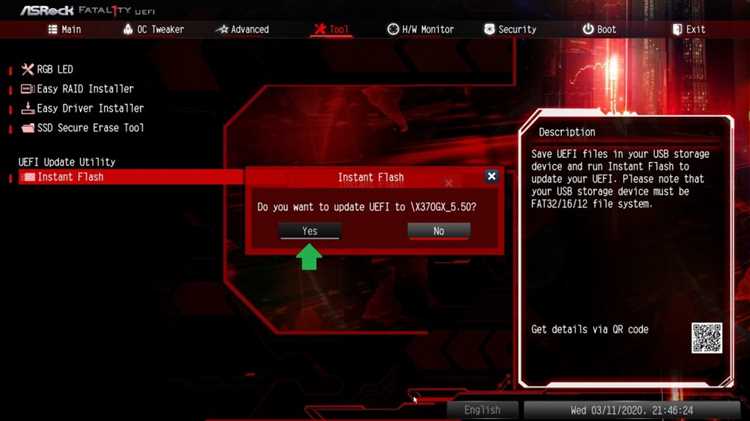
Обновление BIOS на материнской плате Asrock B550 Steel Legend требуется при установке новых процессоров Ryzen, устранении ошибок совместимости памяти и исправлении сбоев UEFI. Прошивка выполняется через встроенную утилиту Instant Flash и не требует загрузки операционной системы, что снижает риск ошибок при соблюдении порядка действий.
Перед началом важно точно определить текущую версию BIOS и сверить её с перечнем обновлений на сайте производителя. Для плат на чипсете B550 критично учитывать версию AGESA, так как от неё зависит поддержка конкретных моделей CPU и стабильность работы системы. Установка неподходящей версии может привести к отсутствию загрузки.
Процедура прошивки требует подготовленного USB-накопителя с файловой системой FAT32 и оригинального файла BIOS без изменений имени. Во время обновления нельзя отключать питание или перезагружать компьютер. После завершения прошивки необходимо сбросить настройки UEFI и вручную восстановить параметры XMP, режим загрузки и конфигурацию накопителей.
Определение текущей версии BIOS на плате Asrock B550 Steel Legend
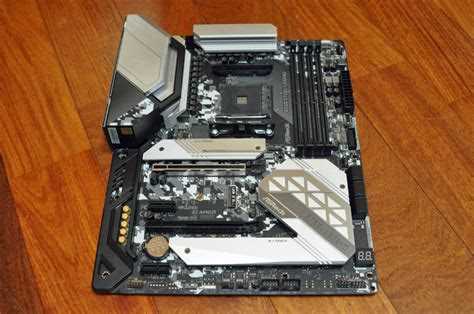
Перед прошивкой необходимо точно узнать установленную версию BIOS. Для платы Asrock B550 Steel Legend это можно сделать несколькими способами, каждый из которых даёт одинаково точный результат. Полученные данные понадобятся для выбора корректного файла BIOS и проверки поддержки процессора.
Самый надёжный вариант – просмотр версии напрямую в UEFI. После включения компьютера нажмите Del или F2. На главном экране UEFI (вкладка Main) отображается строка BIOS Version, например P1.80 или P2.20. Это обозначение полностью совпадает с версиями на сайте Asrock.
Если доступ к UEFI затруднён, версию BIOS можно определить из установленной Windows. Встроенное средство системы показывает данные, считанные напрямую из прошивки платы, без участия сторонних утилит.
| Способ | Где посмотреть версию BIOS |
|---|---|
| UEFI BIOS | Вкладка Main → поле BIOS Version |
| Windows (msinfo32) | Строка «Версия BIOS» в окне «Сведения о системе» |
| Windows (dxdiag) | Раздел «Система» → строка BIOS |
В Windows нажмите Win + R, введите msinfo32 и откройте раздел «Сведения о системе». Обратите внимание на поле Версия BIOS/Дата. Для Asrock B550 Steel Legend версия указывается в формате, совпадающем с маркировкой прошивок производителя.
Полученное значение следует зафиксировать перед переходом к загрузке обновления. Это позволит избежать установки более старой версии BIOS и упростит проверку изменений после прошивки.
Выбор нужной версии BIOS на официальном сайте Asrock
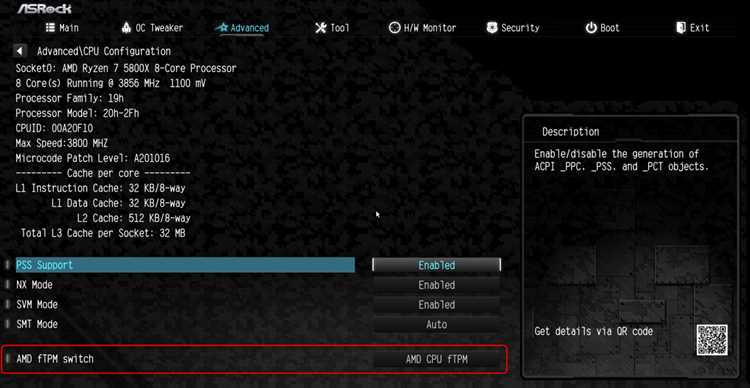
Для платы Asrock B550 Steel Legend прошивки BIOS размещаются в разделе поддержки конкретной модели. Важно убедиться, что выбрана именно версия B550 Steel Legend, а не вариант с пометкой WiFi, так как файлы BIOS для них несовместимы.
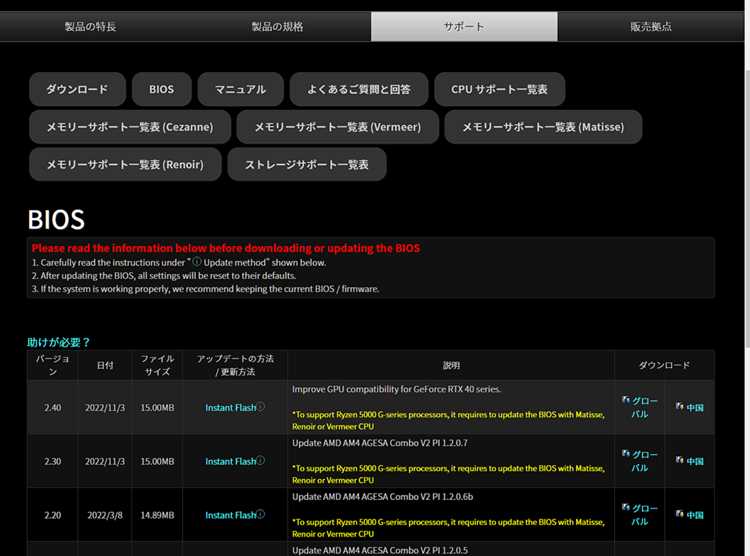
После перехода на страницу платы откройте вкладку Support → BIOS. Список версий отображается в порядке убывания. Каждая запись содержит номер версии, дату выпуска, тип AGESA и краткое описание изменений. Эти данные используются для сопоставления с установленным процессором.
Если обновление выполняется для поддержки нового CPU, ориентируйтесь на строку Update AMD AGESA. В таблице совместимости процессоров указана минимальная версия BIOS, без которой система не запустится. Установка версии ниже этого значения приведёт к отсутствию изображения при включении.
При уже работающей системе без планируемой замены процессора не рекомендуется пропускать несколько крупных релизов подряд. В этом случае выбирают последнюю версию, в описании которой нет пометок о промежуточном обновлении или ограничениях на откат.
Обратите внимание на предупреждения в колонке Description. Для некоторых версий указано требование предварительной прошивки определённого BIOS или запрет на возврат к более ранним версиям. Эти пометки обязательны к учёту перед загрузкой файла.
Для скачивания используйте кнопку Download рядом с выбранной версией. Архив содержит файл BIOS с расширением .ROM или .BIN, предназначенный для прошивки через утилиту Instant Flash. Файл не нужно переименовывать или изменять его структуру.
Подготовка USB-накопителя для прошивки BIOS
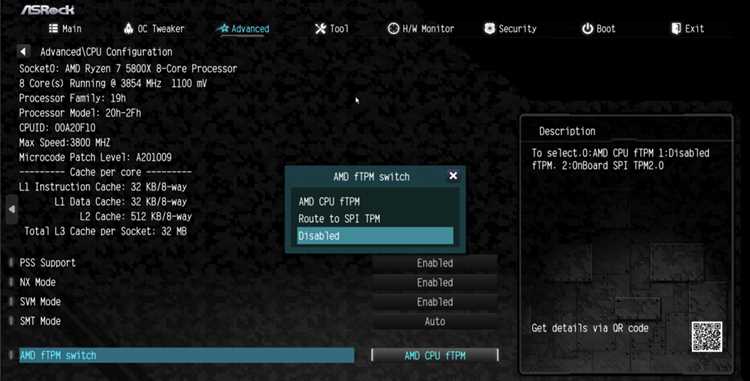
Для прошивки BIOS на плате Asrock B550 Steel Legend требуется USB-накопитель объёмом от 1 до 16 ГБ без дополнительных разделов. Устройства с предустановленным ПО, функциями защиты или несколькими логическими томами часто не определяются утилитой Instant Flash.
Накопитель необходимо отформатировать в файловую систему FAT32. В Windows это выполняется через «Управление дисками» или контекстное меню проводника с выбором типа файловой системы и отключением параметров быстрого форматирования для удаления скрытых данных.
Загруженный архив BIOS следует полностью распаковать. В корневой каталог USB-накопителя копируется только сам файл прошивки с расширением .ROM или .BIN. Размещение файла в папках, а также изменение имени приводит к тому, что BIOS не видит прошивку.
Перед извлечением накопителя безопасно завершите работу с устройством. USB рекомендуется подключать напрямую к разъёмам на задней панели материнской платы, избегая фронтальных портов корпуса и USB-хабов, которые могут вызывать сбои при чтении файла.
После подготовки проверьте, что на флеш-накопителе отсутствуют другие файлы и папки. Это упрощает обнаружение прошивки утилитой Instant Flash и исключает выбор неверного файла во время обновления BIOS.
Вход в UEFI BIOS и запуск утилиты Instant Flash
Для запуска прошивки BIOS на Asrock B550 Steel Legend используется встроенная утилита Instant Flash. Она работает напрямую с файлами на USB-накопителе и исключает загрузку операционной системы, снижая риск ошибок.
- Включите или перезагрузите компьютер и сразу нажимайте клавишу Del для входа в UEFI BIOS.
- На главном экране UEFI перейдите на вкладку Tools.
- Выберите Instant Flash из списка доступных утилит.
- Утилита автоматически просканирует подключенные USB-накопители и отобразит файл BIOS с правильным расширением (.ROM или .BIN).
- Если файл не отображается, убедитесь, что:
- USB-накопитель подключён к заднему порту платы напрямую.
- Файловая система накопителя – FAT32.
- Файл прошивки находится в корне накопителя и имеет оригинальное имя.
- Выберите файл прошивки и подтвердите запуск обновления.
Во время работы Instant Flash не отключайте питание и не перезагружайте компьютер. Утилита показывает прогресс и сообщает о завершении прошивки. После успешного обновления система автоматически предложит перезагрузку.
Процесс прошивки BIOS и контроль хода обновления

После выбора файла прошивки в утилите Instant Flash начинается непосредственный процесс обновления BIOS на плате Asrock B550 Steel Legend. Каждое действие важно выполнять строго по инструкции, чтобы избежать повреждения микропрограммы.
- Подтвердите запуск прошивки, когда Instant Flash запросит подтверждение. После этого процесс автоматически блокирует любые изменения в системе.
- Следите за индикатором прогресса. Обычно отображается процент выполнения и текущая стадия: Erasing, Writing, Verifying.
- Ни в коем случае не выключайте питание и не перезагружайте компьютер. Любое вмешательство может сделать плату неработоспособной.
- Если утилита отображает ошибку чтения или несовпадение файла, проверьте:
- Совместимость версии BIOS с вашей моделью платы.
- Целостность файла прошивки.
- Правильное подключение USB-накопителя к заднему порту.
- После завершения прошивки Instant Flash выдаёт сообщение о успешном обновлении. Система обычно перезагружается автоматически.
После перезагрузки рекомендуется войти в UEFI BIOS и убедиться, что новая версия отображается в поле BIOS Version. Этот контроль позволяет проверить корректность обновления и готовность платы к настройке параметров.
Действия после завершения обновления BIOS
После успешной прошивки BIOS на Asrock B550 Steel Legend необходимо выполнить несколько важных действий для восстановления стабильной работы системы.
Первым шагом войдите в UEFI BIOS и выполните сброс настроек к заводским. Это удаляет старые параметры, которые могут конфликтовать с новой версией прошивки. В UEFI выберите Load Default Settings или Optimized Defaults и сохраните изменения.
Далее восстановите пользовательские настройки, необходимые для работы системы:
- Активируйте XMP для корректной работы памяти с заявленной частотой.
- Проверьте режим загрузки накопителей (AHCI/RAID).
- Настройте порядок загрузки дисков и подключённых устройств.
- При необходимости включите функции CPU и энергосбережения.
После сохранения всех параметров перезагрузите компьютер и убедитесь, что система стартует без ошибок. При обнаружении нестабильной работы рекомендуется повторно проверить настройки BIOS и при необходимости выполнить повторный сброс.
Проверка корректности работы системы после прошивки

После обновления BIOS на Asrock B550 Steel Legend необходимо убедиться, что система функционирует стабильно и новые настройки применены корректно.
Первый шаг – проверка версии BIOS. Войдите в UEFI BIOS и убедитесь, что поле BIOS Version соответствует установленной прошивке. Несоответствие указывает на неполное обновление или использование неверного файла.
Далее проверьте базовые параметры работы компонентов:
- Частота и тайминги памяти через XMP или ручную настройку.
- Корректность распознавания процессора и его частот в UEFI.
- Статус подключённых накопителей и режимы SATA/RAID.
- Порядок загрузки и обнаружение всех установленных устройств.
После проверки в BIOS загрузите операционную систему и выполните стресс-тесты памяти и процессора. Используйте утилиты типа MemTest86 и Prime95 для выявления возможных ошибок совместимости или нестабильности. Любые сбои указывают на необходимость повторной проверки настроек или отката к предыдущей версии BIOS.
Регулярное наблюдение за температурой и напряжениями через системные мониторы позволяет убедиться, что обновление не повлияло на стабильность работы платы и подключённых компонентов.
Вопрос-ответ:
Как определить текущую версию BIOS на Asrock B550 Steel Legend?
Текущую версию BIOS можно узнать через UEFI: включите компьютер и нажмите Del для входа в BIOS. На вкладке Main найдите поле BIOS Version. Альтернативно, в Windows откройте msinfo32 через Win+R и посмотрите строку «Версия BIOS/Дата». Эти данные помогут выбрать правильный файл для обновления.
Какая версия AGESA нужна для поддержки новых процессоров Ryzen на B550 Steel Legend?
Для новых моделей Ryzen серии 5000 требуется BIOS с AGESA версии 1.2.0.0 или выше. На странице поддержки Asrock в описании обновлений указывается, какая версия AGESA добавляет совместимость с конкретными процессорами. Использование версии ниже указанной приведёт к тому, что система не загрузится.
Можно ли использовать USB-накопитель с файловой системой NTFS для прошивки BIOS?
Нет. Утилита Instant Flash поддерживает только FAT32. Перед копированием файла прошивки флеш-накопитель нужно отформатировать в FAT32 и удалить все лишние файлы. Файл BIOS должен находиться в корне накопителя и иметь оригинальное имя.
Что делать, если Instant Flash не видит файл прошивки на USB?
Проверьте следующие моменты: флешка подключена к заднему порту платы напрямую, формат накопителя — FAT32, файл BIOS расположен в корне и имеет оригинальное имя. Если все условия соблюдены, но файл не отображается, попробуйте другой USB или перекачайте файл с официального сайта Asrock.
Какие действия необходимы после завершения прошивки BIOS?
После обновления нужно войти в UEFI и выполнить сброс настроек к заводским (Load/Optimized Defaults). Затем восстановите пользовательские параметры: включите XMP для памяти, проверьте режимы SATA/RAID, настройте порядок загрузки. После сохранения настроек перезагрузите систему и убедитесь, что новая версия BIOS отображается корректно.
Можно ли откатить BIOS на Asrock B550 Steel Legend к предыдущей версии после обновления?
Откат возможен, но требует осторожности. Перед началом убедитесь, что у вас есть оригинальный файл предыдущей версии BIOS. Подключите USB-накопитель с этим файлом и войдите в UEFI BIOS, используя утилиту Instant Flash. Выберите нужный файл и подтвердите прошивку. После завершения процесса выполните сброс настроек к заводским и восстановите параметры XMP, режимы SATA/RAID и порядок загрузки. Не отключайте питание во время прошивки, иначе плата может перестать загружаться. Также проверьте совместимость процессора с откатываемой версией BIOS — некоторые новые CPU требуют только последних релизов для корректной работы.

 Загрузка...