Содержание статьи
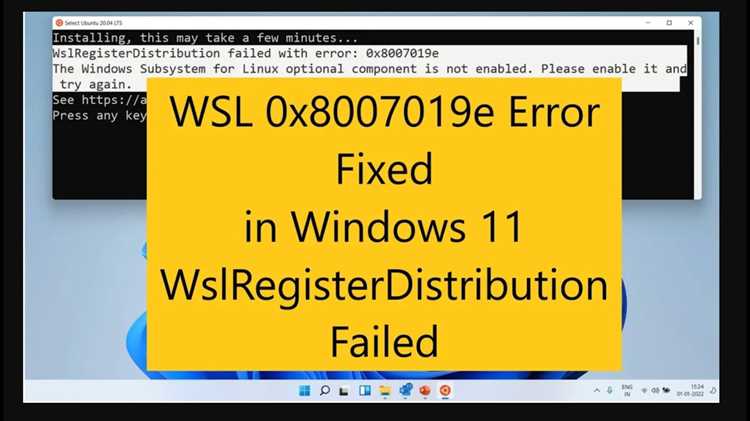
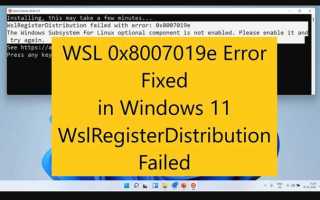
Ошибка 0x8007019e возникает при попытке запуска Ubuntu через WSL на Windows 10 или 11, когда служба WSL неактивна или её конфигурация нарушена. На практике это проявляется в виде сообщения «The Windows Subsystem for Linux has not been enabled» и невозможности загрузить терминал Ubuntu.
Часто причиной ошибки становится устаревшая версия Ubuntu, повреждённые системные файлы или некорректные права доступа в домашней директории пользователя. Проверка состояния службы WSL через команду wsl —list —verbose позволяет определить, активна ли подсистема и в каком состоянии находятся установленные дистрибутивы.
Исправление ошибки требует последовательного выполнения нескольких шагов: обновления Ubuntu, восстановления повреждённых файлов и перезапуска службы WSL. В некоторых случаях потребуется переустановка компонента WSL или очистка временных файлов, чтобы устранить конфликты и ошибки запуска.
Ниже представлены конкретные рекомендации для устранения ошибки 0x8007019e, которые помогут восстановить работу Ubuntu без потери данных и с минимальными вмешательствами в систему.
Проверка статуса службы WSL и её перезапуск
Для перезапуска WSL выполните команду wsl —shutdown. Она завершает все активные процессы WSL и очищает временные ресурсы. После этого запустите Ubuntu повторно через wsl или меню Пуск. Это часто решает проблемы с некорректным запуском и позволяет исключить временные конфликты служб.
Если ошибка сохраняется, дополнительно проверьте службу через PowerShell: Get-Service LxssManager. В статусе Stopped выполните Start-Service LxssManager. После старта службы повторная проверка wsl —list —verbose должна показать активное состояние дистрибутива, что подтверждает успешное восстановление запуска Ubuntu.
Обновление Ubuntu до последней версии через терминал
Ошибка 0x8007019e может возникать из-за устаревших пакетов или ядра Ubuntu. Для обновления системы через терминал выполните следующие шаги:
- Откройте терминал Ubuntu через WSL.
- Обновите список пакетов командой: sudo apt update.
- Установите доступные обновления: sudo apt upgrade -y. Эта команда применяет все патчи безопасности и обновления приложений.
- Проверьте наличие обновлений дистрибутива: sudo apt dist-upgrade -y. Она учитывает изменения зависимостей и новые версии системных пакетов.
- Очистите ненужные пакеты и кеш: sudo apt autoremove -y && sudo apt clean. Это уменьшает вероятность конфликтов при старте Ubuntu.
- Перезапустите WSL для применения обновлений: wsl —shutdown, затем wsl.
После этих действий система будет работать на последней версии Ubuntu, что снижает риск возникновения ошибки 0x8007019e и повышает стабильность запуска WSL.
Восстановление повреждённых файлов системы с помощью fsck
Ошибка 0x8007019e может появляться при повреждении файловой системы Ubuntu внутри WSL. Для диагностики и исправления используйте утилиту fsck.
Для проверки файловой системы выполните команду:
sudo fsck -f /dev/sdXN
где /dev/sdXN – это точка монтирования корневого раздела Ubuntu. Определить её можно через lsblk или df -h.
Если fsck обнаружит ошибки, следуйте инструкциям на экране: подтвердите исправление с помощью y. После завершения проверки рекомендуется перезагрузить WSL командой wsl —shutdown и повторно запустить дистрибутив.
Регулярное использование fsck при возникновении проблем с доступом к файловой системе помогает предотвратить повторное появление ошибки 0x8007019e и обеспечивает корректную работу Ubuntu в WSL.
Проверка и исправление прав доступа к домашней директории
Ошибка 0x8007019e иногда возникает из-за некорректных прав доступа к домашней директории Ubuntu. Для диагностики выполните команду:
ls -ld ~
Если владелец или права указаны неверно, исправьте их следующими командами:
- Смена владельца на текущего пользователя: sudo chown -R $(whoami):$(whoami) ~
- Установка стандартных прав доступа: chmod 755 ~
- Для всех файлов и поддиректорий: chmod -R u+rwX,go-rwx ~
После применения этих команд домашняя директория будет доступна для корректной работы процессов Ubuntu, что устраняет ошибки доступа и снижает вероятность повторного появления 0x8007019e.
Переустановка компонента WSL через командную строку Windows
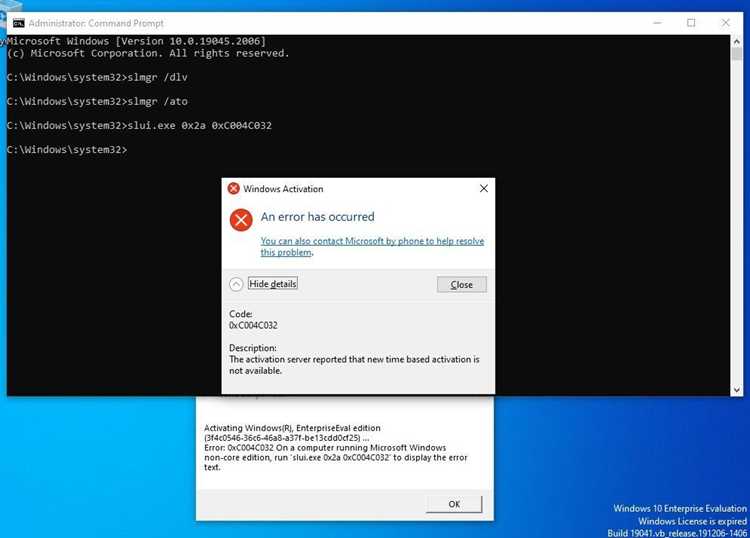
Если ошибка 0x8007019e сохраняется после проверки службы и обновления Ubuntu, переустановка WSL может устранить повреждения системы.
Для удаления компонента откройте командную строку с правами администратора и выполните:
dism.exe /online /disable-feature /featurename:Microsoft-Windows-Subsystem-Linux /norestart
После завершения удаления перезагрузите компьютер. Затем выполните установку снова:
dism.exe /online /enable-feature /featurename:Microsoft-Windows-Subsystem-Linux /all /norestart
После повторной установки WSL запустите команду wsl —install -d Ubuntu для восстановления дистрибутива. Переустановка исправляет повреждённые компоненты и восстанавливает корректное взаимодействие Ubuntu с подсистемой Windows.
Очистка кэша и временных файлов Ubuntu для исправления ошибки
Накопление временных файлов и кэша может вызывать конфликты в Ubuntu и приводить к ошибке 0x8007019e. Для очистки используйте встроенные команды.
Выполните последовательность действий в терминале Ubuntu:
| Команда | Описание |
|---|---|
| sudo apt clean | Удаляет все загруженные пакеты из кэша apt, освобождая место и исключая конфликты. |
| sudo apt autoremove -y | Удаляет ненужные пакеты и зависимости, которые больше не используются. |
| rm -rf /tmp/* | Очищает временные файлы в директории /tmp. |
| sudo journalctl —vacuum-time=7d | Удаляет логи старше 7 дней, уменьшая нагрузку на файловую систему. |
После выполнения этих действий перезапустите WSL командой wsl —shutdown и снова откройте Ubuntu. Очистка кэша и временных файлов устраняет конфликты и способствует стабильной работе дистрибутива без ошибки 0x8007019e.
Вопрос-ответ:
Почему при запуске Ubuntu через WSL появляется ошибка 0x8007019e?
Ошибка 0x8007019e возникает, когда служба Windows Subsystem for Linux (WSL) неактивна или повреждена. Это может происходить из-за устаревших компонентов, некорректных прав доступа к домашней директории или повреждённых системных файлов Ubuntu. Проверка статуса службы через команду wsl —list —verbose показывает состояние дистрибутивов и помогает определить источник проблемы.
Как проверить и восстановить повреждённые файлы системы Ubuntu?
Для диагностики файловой системы используйте утилиту fsck. Определите точку монтирования корневого раздела с помощью lsblk или df -h. Затем выполните команду sudo fsck -f /dev/sdXN, где /dev/sdXN — корневой раздел. При обнаружении ошибок подтвердите их исправление с помощью y. После завершения процедуры перезапустите WSL.
Можно ли исправить ошибку 0x8007019e без переустановки Ubuntu?
Да, часто достаточно проверить и перезапустить службу WSL, обновить Ubuntu и восстановить права доступа к домашней директории. Команды wsl —shutdown, sudo chown -R $(whoami):$(whoami) ~ и chmod 755 ~ помогают устранить конфликты и восстановить запуск дистрибутива без полной переустановки.
Как очистка кэша и временных файлов влияет на появление ошибки 0x8007019e?
Скопившиеся временные файлы и кэш могут блокировать процессы Ubuntu и вызывать сбои запуска. Очистка выполняется командами: sudo apt clean для удаления загруженных пакетов, sudo apt autoremove -y для удаления неиспользуемых зависимостей, rm -rf /tmp/* для очистки временных файлов, а также sudo journalctl —vacuum-time=7d для удаления старых логов. После этих действий WSL работает стабильно, и ошибка 0x8007019e чаще всего исчезает.
Что делать, если Ubuntu не запускается и появляется ошибка 0x8007019e?
Ошибка 0x8007019e возникает, когда служба Windows Subsystem for Linux (WSL) неактивна или компоненты Ubuntu повреждены. Для решения откройте командную строку Windows с правами администратора и выполните wsl —list —verbose для проверки статуса дистрибутивов. Если дистрибутив остановлен, выполните wsl —shutdown и снова запустите Ubuntu. Далее рекомендуется обновить систему через терминал командами sudo apt update, sudo apt upgrade -y и sudo apt dist-upgrade -y. Если проблема сохраняется, проверьте права доступа к домашней директории (sudo chown -R $(whoami):$(whoami) ~, chmod 755 ~) и очистите кэш с помощью sudo apt clean и rm -rf /tmp/*. В случае продолжающихся сбоев может понадобиться переустановка WSL через командную строку Windows с командами dism.exe /disable-feature /featurename:Microsoft-Windows-Subsystem-Linux /norestart и dism.exe /enable-feature /featurename:Microsoft-Windows-Subsystem-Linux /all /norestart, после чего снова установите дистрибутив Ubuntu командой wsl —install -d Ubuntu. Эти действия восстанавливают корректную работу подсистемы и устраняют ошибку 0x8007019e.

 Загрузка...