Содержание статьи
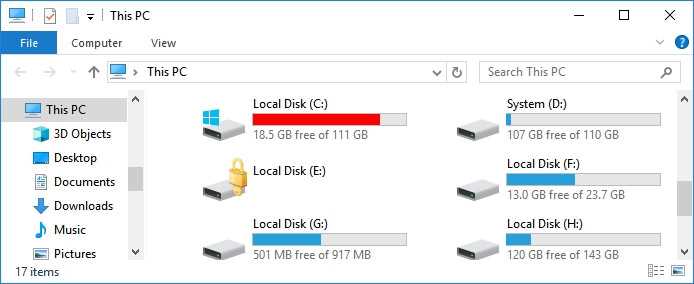
В Wine диск C представляет собой виртуальное пространство, имитирующее системный диск Windows внутри Linux или macOS. По умолчанию он хранится в папке ~/.wine/drive_c, но путь может изменяться при создании отдельных префиксов Wine. Каждый префикс действует как отдельная Windows-среда с собственными настройками и установленными приложениями.
Для доступа к диску C можно использовать файловый менеджер вашей системы или терминал. В графическом интерфейсе путь ~/.wine/drive_c отображается как обычная папка, доступная для копирования, перемещения и редактирования файлов. В терминале команда cd ~/.wine/drive_c позволяет быстро перейти к корню виртуального диска.
Открытие диска C через Wine также возможно с помощью встроенной команды winefile. Она запускает интерфейс, напоминающий стандартный проводник Windows, где можно просматривать структуру каталогов, открывать файлы и запускать программы. Использование winefile особенно полезно, если виртуальный диск скрыт в настройках вашей системы или если требуется работать с приложениями, которые обращаются только к стандартным путям Windows.
Для удобства можно создавать ярлыки на рабочем столе или в панели быстрого доступа, указывая на ~/.wine/drive_c. Это сокращает время поиска файлов и позволяет управлять виртуальным диском без необходимости постоянно использовать терминал. Также важно учитывать права доступа к папке, чтобы избежать ошибок при записи или запуске программ через Wine.
Wine: где находится диск C и как его открыть
В Wine диск C представляет собой виртуальный системный диск Windows. По умолчанию он расположен в папке ~/.wine/drive_c для основного префикса Wine. Каждый новый префикс создаёт отдельную папку с собственным диском C, например, ~/myprefix/drive_c. Понимание структуры этих каталогов важно для установки программ и управления файлами.
Открытие диска C можно выполнить несколькими способами:
- Через файловый менеджер: перейдите в ~/.wine/drive_c и откройте папку как обычный каталог.
- С помощью терминала: используйте команду cd ~/.wine/drive_c для перехода к корню виртуального диска.
- С помощью команды winefile: запускает проводник Windows, позволяющий просматривать каталоги, открывать файлы и запускать программы.
При работе с диском C через Wine рекомендуется:
- Проверять права доступа к папке, чтобы избежать ошибок записи и запуска приложений.
- Создавать ярлыки для быстрого перехода к часто используемым каталогам.
- Использовать отдельные префиксы для разных приложений, чтобы не нарушать структуру основного диска C.
Также важно помнить, что структура диска C в Wine имитирует стандартную Windows, включая папки Program Files, Windows и Users. Это позволяет программам корректно работать без необходимости изменения путей внутри приложений.
Как определить путь к диску C в Wine на Linux
В Wine путь к диску C зависит от префикса, который используется. По умолчанию основной префикс хранится в ~/.wine, а диск C располагается в папке drive_c. Если вы создавали отдельные префиксы, путь изменяется, например, ~/mywineprefix/drive_c. Для точного определения используйте комбинацию команд терминала.
Команды для проверки расположения диска C:
| Команда | Описание |
|---|---|
| echo $WINEPREFIX | |
| ls $WINEPREFIX/drive_c | Отображает содержимое виртуального диска C в указанном префиксе. |
| wine winecfg | Открывает настройки Wine, где на вкладке «Drives» видны пути всех виртуальных дисков. |
Для нестандартных префиксов путь к диску C можно задать вручную при запуске приложений:
- export WINEPREFIX=~/mywineprefix
- wine приложение.exe
Использование команды winefile также помогает быстро определить путь, так как виртуальный диск отображается в интерфейсе проводника Wine. Это особенно полезно, если структура каталогов была изменена или вы работаете с несколькими префиксами.
Просмотр содержимого диска C через файловый менеджер

Диск C в Wine представлен как обычная папка в файловой системе Linux, обычно расположенная по пути ~/.wine/drive_c. Для работы с файлами используйте стандартный файловый менеджер вашей среды рабочего стола.
Рекомендации по просмотру содержимого:
- Включите отображение скрытых файлов, так как папка .wine начинается с точки и по умолчанию может быть скрыта.
- Используйте поиск по имени файла или папки внутри drive_c для быстрого доступа к нужной программе или документу.
- Следите за правами доступа: некоторые каталоги могут требовать разрешений для записи, особенно при работе с установленными приложениями.
Для удобного доступа можно создать ярлыки или закладки на рабочем столе или в боковой панели файлового менеджера:
- Откройте ~/.wine/drive_c через файловый менеджер.
- Выберите папку или диск целиком и создайте ссылку на рабочий стол.
- Переименуйте ярлык для быстрого распознавания нужного префикса Wine.
Использование файлового менеджера позволяет перемещать, копировать и удалять файлы без необходимости открывать терминал или командную строку Wine, сохраняя структуру каталогов Windows и обеспечивая совместимость приложений.
Использование команды Wine для открытия диска C
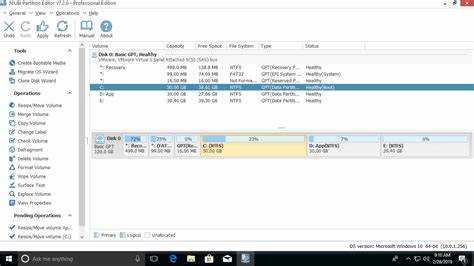
Для работы с диском C через командную строку Wine используется утилита winefile. Она запускает интерфейс, имитирующий проводник Windows, и позволяет просматривать структуру каталогов, запускать приложения и открывать документы.
Примеры команд для открытия диска C:
- winefile – открывает основной префикс Wine и отображает диск C.
- WINEPREFIX=~/mywineprefix winefile – открывает диск C указанного префикса.
- wine start ‘C:\’ – напрямую открывает корень виртуального диска C через Wine.
Рекомендации при использовании команд:
- Перед запуском убедитесь, что переменная WINEPREFIX указывает на нужный префикс.
- Для запуска установленных программ используйте полный путь в формате Windows, например: C:\Program Files\MyApp\app.exe.
- Используйте терминал с правами текущего пользователя, чтобы избежать ошибок доступа к папке drive_c.
Команды Wine позволяют не только открыть диск C, но и быстро переходить к нужным каталогам, запускать приложения и управлять файлами без использования графического файлового менеджера, сохраняя совместимость с Windows-путями.
Настройка Wine для отображения диска C в графическом интерфейсе
Для отображения диска C в графическом интерфейсе Wine используется встроенный конфигуратор winecfg. Он позволяет назначать виртуальные диски, менять их буквы и связывать с конкретными каталогами Linux.
Пошаговая настройка:
- Запустите winecfg в терминале.
- Перейдите на вкладку Drives.
- Проверьте наличие буквы C: и путь к ней, по умолчанию это ~/.wine/drive_c.
- При необходимости измените путь на другой каталог, указав полный путь Linux.
- Нажмите Apply для сохранения изменений и OK для выхода.
Дополнительно можно добавлять новые виртуальные диски, связывая их с любыми папками в системе, что упрощает доступ к проектам и файлам. После настройки диск C будет доступен в графическом интерфейсе через winefile и файловый менеджер, сохраняя структуру Windows.
Различия расположения диска C в разных дистрибутивах Linux
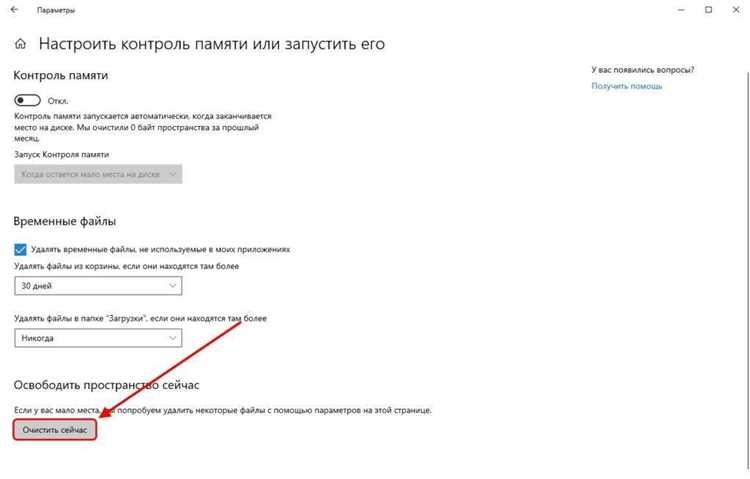
Расположение диска C в Wine может отличаться в зависимости от дистрибутива Linux и способа установки Wine. В большинстве случаев основной префикс хранится в ~/.wine/drive_c, однако некоторые дистрибутивы используют отдельные каталоги для конфигураций или устанавливают Wine через пакеты Snap или Flatpak, создавая изолированные префиксы.
Примеры расположений диска C в популярных дистрибутивах:
- Ubuntu, Debian: ~/.wine/drive_c для стандартного префикса, Snap-версия может использовать ~/snap/wine/current/.wine/drive_c.
- Fedora, CentOS: ~/.wine/drive_c, возможны дополнительные права для доступа к домашнему каталогу.
- Arch Linux: при установке через AUR путь обычно ~/.wine/drive_c, но префиксы можно создавать в любом каталоге пользователя.
- Flatpak: диски создаются в ~/.var/app/org.winehq.Wine/data/wine/drive_c, что изолирует их от основной системы.
Для корректного открытия диска C рекомендуется проверять переменную WINEPREFIX и использовать winecfg для привязки виртуального диска к нужной папке. Это позволяет избежать ошибок доступа и сохранить совместимость приложений между различными дистрибутивами.
Как создать ярлык для быстрого доступа к диску C
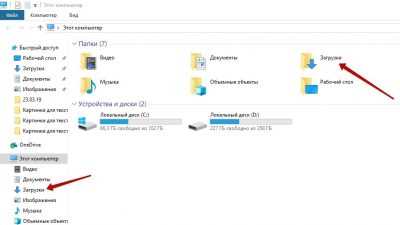
Создание ярлыка позволяет быстро открывать диск C в Wine без необходимости каждый раз переходить в папку вручную. Это особенно полезно при работе с несколькими префиксами или частом запуске приложений.
Пример шагов для создания ярлыка в графическом интерфейсе Linux:
| Действие | Описание |
|---|---|
| Открыть файловый менеджер | Перейдите в папку с диском C, например ~/.wine/drive_c или соответствующий префикс. |
| Создать ссылку | Выберите папку drive_c, нажмите правой кнопкой мыши и выберите «Создать ссылку» или «Make Link». |
| Переместить ярлык | Поместите созданный ярлык на рабочий стол или в боковую панель для быстрого доступа. |
| Переименовать | Дайте ярлыку понятное имя, например «Wine C Drive», чтобы быстро отличать его среди других ссылок. |
Для терминала можно создать символическую ссылку:
- Команда: ln -s ~/.wine/drive_c ~/Desktop/WineC
- Это создаст ссылку на рабочем столе, доступную для быстрого открытия диска C.
Ярлыки упрощают навигацию и позволяют запускать программы или открывать файлы в диске C без ручного поиска, сохраняя структуру префиксов и виртуальных дисков Wine.
Использование терминала для навигации по диску C в Wine
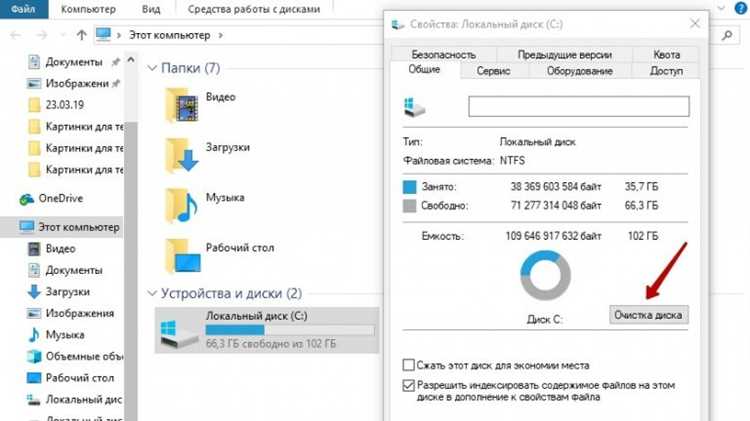
Диск C в Wine можно полностью исследовать через терминал, используя стандартные команды Linux. По умолчанию основной префикс хранится в ~/.wine/drive_c, но путь может отличаться при работе с пользовательскими префиксами.
Основные команды для навигации:
- cd ~/.wine/drive_c – переход к корню диска C.
- ls – просмотр содержимого текущей папки.
- ls -l – отображение подробной информации о файлах и каталогах.
- cd «Program Files» – переход в каталог установленных программ.
Для работы с нестандартными префиксами:
- Задайте переменную префикса: export WINEPREFIX=~/mywineprefix
- Перейдите в диск C выбранного префикса: cd $WINEPREFIX/drive_c
- Используйте команды ls и cd для исследования структуры каталогов.
Дополнительно можно запускать приложения напрямую из терминала с указанием полного пути Windows:
- wine «$WINEPREFIX/drive_c/Program Files/MyApp/app.exe»
Навигация через терминал обеспечивает точный контроль над файлами и папками диска C, позволяет работать с несколькими префиксами и упрощает управление установленными программами.
Возможные ошибки при открытии диска C и способы их исправления
При работе с диском C в Wine могут возникать ошибки, связанные с доступом, правами или неправильной конфигурацией префиксов. Основные проблемы и методы их устранения:
- Ошибка доступа к папке ~/.wine/drive_c: возникает при отсутствии прав на чтение или запись. Решение: проверить права командой ls -l ~/.wine и при необходимости изменить их с помощью chmod -R 755 ~/.wine.
- Несуществующий префикс: если переменная WINEPREFIX указана неверно, диск C не открывается. Решение: задать правильный путь, например export WINEPREFIX=~/mywineprefix.
- Ошибка при запуске winefile: может возникать при повреждении конфигурации Wine. Решение: восстановить префикс командой wineboot —init или создать новый префикс.
- Программы не видят диск C: связано с отсутствием связи виртуального диска с файловой системой. Решение: открыть winecfg, перейти на вкладку Drives и проверить путь к диску C.
- Проблемы с Snap или Flatpak версиями Wine: путь к диску C отличается от стандартного. Решение: использовать правильный путь, например ~/snap/wine/current/.wine/drive_c или ~/.var/app/org.winehq.Wine/data/wine/drive_c для Flatpak.
Систематическая проверка прав, префиксов и настроек Wine позволяет устранить большинство ошибок и обеспечить корректное открытие диска C для работы с приложениями и файлами.
Вопрос-ответ:
Где хранится диск C в Wine на Linux?
Диск C в Wine по умолчанию находится в папке ~/.wine/drive_c. Для каждого созданного префикса Wine путь может быть другим, например ~/mywineprefix/drive_c. Каждый префикс содержит отдельную Windows-среду с собственными настройками и установленными программами.
Как открыть диск C через файловый менеджер?
Для открытия диска C используйте файловый менеджер вашей системы. Перейдите в каталог ~/.wine/drive_c или соответствующий префикс. Если папка скрыта, включите отображение скрытых файлов. Для быстрого доступа можно создать ярлык на рабочем столе или в боковой панели файлового менеджера.
Можно ли открыть диск C с помощью командной строки?
Да, через терминал можно перейти к диску C командой cd ~/.wine/drive_c. Для просмотра содержимого используйте ls или ls -l. При работе с нестандартными префиксами сначала задайте переменную WINEPREFIX, например: export WINEPREFIX=~/mywineprefix, затем откройте диск C указанного префикса.
Какие ошибки могут возникнуть при открытии диска C и как их исправить?
Наиболее частые ошибки связаны с правами доступа, неверным префиксом или повреждением конфигурации Wine. Проверяйте права командой ls -l ~/.wine и при необходимости исправляйте через chmod. Убедитесь, что переменная WINEPREFIX указывает на существующий каталог. При повреждении префикса используйте wineboot —init или создайте новый.
Как сделать диск C доступным в графическом интерфейсе Wine?
Откройте winecfg и перейдите на вкладку Drives. Проверьте наличие буквы C: и путь к ней. При необходимости измените путь на нужный каталог Linux. После сохранения изменений диск C станет доступен в winefile и через файловый менеджер.
Где находится диск C в Wine и как узнать точный путь?
Диск C в Wine хранится в папке ~/.wine/drive_c для стандартного префикса. Если используются отдельные префиксы, путь будет другим, например ~/mywineprefix/drive_c. Точный путь можно проверить через терминал командой echo $WINEPREFIX, которая покажет каталог префикса, а затем добавить /drive_c для перехода к диску.
Как открыть диск C в Wine с помощью графического интерфейса?
Для открытия диска C в графическом интерфейсе можно использовать winefile, который запускает проводник Windows. Также диск C доступен через файловый менеджер Linux по пути ~/.wine/drive_c. Если папка скрыта, включите отображение скрытых файлов. Для удобства можно создать ярлык на рабочем столе или закрепить папку в боковой панели файлового менеджера.

 Загрузка...