Содержание статьи
Файлы WMA (Windows Media Audio) используют кодек Microsoft для сжатия аудио с минимальными потерями качества. Этот формат часто встречается в цифровых музыкальных коллекциях и на носителях, совместимых с Windows. Основное преимущество WMA – высокая степень сжатия при сохранении приемлемого звучания, что позволяет экономить место на жестких дисках и флешках.
Чтобы воспроизвести WMA на компьютере, достаточно стандартного Windows Media Player. На Mac потребуется стороннее ПО, например, VLC или Elmedia Player. Для редактирования в аудиоредакторах формат может потребовать конвертации в более универсальный кодек, например MP3 или WAV, чтобы сохранить совместимость с другими приложениями.
Конвертация WMA выполняется с помощью программ вроде Freemake Audio Converter, Format Factory или онлайн-сервисов. При этом важно выбирать битрейт не ниже исходного файла, чтобы не терять качество. Для смартфонов на Android и iOS WMA можно добавлять через медиа-синхронизацию или конвертировать в поддерживаемые форматы, такие как AAC или MP3.
Работа с WMA также включает организацию библиотеки: файлы рекомендуется хранить в отдельных папках по альбомам и годам выпуска, а метаданные заполнять через редакторы тегов, например Mp3tag. Это позволяет быстро находить нужные треки и избегать дублирования при больших коллекциях.
Как проверить, поддерживает ли ваш плеер формат WMA
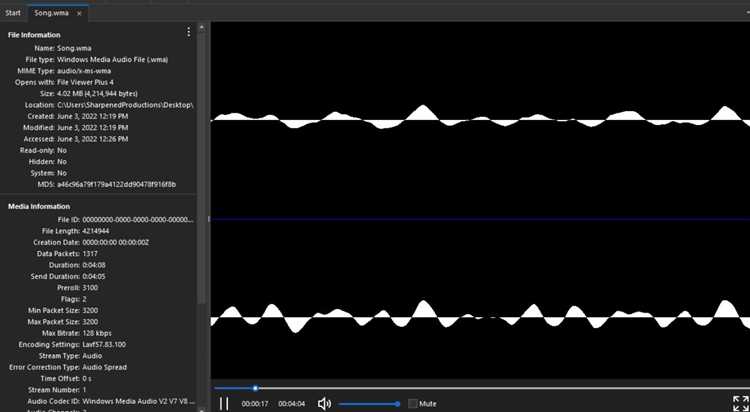
Для начала необходимо узнать технические характеристики вашего плеера. В документации к устройству ищите разделы поддерживаемые аудиоформаты или audio codec. Если среди перечисленных есть WMA, файлы этого типа будут воспроизводиться без дополнительных настроек.
На компьютере с Windows откройте Windows Media Player и попробуйте добавить файл WMA в библиотеку. Если плеер воспроизведет трек, поддержка формата подтверждена. В случае ошибки потребуется установить кодек Microsoft Media Feature Pack для версий Windows N и KN или использовать альтернативный проигрыватель вроде VLC или Foobar2000.
Для мобильных устройств Android проверьте стандартный проигрыватель или сторонние приложения. Большинство современных моделей поддерживают WMA, но на старых версиях системы может потребоваться установка аудиоплеера с расширенной поддержкой кодеков. На iOS WMA не воспроизводится напрямую, поэтому файлы нужно конвертировать в AAC или MP3.
Дополнительно полезно протестировать подключаемые колонки и автомобильные медиасистемы. Иногда плеер отображает файл, но не воспроизводит его корректно из-за ограничений встроенного декодера. В таких случаях рекомендуется конвертировать WMA в совместимый формат перед воспроизведением.
Программы для воспроизведения WMA на Windows и Mac
На Windows файлы WMA можно воспроизводить с помощью встроенного Windows Media Player. Для более гибкой работы с плейлистами и расширенными настройками звука подойдут:
- VLC Media Player – поддерживает все версии WMA, включая WMA Pro и Lossless, позволяет настраивать аудиоэффекты и потоковое воспроизведение.
- Foobar2000 – легкий плеер с поддержкой WMA и расширенными функциями управления библиотекой, тегами и конвертацией файлов.
- MediaMonkey – ориентирован на большие коллекции, поддерживает WMA и позволяет создавать смарт-плейлисты, синхронизировать с портативными устройствами.
На Mac WMA не поддерживается стандартным Music или QuickTime Player. Рекомендуемые решения:
- VLC Media Player – полностью совместим с WMA, позволяет воспроизводить файлы без конвертации.
- Elmedia Player – поддерживает WMA и другие редкие форматы, позволяет управлять субтитрами и потоковым аудио.
- Audirvana – специализированный аудиоплеер для высококачественного воспроизведения, поддерживает WMA Lossless.
Для быстрого тестирования совместимости рекомендуется открыть несколько WMA-файлов разных битрейтов. Если плеер не воспроизводит какой-либо файл, стоит установить обновления кодеков или использовать альтернативный проигрыватель.
Конвертация WMA в MP3 и другие форматы без потери качества
Для конвертации WMA в MP3 или другие форматы важно выбрать программу, которая сохраняет исходный битрейт и структуру файла. Это предотвращает снижение качества и появление артефактов. Популярные инструменты:
- Freemake Audio Converter – позволяет конвертировать WMA в MP3, WAV, FLAC с выбором битрейта до 320 Кбит/с.
- Format Factory – поддерживает пакетную конвертацию, сохраняет оригинальные теги и обеспечивает контроль параметров сжатия.
- Audacity – бесплатный редактор, который при импорте WMA и экспорте в MP3 позволяет точно настроить качество и использовать кодек LAME для максимальной совместимости.
- Online Audio Converter – веб-сервис, поддерживает все популярные форматы, позволяет сохранять качество и изменять параметры конвертации без установки ПО.
При конвертации важно:
- Выбирать битрейт не ниже исходного файла, чтобы сохранить динамический диапазон.
- Сохранять метаданные и теги, если планируется использование в музыкальной библиотеке.
- При пакетной конвертации проверять совместимость всех треков и избегать смешивания разных форматов без предварительной проверки.
Для файлов WMA Lossless рекомендуется конвертировать в FLAC, чтобы сохранить все нюансы звучания, а для мобильных устройств удобнее использовать MP3 или AAC.
Добавление WMA-файлов в медиатеку смартфона
На Android WMA-файлы можно добавить напрямую через проводник или синхронизацию с ПК. Для этого подключите смартфон к компьютеру, скопируйте файлы в папку Music или любую другую, которую сканирует медиаплеер. Большинство современных приложений, таких как VLC или Poweramp, поддерживают WMA без конвертации.
На устройствах iOS WMA не воспроизводится напрямую. Необходима конвертация файлов в MP3 или AAC перед добавлением в медиатеку. После конвертации используйте iTunes или Finder для синхронизации с iPhone или iPad. Обратите внимание, что при пакетной синхронизации файлы должны быть правильно пронумерованы и содержать метаданные для корректного отображения в плейлистах.
Для мобильных плееров с поддержкой WMA рекомендуется проверять совместимость битрейта и кодека. WMA Pro или Lossless могут не воспроизводиться на старых версиях Android. В таких случаях стоит использовать конвертацию в стандартный WMA или MP3, чтобы избежать ошибок воспроизведения.
Использование WMA в аудиоредакторах и монтажных программах
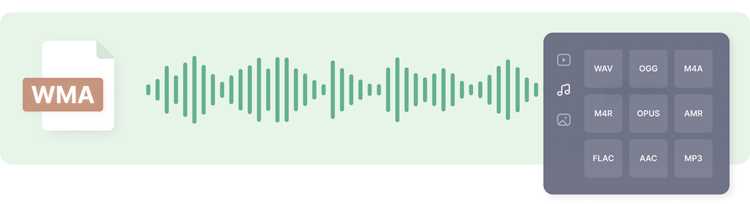
Файлы WMA можно импортировать в большинство аудиоредакторов, однако не все версии поддерживают все разновидности кодека. Например, WMA Lossless и WMA Pro могут не открываться в стандартных установках Audacity или Adobe Audition без установки дополнительных кодеков. Рекомендуется проверять совместимость перед началом монтажа.
Если требуется точное редактирование или обработка, конвертируйте WMA в WAV или FLAC. Это позволит сохранить качество и работать с треками в многодорожечном режиме без ограничений. Для быстрого монтажа и нарезки треков можно использовать встроенные функции конвертации редактора.
Пример совместимости WMA с популярными редакторами:
| Программа | Поддержка WMA | Примечания |
|---|---|---|
| Audacity | Да, через FFmpeg | Рекомендуется конвертировать Lossless и Pro версии в WAV для стабильной работы |
| Adobe Audition | Да | Поддерживает редактирование и многодорожечное воспроизведение |
| FL Studio | Ограничено | Рекомендуется конвертировать в WAV или MP3 перед импортом |
| Reaper | Да | Все версии WMA открываются после установки кодеков Windows |
Для монтажа треков с сохранением качества избегайте повторных конвертаций между сжатыми форматами. Планируйте рабочий процесс так, чтобы исходный WMA был преобразован только один раз перед началом редактирования.
Проблемы с открытием WMA и методы их устранения
Частые проблемы с WMA возникают из-за отсутствия поддерживающего кодека, повреждения файла или несовместимости версии формата. На Windows версии N и KN часто не воспроизводят WMA без Microsoft Media Feature Pack. Установка этого пакета решает большинство ошибок воспроизведения.
Если файл не открывается в стандартном плеере, попробуйте альтернативные приложения: VLC, Foobar2000 или MediaMonkey. Эти плееры поддерживают широкий диапазон WMA, включая WMA Pro и Lossless.
Поврежденные файлы можно восстановить с помощью конвертации в другой формат. Программы вроде Freemake Audio Converter или Format Factory часто читают проблемный WMA и сохраняют звук при конвертации в MP3 или WAV.
На мобильных устройствах Android ошибки воспроизведения возникают при неподдерживаемом битрейте или кодеке. В таких случаях рекомендуется использовать плееры с расширенной поддержкой форматов или конвертировать файлы в MP3/AAC. На iOS WMA не поддерживается напрямую, поэтому конвертация обязательна.
Дополнительно проверяйте целостность метаданных. Некорректные теги могут блокировать загрузку файлов в медиатеку. Для исправления используйте Mp3tag или аналогичные редакторы, удаляя или корректируя поврежденные записи.
Советы по хранению и организации WMA-библиотеки
Для удобного поиска и воспроизведения WMA-файлов рекомендуется создавать структуру папок по альбомам, исполнителям и годам выпуска. Например, Музыка/Исполнитель/Альбом/Трек.wma позволяет быстро находить нужный файл без дополнительных программ.
Метаданные играют ключевую роль в организации. Используйте Mp3tag или аналогичные редакторы для корректного заполнения полей: название трека, исполнитель, альбом, жанр, год выпуска. Правильные теги обеспечивают корректное отображение в плеерах и медиатеках.
Регулярно проверяйте целостность файлов. Поврежденные WMA могут тормозить воспроизведение и нарушать плейлисты. Для больших коллекций полезно создавать резервные копии на внешнем жестком диске или в облачном хранилище, чтобы избежать потери данных.
Для оптимизации места используйте WMA с подходящим битрейтом. Для смартфонов и портативных устройств удобнее хранить файлы с битрейтом 128–192 Кбит/с, а для стационарного прослушивания – 256–320 Кбит/с. Это позволяет сохранить качество при минимальном объеме.
При использовании медиаплееров с поддержкой плейлистов формируйте отдельные списки воспроизведения для жанров, настроений или рабочих проектов. Это облегчает навигацию и ускоряет доступ к нужным трекам.
Вопрос-ответ:
Что такое WMA и чем он отличается от MP3?
WMA (Windows Media Audio) — это аудиоформат от Microsoft, созданный для сжатия звука с сохранением качества при меньшем объеме файла. В отличие от MP3, WMA лучше сохраняет высокие частоты при низких битрейтах и поддерживает версии Lossless и Pro для более точного звучания.
Какие программы позволяют открыть WMA на компьютере?
На Windows файлы WMA можно воспроизводить через Windows Media Player. Альтернативные варианты: VLC Media Player, Foobar2000 и MediaMonkey. На Mac стандартные плееры не поддерживают WMA, поэтому подходят VLC, Elmedia Player или Audirvana. Эти программы позволяют открывать треки без конвертации и корректно воспроизводят WMA Pro и Lossless.
Можно ли добавить WMA на смартфон и слушать его там?
На Android современные плееры, включая VLC и Poweramp, воспроизводят WMA напрямую. Для iOS WMA нужно конвертировать в MP3 или AAC через iTunes или Finder перед синхронизацией. При этом важно сохранить теги для правильного отображения треков в медиатеке.
Как конвертировать WMA в MP3 без потери качества?
Для конвертации подходят программы Freemake Audio Converter, Format Factory и Audacity. При конвертации следует сохранять битрейт, не ниже исходного, и проверять правильность метаданных. Для Lossless-файлов лучше использовать FLAC, чтобы сохранить точность звучания.
Почему WMA иногда не открывается и как исправить проблему?
Чаще всего проблемы связаны с отсутствием кодека, поврежденным файлом или неподдерживаемой версией WMA. На Windows N и KN нужно установить Microsoft Media Feature Pack. Если файл поврежден, его можно конвертировать в MP3 или WAV через Freemake Audio Converter. На Android используйте плеер с расширенной поддержкой форматов, а на iOS обязательно конвертируйте в совместимый формат.
Какие шаги нужно выполнить, чтобы воспроизвести WMA-файл на компьютере и смартфоне?
На компьютере с Windows WMA воспроизводится через Windows Media Player. Если файл не открывается, установите Microsoft Media Feature Pack или используйте VLC или Foobar2000. На Mac стандартные плееры не поддерживают WMA, поэтому подходят VLC, Elmedia Player или Audirvana. На Android современные плееры, включая VLC и Poweramp, воспроизводят WMA напрямую. Для iOS файлы нужно конвертировать в MP3 или AAC и синхронизировать через iTunes или Finder. Рекомендуется проверять битрейт и кодек, чтобы избежать ошибок воспроизведения на старых устройствах.

 Загрузка...