Содержание статьи
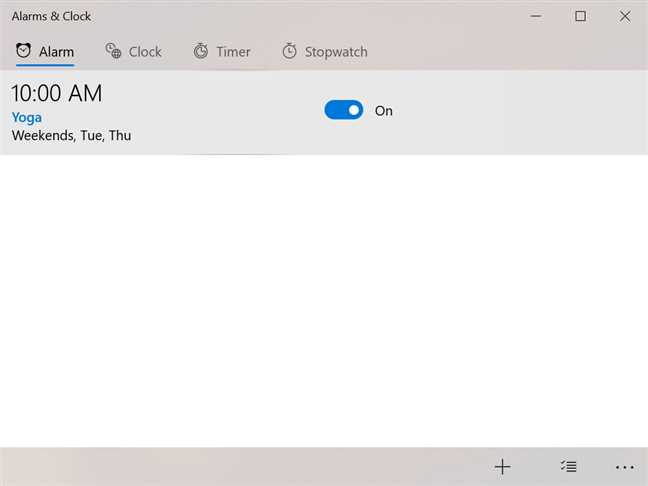
Приложение Windows Alarms входит в стандартный набор системных утилит Windows 10 и Windows 11. Оно объединяет функции будильника, таймера, секундомера и мировых часов. Программа интегрирована с системными уведомлениями и может работать даже при выключенном экране, если устройство не находится в спящем режиме.
Windows Alarms предназначена для пользователей, которым нужны напоминания без установки сторонних приложений. Она поддерживает настройку нескольких будильников с разными звуками, повторением по дням недели и индивидуальными подписями. Все данные сохраняются в профиле пользователя, что позволяет синхронизировать настройки между устройствами под одной учетной записью Microsoft.
Несмотря на простоту интерфейса, приложение задействует системные службы уведомлений и фоновые процессы. Поэтому важно понимать, можно ли безопасно удалить его, если оно не используется. Разбор функций и способов отключения помогает определить, стоит ли оставлять Windows Alarms в системе или заменить другой программой.
Где находится приложение Windows Alarms и как его открыть

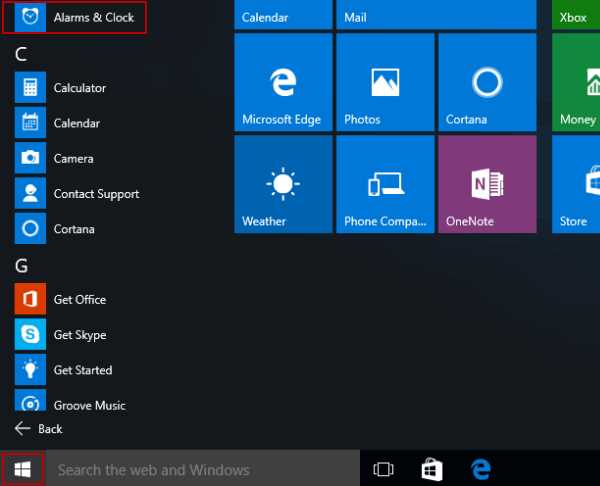
Приложение Windows Alarms устанавливается вместе с системой и не требует отдельной загрузки. Оно размещено в стандартном каталоге приложений Microsoft Store и доступно из меню «Пуск».
Чтобы открыть программу, можно использовать несколько способов:
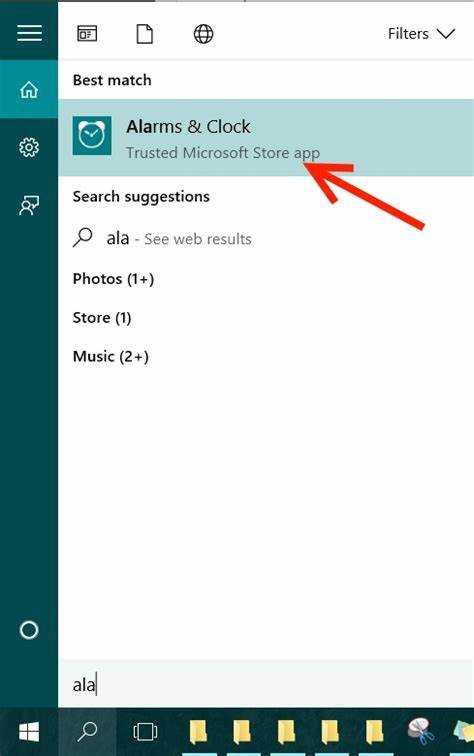
- Ввести в поиске панели задач запрос «Будильники и часы» или «Alarms & Clock» и выбрать найденное приложение.
- Открыть меню Пуск → Все приложения и найти раздел Будильники и часы.
- Выполнить команду explorer.exe shell:AppsFolder\Microsoft.WindowsAlarms_8wekyb3d8bbwe!App через окно Win + R для быстрого запуска.
Если приложение было удалено или отсутствует, его можно установить повторно через Microsoft Store. Для этого следует открыть магазин, ввести в поиске Alarms & Clock и нажать кнопку Установить.
Программа автоматически интегрируется в меню уведомлений и добавляет плитку на экран «Пуск», что упрощает доступ к основным функциям без дополнительной настройки.
Какие функции доступны в Windows Alarms
Приложение Windows Alarms объединяет четыре основных инструмента: будильник, таймер, секундомер и мировые часы. Все функции доступны из одного окна и управляются через вкладки в верхней части интерфейса.
- Будильник – позволяет создавать несколько сигналов с разными звуками, временем и расписанием. Поддерживается настройка повторов по дням недели и индивидуальные подписи для каждого сигнала.
- Таймер – используется для обратного отсчета времени с возможностью запуска нескольких таймеров одновременно. Каждый таймер можно приостановить, сбросить или переименовать.
- Секундомер – предназначен для измерения интервалов времени с точностью до миллисекунд. Доступна функция фиксации кругов и их просмотра в виде списка.
- Мировые часы – отображают текущее время в выбранных городах и автоматически учитывают смену часовых поясов. Пользователь может добавлять неограниченное количество локаций.
Все разделы поддерживают системные уведомления, отображающиеся даже при заблокированном экране. При подключении учетной записи Microsoft настройки синхронизируются между устройствами, что удобно при работе с несколькими компьютерами или ноутбуками.
Можно ли удалить или отключить Windows Alarms
Приложение Windows Alarms установлено по умолчанию и относится к системным компонентам Windows. Его можно удалить, но стандартные средства панели управления этого не позволяют. Для удаления используется PowerShell или Microsoft Store.
Чтобы удалить программу через PowerShell, нужно запустить консоль от имени администратора и выполнить команду:
Get-AppxPackage *windowsalarms* | Remove-AppxPackage
После выполнения команды приложение исчезнет из меню «Пуск» и списка установленных программ. Если требуется вернуть его обратно, следует открыть Microsoft Store, найти Alarms & Clock и установить снова.
Если удаление не требуется, но нужно прекратить работу уведомлений, можно просто отключить их. Для этого откройте Параметры → Система → Уведомления, найдите Будильники и часы и переведите переключатель в положение «Выкл».
Также можно ограничить работу фоновых процессов: Параметры → Приложения → Будильники и часы → Фоновые приложения и выбрать «Никогда». Это остановит запуск службы в фоне без удаления программы.
Почему Windows Alarms запускается автоматически
Автоматический запуск Windows Alarms связан с системными службами, отвечающими за уведомления и фоновые задачи. Программа активируется при наличии запланированных будильников или таймеров, чтобы обеспечить их срабатывание даже при закрытом интерфейсе.
Основные причины автозапуска:
| Причина | Описание |
|---|---|
| Активные будильники | Если создан хотя бы один сигнал, приложение автоматически включается при старте системы для корректного уведомления. |
| Фоновые процессы уведомлений | Программа использует службу Windows Notification Service, которая активирует процесс при входе в систему. |
| Синхронизация с учётной записью Microsoft | При включённой синхронизации времени и будильников система запускает приложение для обновления данных между устройствами. |
| Задачи планировщика | Windows создаёт внутренние задачи, обеспечивающие своевременное срабатывание сигналов независимо от состояния приложения. |
Чтобы отключить автозапуск, можно убрать все активные будильники и запретить фоновую работу программы в разделе Параметры → Приложения → Будильники и часы → Фоновые приложения. Это предотвратит запуск службы без необходимости полного удаления приложения.
Как настроить уведомления и звуки в Windows Alarms
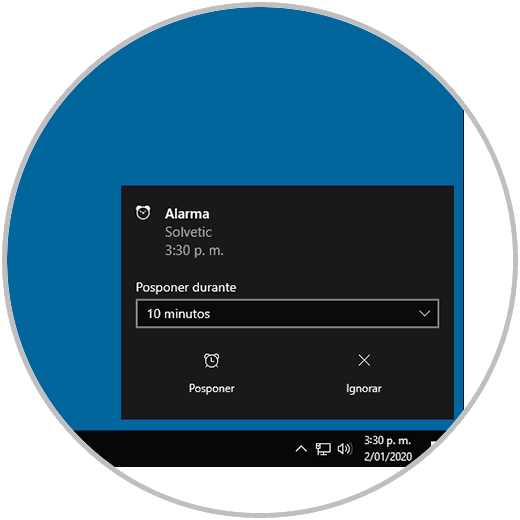
Чтобы изменить параметры внутри программы:
1. Откройте Будильники и часы и выберите вкладку Будильник.
2. Нажмите на существующий сигнал или создайте новый.
3. В поле Звук выберите один из стандартных сигналов или добавьте собственный аудиофайл формата .mp3 или .wma.
4. При необходимости установите флажок Повторять и отметьте дни недели, когда сигнал должен срабатывать.
Чтобы изменить поведение уведомлений на уровне системы:
1. Откройте меню Параметры → Система → Уведомления.
2. В списке приложений найдите Будильники и часы.
3. Включите или выключите показ баннеров, уведомлений на экране блокировки и звуковое сопровождение.
4. Можно также задать приоритет уведомлений, чтобы сигналы не блокировались режимом «Не беспокоить».
Если требуется полное отключение звуков, можно оставить уведомления включёнными, сняв галочку Воспроизводить звук уведомления – напоминание появится без аудиосигнала.
Что делать, если Windows Alarms не работает или не открывается
Если Windows Alarms не запускается, сначала проверьте целостность системных файлов. Для этого откройте PowerShell от имени администратора и выполните команду:
sfc /scannow
Ошибки, обнаруженные в системе, будут автоматически исправлены. После завершения сканирования перезагрузите компьютер и попробуйте открыть приложение снова.
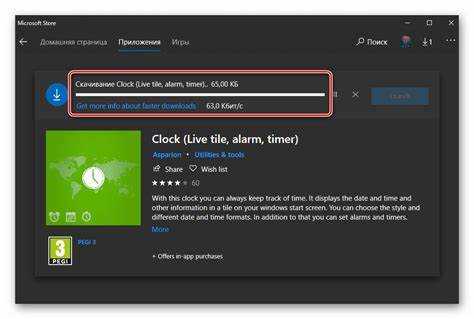
Если проблема сохраняется, восстановите приложение через Microsoft Store:
1. Откройте Microsoft Store.
2. Введите в поиске Alarms & Clock.
3. Нажмите Установить или Восстановить в случае, если приложение уже присутствует на устройстве.
Дополнительно проверьте параметры фоновой работы: Параметры → Приложения → Будильники и часы → Фоновые приложения. Убедитесь, что доступ разрешён, иначе сигналы и таймеры могут не срабатывать.
При продолжающихся сбоях рекомендуется создать новую учетную запись Windows и проверить работу приложения там. Если в новой учетной записи программа работает корректно, проблема связана с повреждением профиля пользователя.
Стоит ли оставлять Windows Alarms или заменить другой программой
Windows Alarms подходит пользователям, которым нужны базовые функции будильника, таймера и мировых часов без установки сторонних приложений. Она интегрируется с системой, сохраняет настройки в учетной записи Microsoft и обеспечивает уведомления даже при заблокированном экране.
Если требуется расширенный функционал, например, более сложные сценарии повторений, интеграция с календарем или синхронизация с мобильными устройствами, имеет смысл рассмотреть альтернативы. Среди популярных программ есть приложения с поддержкой облачных уведомлений, гибких шаблонов сигналов и визуальных напоминаний.
Для пользователей, которым важна стабильность и минимальное потребление ресурсов, лучше оставить встроенное приложение. Для тех, кто использует Windows Alarms только из-за привычки, но нуждается в дополнительных возможностях, целесообразна замена на сторонний софт с нужными функциями.
Вопрос-ответ:
Что такое Windows Alarms и зачем она нужна?
Windows Alarms — это стандартное приложение Windows, которое объединяет функции будильника, таймера, секундомера и мировых часов. Оно используется для создания сигналов, напоминаний и отслеживания времени в разных часовых поясах. Программа интегрирована с уведомлениями системы и может работать в фоне, даже если устройство заблокировано.
Можно ли удалить Windows Alarms без ущерба для системы?
Приложение относится к встроенным компонентам Windows. Удалить его можно через PowerShell командой Get-AppxPackage *windowsalarms* | Remove-AppxPackage, но это не влияет на работу операционной системы. После удаления его можно снова установить через Microsoft Store.
Почему Windows Alarms запускается автоматически при включении компьютера?
Автозапуск связан с активными будильниками, таймерами и системными службами уведомлений. Программа включается в фоне для того, чтобы сигналы срабатывали в установленное время. Фоновая работа контролируется в настройках приложения и параметрах системы.
Как изменить звуки и уведомления в Windows Alarms?
В приложении можно настроить отдельные сигналы: выбрать звук из списка, добавить собственный аудиофайл, установить повторение по дням недели и подпись. Системные уведомления регулируются через Параметры → Система → Уведомления, где можно включить или отключить баннеры, звуки и отображение на экране блокировки.
Стоит ли использовать Windows Alarms или лучше установить другую программу?
Если нужны базовые функции будильника, таймера и мировых часов, оставлять встроенное приложение рационально — оно стабильно и экономит ресурсы. Если требуется больше функций, таких как синхронизация с календарем, облачные уведомления или сложные сценарии повторений, можно выбрать стороннее приложение с нужными возможностями.
Что такое Windows Alarms и для чего она используется?
Windows Alarms — это встроенное приложение Windows, которое объединяет функции будильника, таймера, секундомера и мировых часов. Оно позволяет создавать сигналы с разными звуками, настроить повторение по дням недели, добавлять подписи к будильникам и получать уведомления на заблокированном экране. Программа подходит для планирования напоминаний и контроля времени без установки стороннего софта.
Можно ли отключить или удалить Windows Alarms, если она не нужна?
Удаление возможно через PowerShell с командой Get-AppxPackage *windowsalarms* | Remove-AppxPackage. После этого приложение исчезнет из меню «Пуск», но его можно будет восстановить через Microsoft Store. Если не требуется полное удаление, можно просто отключить уведомления и фоновые процессы через Параметры → Приложения → Будильники и часы → Фоновые приложения, чтобы программа не запускалась автоматически.

 Загрузка...