Содержание статьи

Osppsvc.exe – это служба активации продуктов Microsoft Office, отвечающая за проверку и подтверждение лицензии. Процесс устанавливается вместе с пакетом Office и запускается автоматически при работе с любыми приложениями пакета, включая Word, Excel и PowerPoint.
Основная задача Office Software Protection Platform Service заключается в том, чтобы отслеживать состояние активации и предотвращать использование поддельных ключей. Без этой службы система не сможет корректно проверить подлинность установленного Office, что приведёт к появлению уведомлений о неактивированной версии.
Файл Osppsvc.exe расположен по пути C:\Program Files\Common Files\Microsoft Shared\OfficeSoftwareProtectionPlatform\ и использует системные ресурсы только во время активации или проверки лицензии. Если процесс постоянно загружает процессор, это может указывать на сбой в службе или наличие вредоносного аналога в системе.
Понимание роли Osppsvc.exe помогает определить, является ли процесс безопасным, а также при необходимости корректно его перезапустить или временно отключить через консоль служб Windows.
Роль Osppsvc.exe в работе Microsoft Office
Osppsvc.exe обеспечивает работу механизма лицензирования и активации пакета Microsoft Office. Он взаимодействует с сервером активации Microsoft, сверяя данные установленного ключа и статус лицензии. Служба запускается автоматически при первом обращении к любому приложению Office и работает в фоновом режиме, не требуя вмешательства пользователя.
Если служба Osppsvc.exe отключена или повреждена, приложения Office не смогут подтвердить лицензию, и система перейдёт в режим ограниченного функционала – сохранение документов и некоторые функции будут недоступны. Для корпоративных систем с множеством рабочих мест Osppsvc.exe также отвечает за взаимодействие с KMS-сервером, где проверяется активация по внутренней сети.
Ниже приведены основные функции процесса Osppsvc.exe:
| Функция | Описание |
|---|---|
| Проверка лицензии | Контролирует состояние активации установленного пакета Office и сверяет данные с сервером Microsoft. |
| Обновление статуса активации | Обновляет данные о лицензии после изменения ключа или подключения к корпоративной сети. |
| Взаимодействие с KMS | Обеспечивает автоматическую активацию Office в локальной инфраструктуре компании. |
| Мониторинг целостности файлов | Отслеживает корректность работы компонентов лицензирования и предотвращает подмену ключевых файлов. |
Для стабильной работы Office служба Osppsvc.exe должна быть включена. Проверить её состояние можно через консоль services.msc в разделе «Office Software Protection Platform». При необходимости допустимо выполнить перезапуск службы без перезагрузки системы.
Как Osppsvc.exe управляет активацией продуктов Office

Osppsvc.exe выполняет ключевую роль в проверке лицензии Microsoft Office, используя внутренний модуль активации Office Software Protection Platform. При установке Office создаётся уникальный идентификатор, который Osppsvc.exe связывает с установленным лицензионным ключом и передаёт на сервер Microsoft для проверки подлинности.
Процесс запускается при первом обращении к любому приложению пакета и устанавливает соединение с серверами активации через защищённый канал. Если используется корпоративная версия Office, Osppsvc.exe взаимодействует с локальным KMS-сервером, что позволяет выполнять активацию без выхода в интернет.
При изменении ключа продукта Osppsvc.exe обновляет данные в системном реестре и перезапускает внутренние службы активации. Это предотвращает конфликты между предыдущими и новыми лицензиями. Если активация не проходит, процесс записывает ошибки в системный журнал, что помогает определить причину сбоя.
Расположение файла Osppsvc.exe и особенности запуска
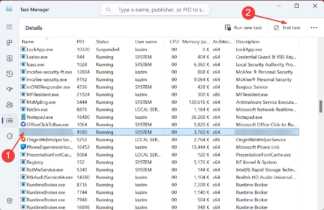
Файл Osppsvc.exe устанавливается вместе с Microsoft Office и хранится по пути C:\Program Files\Common Files\Microsoft Shared\OfficeSoftwareProtectionPlatform\. В 64-битных системах при установке 32-битной версии Office файл может находиться в каталоге C:\Program Files (x86)\Common Files\Microsoft Shared\OfficeSoftwareProtectionPlatform\.
Запуск службы выполняется автоматически через системный диспетчер служб Windows. Процесс активируется только при обращении к компонентам Office, связанным с проверкой лицензии. В фоновом режиме Osppsvc.exe не потребляет заметных ресурсов и завершает работу после завершения проверки.
Ручной запуск возможен через консоль служб services.msc или команду net start osppsvc. Отключение службы приведёт к невозможности проверки лицензии и может вызвать предупреждения о неактивированном продукте. Если процесс отсутствует в указанной папке или запускается из другого каталога, высока вероятность заражения системы поддельным файлом.
Для проверки подлинности рекомендуется использовать контекстное меню файла и открыть его свойства: на вкладке «Подпись» должен быть указан издатель Microsoft Corporation. Несоответствие подписи или пути размещения требует немедленной проверки антивирусом и восстановления оригинального компонента через средство Office Repair.
Безопасен ли процесс Osppsvc.exe и может ли быть вирусом
Оригинальный процесс Osppsvc.exe безопасен и относится к системным компонентам Microsoft Office. Он подписан цифровой подписью Microsoft Corporation и выполняет функции проверки лицензии. Однако под этим именем часто маскируются вредоносные программы, особенно если файл находится вне стандартного каталога C:\Program Files\Common Files\Microsoft Shared\OfficeSoftwareProtectionPlatform\.
Признаками подделки являются постоянная высокая загрузка процессора, нестандартный путь размещения, отсутствие цифровой подписи и невозможность остановить процесс через консоль служб. Подобные файлы могут выполнять скрытую сетевую активность или изменять системные параметры.
Для проверки подлинности следует открыть свойства файла через контекстное меню и убедиться в наличии подписи Microsoft. Если подпись отсутствует, необходимо выполнить полное сканирование системы с помощью антивируса и удалить подозрительные копии вручную или через безопасный режим.
При восстановлении оригинального файла Osppsvc.exe рекомендуется использовать встроенное средство Восстановление Office в панели управления. Оно автоматически заменит повреждённые компоненты и восстановит правильные зависимости службы активации без переустановки всего пакета.
Почему Osppsvc.exe загружает процессор или память

Повышенная нагрузка от Osppsvc.exe обычно связана с ошибками активации или некорректной работой службы Office Software Protection Platform. Процесс может занимать ресурсы при многократных попытках обращения к серверу Microsoft или при повреждении системных компонентов Office.
Основные причины высокой загрузки:
- повреждение файлов активации в каталоге OfficeSoftwareProtectionPlatform;
- ошибки в реестре после неудачного обновления Office;
- зацикленные запросы к KMS-серверу в корпоративных сетях;
- наличие вредоносной копии Osppsvc.exe в нестандартной директории;
- неполное завершение фоновых служб Windows после активации.
Для снижения нагрузки рекомендуется:
- Перезапустить службу через консоль services.msc или команду net stop osppsvc → net start osppsvc.
- Очистить временные файлы и кэш Office с помощью утилиты Microsoft Support and Recovery Assistant.
- Проверить систему антивирусом, если файл находится вне стандартного пути установки.
- Выполнить восстановление Office через панель управления для переустановки оригинальных компонентов активации.
Если после этих действий процесс продолжает перегружать систему, можно временно перевести службу в режим ручного запуска, чтобы исключить её автоматическую активацию до устранения причины сбоя.
Как отключить или перезапустить службу Osppsvc.exe вручную
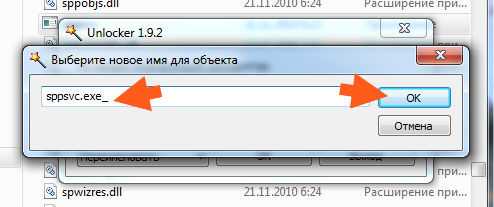
Служба Osppsvc.exe управляется через стандартную консоль Windows и может быть остановлена, запущена или переведена в ручной режим без вмешательства в системные файлы. Эти действия применяются при зависании процесса или ошибках активации Office.
Для управления службой через графический интерфейс:
1. Нажмите Win + R и введите services.msc.
2. В списке служб найдите Office Software Protection Platform.
3. Откройте свойства двойным щелчком.
4. Для временного отключения выберите тип запуска «Вручную» и нажмите «Остановить».
5. Для перезапуска используйте кнопку «Запустить» или выполните последовательность «Остановить» → «Запустить».
Альтернативный способ через командную строку с правами администратора:
net stop osppsvc
net start osppsvc
Если служба не реагирует на команды, можно сбросить её состояние через инструмент Task Manager: завершите процесс Osppsvc.exe, а затем выполните запуск вручную. После восстановления работы Office рекомендуется вернуть тип запуска на «Автоматически», чтобы сохранить корректную проверку лицензии.
Полное отключение службы допускается только для тестовых или офлайн-систем, где проверка активации не требуется. В остальных случаях её остановка приведёт к потере доступа к функциям редактирования в приложениях Office.
Вопрос-ответ:
Что такое Osppsvc.exe и для чего он нужен?
Osppsvc.exe — это системный процесс Microsoft Office, отвечающий за проверку и активацию лицензий. Он проверяет ключ продукта, связывается с сервером Microsoft или локальным KMS-сервером, обновляет статус активации и обеспечивает корректную работу всех приложений Office.
Где находится файл Osppsvc.exe и как убедиться, что он безопасен?
Файл располагается в папке C:\Program Files\Common Files\Microsoft Shared\OfficeSoftwareProtectionPlatform\. Проверка безопасности включает подтверждение цифровой подписи Microsoft в свойствах файла. Если процесс работает из другого каталога или подпись отсутствует, это может быть признаком вредоносного ПО.
Почему Osppsvc.exe иногда загружает процессор или память?
Высокая загрузка ресурсов связана с зацикленными попытками проверки лицензии, повреждением файлов активации, некорректными записями в реестре или взаимодействием с KMS-сервером. В редких случаях причиной становится заражённый или поддельный файл с тем же именем.
Можно ли временно отключить Osppsvc.exe без нарушения работы Office?
Службу можно перевести в ручной режим через services.msc или остановить через команду net stop osppsvc. Однако при этом приложения Office могут перейти в режим ограниченной функциональности и выдавать предупреждения о неактивированной лицензии. Полное отключение допустимо только на тестовых системах.
Как перезапустить Osppsvc.exe при сбое или ошибках активации?
Перезапуск выполняется через консоль служб Windows: выбрать службу Office Software Protection Platform, нажать «Остановить», затем «Запустить». Через командную строку с правами администратора используется последовательность net stop osppsvc → net start osppsvc. Если процесс не реагирует, можно завершить его через Task Manager и запустить снова вручную.

 Загрузка...