Содержание статьи
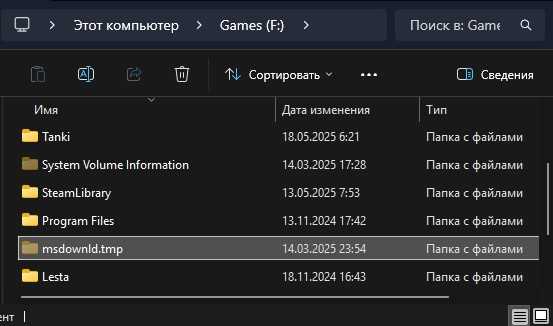
Папка tmp в Windows служит для хранения временных файлов, создаваемых системой и программами во время работы. Эти файлы включают промежуточные данные установщиков, кеш браузеров, временные копии документов и логи, которые необходимы для корректного выполнения операций, но не предназначены для долговременного хранения.
Расположение папки tmp может различаться в зависимости от версии Windows и конфигурации пользователя. Стандартные пути включают C:\Windows\Temp и C:\Users\[Имя_пользователя]\AppData\Local\Temp. Знание точного пути позволяет быстро получать доступ к временным файлам для очистки или диагностики проблем с программами.
Файлы в tmp напрямую влияют на скорость установки и работы приложений. Неправильное использование или переполнение папки может привести к ошибкам, замедлению системы и появлению сообщений о нехватке места. Регулярная проверка и очистка временных файлов снижает риск таких проблем и поддерживает стабильность работы Windows.
Для безопасного управления папкой tmp рекомендуется использовать встроенные инструменты Windows, такие как Очистка диска и Планировщик заданий для автоматического удаления устаревших файлов. Это помогает сохранить системные ресурсы и предотвращает накопление ненужных данных, которые могут замедлять работу компьютера.
Windows tmp папка: назначение и функции
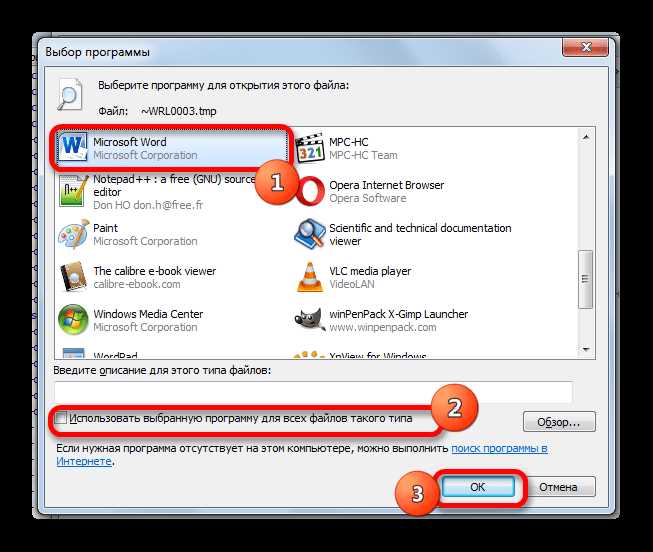
Папка tmp предназначена для временного хранения файлов, создаваемых системой и приложениями. Она используется для:
- Сохранения промежуточных данных установщиков программ.
- Кеширования браузеров и офисных приложений для ускорения работы.
- Создания временных копий документов при редактировании.
- Сохранения логов и отчетов об ошибках для диагностики.
Файлы в папке tmp необходимы только на время выполнения операций. После завершения работы приложений большинство файлов становятся устаревшими и занимают место на диске.
Рекомендации по работе с tmp:
- Регулярно проверять размер папки и удалять устаревшие файлы вручную или через Очистку диска.
- Использовать Планировщик заданий для автоматической очистки каждые несколько дней.
- Не удалять файлы, активно используемые открытыми программами, чтобы избежать сбоев.
- Контролировать, какие приложения создают крупные временные файлы, чтобы при необходимости настроить их поведение.
Правильное управление папкой tmp повышает стабильность системы, снижает риск ошибок и освобождает значительный объем дискового пространства.
Где находится папка tmp в Windows и как ее найти
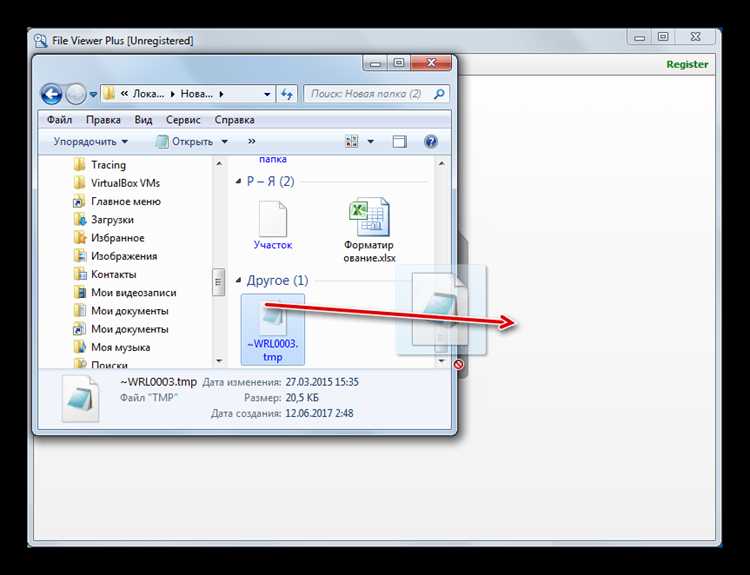
В Windows папка tmp может находиться в нескольких местах в зависимости от версии системы и настроек пользователя. Основные пути:
- C:\Windows\Temp – системная папка для временных файлов, создаваемых ОС и службами.
- C:\Users\[Имя_пользователя]\AppData\Local\Temp – пользовательская папка tmp для временных файлов приложений и установщиков.
Для быстрого доступа к папке tmp можно использовать комбинацию клавиш Win + R и ввод команды %temp%. Это откроет текущую пользовательскую временную папку. Для системной tmp папки можно ввести C:\Windows\Temp в проводнике.
При работе с папкой tmp важно учитывать права доступа. Для удаления или изменения файлов в системной tmp может потребоваться запуск проводника или командной строки от имени администратора.
Использование командной строки позволяет быстро анализировать размер и содержимое tmp:
- Команда dir C:\Windows\Temp показывает системные временные файлы.
Регулярный контроль папки tmp помогает своевременно удалять устаревшие файлы и предотвращает переполнение диска.
Зачем Windows создает временные файлы в tmp
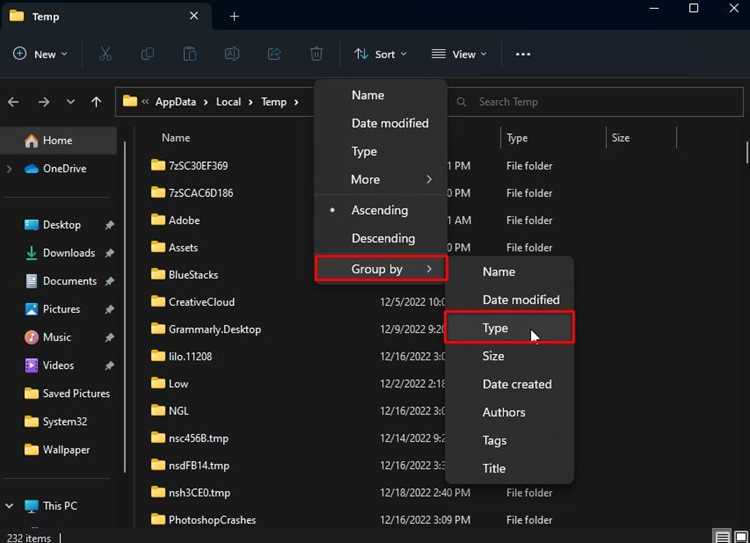
Windows создает временные файлы в папке tmp для хранения промежуточных данных, необходимых при выполнении операций системы и приложений. Эти файлы включают:
- Данные установщиков программ, которые помогают завершить установку без ошибок и сохраняют прогресс при сбоях.
- Кеш браузеров и офисных приложений для ускорения загрузки и обработки документов.
- Временные копии документов, создаваемые при редактировании или сохранении, чтобы предотвратить потерю информации.
- Логи и дампы ошибок, используемые для диагностики проблем и восстановления системы.
Создание таких файлов позволяет Windows и программам работать с минимальными задержками, сохраняя состояние операций. При этом устаревшие временные файлы постепенно накапливаются и могут занимать значительное место на диске.
Рекомендуется периодически проверять папку tmp и удалять ненужные файлы вручную или с помощью встроенных инструментов, таких как Очистка диска, чтобы поддерживать стабильность системы и освобождать дисковое пространство.
Как tmp влияет на работу программ и системы

Папка tmp напрямую влияет на производительность приложений и стабильность Windows. Временные файлы обеспечивают:
- Быстрый доступ к промежуточным данным при установке и обновлении программ.
- Сохранение состояния открытых документов и сессий приложений.
- Создание резервных копий при сбоях, что позволяет восстановить работу без потери данных.
Для поддержания работы приложений рекомендуется:
- Регулярно удалять устаревшие файлы через Очистку диска или сторонние утилиты.
- Контролировать размер папки tmp и следить за приложениями, создающими крупные временные файлы.
- Использовать Планировщик заданий для автоматической очистки в заданное время, чтобы предотвратить переполнение диска.
Можно ли удалять файлы из tmp и что будет

Удаление файлов из папки tmp безопасно, если они не используются активными приложениями. Устаревшие временные файлы занимают место и могут замедлять систему, поэтому их очистка улучшает производительность. Однако удаление активно используемых файлов может вызвать:
- Ошибки при установке или обновлении программ.
- Сбои открытых приложений.
- Потерю временных данных документов, находящихся на редактировании.
Рекомендуется удалять файлы следующим образом:
| Метод | Описание | Рекомендации |
|---|---|---|
| Очистка диска | Встроенная утилита Windows для удаления устаревших временных файлов | Использовать для безопасного удаления файлов tmp без риска для системы |
| Ручное удаление | Удаление файлов через проводник из папки %temp% или C:\Windows\Temp | Удалять только файлы, не занятые приложениями; закрыть программы перед очисткой |
| Автоматическая очистка | Настройка Планировщика заданий для регулярного удаления устаревших файлов | Позволяет поддерживать свободное место на диске и предотвращает накопление tmp |
Следуя этим рекомендациям, можно безопасно управлять папкой tmp, освобождать место и поддерживать стабильность работы Windows.
Автоматическая очистка tmp: встроенные инструменты Windows
Windows предоставляет несколько встроенных инструментов для автоматического удаления временных файлов из папки tmp, что позволяет поддерживать свободное место на диске и снижает риск переполнения.
- Очистка диска (Disk Cleanup) – утилита, которая сканирует системные и пользовательские временные файлы и предлагает их безопасное удаление. Можно настроить очистку системных файлов, включая устаревшие установочные пакеты и логи.
- Хранилище (Storage Sense) – инструмент в Windows 10 и 11, автоматически удаляющий временные файлы и старые элементы корзины. Настраивается по расписанию: ежедневно, еженедельно или при низком объеме диска.
- Планировщик заданий (Task Scheduler) – позволяет создавать собственные задачи для регулярного удаления содержимого tmp с указанием конкретного времени и условий запуска.
Для настройки автоматической очистки через Storage Sense:
- Откройте Параметры → Система → Хранилище.
- Активируйте Хранилище Sense и выберите интервал автоматической очистки.
- Укажите, какие типы временных файлов удалять: tmp, файлы в корзине, временные файлы браузеров.
Использование встроенных инструментов снижает необходимость ручной очистки, предотвращает накопление устаревших файлов и поддерживает стабильную работу Windows.
Использование tmp для диагностики и устранения ошибок
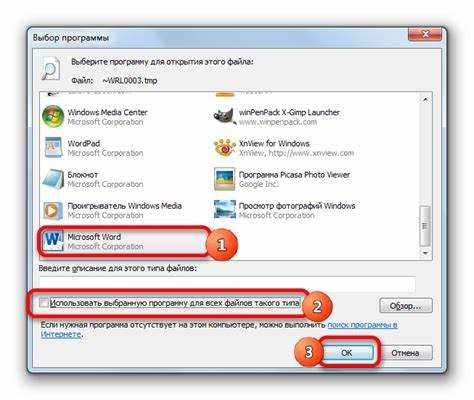
Основные способы использования tmp для диагностики:
- Анализ логов ошибок – многие программы создают файлы с расширением .log или .txt в tmp, фиксируя последовательность действий и возникшие исключения.
- Временные дампы – при сбое приложений создаются файлы с расширением .dmp, которые можно открыть с помощью встроенных инструментов Windows или сторонних утилит для выявления причины аварийного завершения.
- Проверка конфликтов установщиков – временные файлы установщиков содержат информацию о выполненных шагах; их анализ помогает определить, на каком этапе произошел сбой.
Рекомендации при использовании tmp для диагностики:
- Сохранять копии временных файлов перед удалением, чтобы не потерять данные для анализа.
- Использовать Event Viewer совместно с файлами tmp для сопоставления ошибок и действий приложений.
- Регулярно очищать tmp после завершения диагностики, чтобы предотвратить переполнение диска.
Использование tmp позволяет оперативно выявлять неполадки, ускоряет восстановление работы системы и помогает точно определить причину сбоев приложений.
Вопрос-ответ:
Что такое папка tmp в Windows и для чего она нужна?
Папка tmp служит для хранения временных файлов, которые создаются системой и приложениями при работе с документами, установкой программ и браузерами. Она содержит промежуточные данные, логи ошибок, кеш и временные копии файлов, необходимые для корректного выполнения операций.
Где расположена папка tmp в Windows?
Основные пути к папке tmp зависят от версии Windows и учетной записи пользователя. Для системных временных файлов это C:\Windows\Temp, а для пользовательских временных данных — C:\Users[Имя_пользователя]\AppData\Local\Temp. Быстрый доступ к пользовательской папке можно получить через команду %temp% в диалоге Win + R.
Можно ли безопасно удалять файлы из tmp и что произойдет после этого?
Удаление устаревших файлов tmp безопасно, если они не используются открытыми приложениями. После удаления освобождается место на диске и снижается риск замедления системы. Активные файлы удалять не рекомендуется, так как это может вызвать ошибки приложений или потерю временных данных.
Как tmp влияет на работу программ и производительность Windows?
Временные файлы ускоряют работу установщиков, приложений и документов, обеспечивая промежуточное хранение данных и резервирование сессий. При переполнении папки tmp появляются замедления, ошибки установки и недостаток свободного места на диске, особенно на SSD.
Какие инструменты Windows позволяют автоматизировать очистку папки tmp?
Для автоматической очистки можно использовать Очистку диска, которая безопасно удаляет устаревшие временные файлы; Storage Sense, настраиваемый для регулярной очистки; а также Планировщик заданий, позволяющий создавать собственные задачи для удаления файлов в заданное время и при конкретных условиях.
Как правильно управлять папкой tmp в Windows, чтобы не нарушить работу системы?
Папка tmp используется для временных файлов, которые нужны системе и программам для корректного выполнения операций. Для безопасного управления следует регулярно удалять устаревшие файлы, не трогая те, которые используются открытыми приложениями. Можно использовать встроенные инструменты Windows, такие как Очистка диска или Storage Sense, а также настраивать Планировщик заданий для автоматической очистки. Это позволяет освободить место на диске и предотвратить ошибки программ, не нарушая работу системы.

 Загрузка...