Содержание статьи

Опция Pata sm в BIOS (Basic Input/Output System) относится к настройке, которая управляет работой устройств, подключенных через интерфейс Parallel ATA (PATA), также известный как IDE. Эта функция является важной для совместимости с устаревшими жесткими дисками и оптическими приводами, использующими PATA-стандарт. Включение Pata sm может быть необходимым для оптимальной работы некоторых старых моделей устройств, подключаемых к компьютеру.
Включение или отключение этой опции влияет на взаимодействие материнской платы с подключенными устройствами. Включение Pata sm в BIOS гарантирует, что система распознает устройства, использующие интерфейс PATA, и правильно их инициализирует. В случае, если устройство не распознается, настройка Pata sm может оказаться решением для устранения проблемы. Однако важно учитывать, что эта настройка может повлиять на скорость работы системы, так как PATA уступает более современным интерфейсам, таким как SATA.
Несмотря на свою старость, PATA-устройства все еще можно встретить в некоторых старых компьютерах и ноутбуках. В этой статье мы рассмотрим, как правильно настраивать и использовать опцию Pata sm для улучшения совместимости и устранения возможных ошибок при подключении таких устройств. Мы также поделимся рекомендациями по безопасному изменению этих настроек, чтобы минимизировать риски для работы системы.
Pata sm в BIOS: значение и настройка

Опция Pata sm в BIOS управляет режимом работы устройств, подключенных через интерфейс PATA (Parallel ATA), что особенно актуально для старых жестких дисков и оптических приводов. Включение этой опции позволяет системе корректно распознавать и взаимодействовать с такими устройствами, обеспечивая совместимость. Без активации Pata sm возможно возникновение проблем с обнаружением этих устройств в операционной системе.
Режим Pata sm может быть полезен для людей, использующих старое оборудование, которое по-прежнему подключается через PATA. Однако в современных системах большинство новых устройств используют интерфейс SATA, и PATA часто отключается по умолчанию, чтобы ускорить работу системы. Для оптимальной работы с устаревшими жесткими дисками и приводами важно правильно настроить эту опцию.
Основные шаги для настройки Pata sm в BIOS:
- Зайдите в настройки BIOS. Для этого при включении компьютера нажмите клавишу Del или F2 (в зависимости от модели материнской платы).
- Перейдите в раздел, связанный с настройками устройства или «Advanced» (обычно это «Integrated Peripherals» или «Storage Configuration»).
- Найдите параметр Pata sm и убедитесь, что он включен, если вы используете устройства, подключенные через PATA.
- Если устройства не используются, вы можете отключить эту настройку для повышения производительности системы.
- Сохраните изменения и выйдите из BIOS (обычно это F10).
Если вы сталкиваетесь с проблемами, такими как отсутствие доступа к PATA-устройствам, возможно, стоит попробовать включить Pata sm в BIOS. Это обеспечит корректную работу старых жестких дисков или приводов с PATA-интерфейсом, которых не поддерживает большинство современных материнских плат без этой настройки.
Важно: изменение этой настройки в BIOS не влияет на SATA-устройства. Однако при наличии нескольких дисков на PATA и SATA важно правильно настроить порядок загрузки, чтобы операционная система могла корректно загрузиться с нужного диска.
Что такое Pata sm и где его найти в BIOS?
Опция Pata sm в BIOS относится к режиму работы устройств, подключенных через интерфейс Parallel ATA (PATA), который используется для соединения старых жестких дисков и оптических приводов. Включение этой опции позволяет материнской плате корректно взаимодействовать с устройствами, подключенными через PATA, и гарантирует их распознавание в операционной системе. Pata sm особенно полезен, если на компьютере используются устройства, не поддерживающие современный интерфейс SATA.
Режим Pata sm в BIOS включает специфическую настройку для работы с такими устаревшими устройствами, активируя поддержку PATA-устройств в системе. Если Pata sm отключен, система может не обнаружить подключенные через PATA устройства, что приведет к невозможности их использования.
Чтобы найти и изменить настройку Pata sm в BIOS, выполните следующие шаги:
- Перезагрузите компьютер и войдите в BIOS, нажав соответствующую клавишу (чаще всего это Del, F2 или Esc в зависимости от производителя материнской платы).
- После загрузки BIOS перейдите в раздел «Advanced» или «Integrated Peripherals». В зависимости от версии BIOS, название раздела может немного различаться.
- В разделе настроек устройств или контроллеров хранения найдите опцию Pata sm.
- Если параметр Pata sm отключен, активируйте его, чтобы система могла работать с PATA-устройствами. Включение этой опции позволяет использовать старые жесткие диски и приводов, подключенные через PATA.
- Сохраните изменения, обычно для этого нужно нажать F10, а затем подтвердить сохранение настроек и выход.
После включения Pata sm в BIOS ваш компьютер должен начать распознавать устройства, использующие PATA-интерфейс. Важно помнить, что эта настройка не влияет на современные устройства, подключаемые через SATA, и может быть отключена, если PATA-устройства не используются в системе.
Как активировать Pata sm в BIOS для улучшения совместимости устройств?
Для улучшения совместимости устройств, подключенных через интерфейс PATA, необходимо активировать опцию Pata sm в BIOS. Это позволит вашей системе корректно распознавать старые жесткие диски, оптические приводы и другие устройства, использующие PATA. Активация этой настройки необходима, если вы планируете использовать старые устройства в современных компьютерах, где по умолчанию используется интерфейс SATA.
Чтобы активировать Pata sm в BIOS, следуйте этим шагам:
- Перезагрузите компьютер и сразу же нажмите клавишу, которая позволяет войти в BIOS (Del, F2, Esc, в зависимости от модели материнской платы).
- После загрузки BIOS перейдите в раздел Advanced или Integrated Peripherals. Название раздела может варьироваться в зависимости от версии BIOS.
- Ищите параметр, связанный с настройками хранения данных или контроллером PATA. Это может быть раздел с названием вроде IDE Configuration или Storage Configuration.
- Найдите опцию Pata sm и установите ее в положение Enabled. Это активирует поддержку PATA-устройств.
- После изменения параметра сохраните настройки, обычно для этого нужно нажать F10 и подтвердить сохранение изменений.
После активации Pata sm в BIOS ваша система должна правильно распознавать устройства, подключенные через PATA. Это может улучшить совместимость с более старыми жесткими дисками и приводами, позволяя их корректно использовать. Если PATA-устройства не используются в вашей системе, рекомендуется оставить настройку отключенной для улучшения производительности системы и ускорения работы современных устройств.
Проблемы с Pata sm в BIOS: как их диагностировать?

Опция Pata sm в BIOS может вызвать ряд проблем, особенно при работе с устаревшими PATA-устройствами. Основные трудности связаны с неправильным распознаванием устройств, их нестабильной работой или полным отсутствием взаимодействия с системой. Вот как можно диагностировать и устранить такие проблемы.
1. Устройство не распознается в системе
Если после активации Pata sm устройство все равно не определяется, проверьте следующее:
- Убедитесь, что физическое подключение устройства через PATA-кабель и питание выполнены корректно.
- Проверьте правильность настройки в BIOS. Параметр Pata sm должен быть включен для работы с PATA-устройствами.
- Если устройство подключено через адаптер PATA-to-SATA, убедитесь, что драйверы для адаптера установлены правильно.
2. Ошибка при загрузке операционной системы
При включенной опции Pata sm может возникать ошибка загрузки, если операционная система не поддерживает работу с PATA-устройствами. Для диагностики:
- Проверьте порядок загрузки в BIOS. Если у вас установлены устройства с SATA и PATA, убедитесь, что загрузка происходит с нужного диска.
- Попробуйте отключить Pata sm и протестировать систему на стабильность без использования PATA.
3. Снижение производительности системы
Если включение Pata sm в BIOS приводит к замедлению работы системы, причиной может быть устаревшее оборудование, которое не поддерживает современные скорости передачи данных. Для устранения этой проблемы:
- Выключите Pata sm, если вы не используете PATA-устройства, чтобы освободить ресурсы системы.
- Попробуйте обновить драйвера для PATA-устройств и убедитесь, что ваше оборудование поддерживает высокоскоростную передачу данных.
4. Повторное включение опции после сброса BIOS
Если после сброса настроек BIOS опция Pata sm снова отключается, это может означать сбой в сохранении настроек. Чтобы устранить проблему:
- Попробуйте обновить BIOS до последней версии. Иногда производители выпускают обновления для улучшения совместимости с различными устройствами.
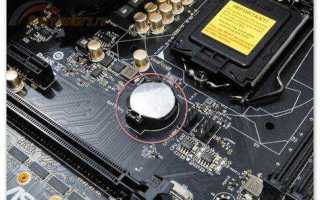
- Если сброс настроек происходит при каждой перезагрузке, возможно, сбой в батарейке на материнской плате, что приводит к потере настроек BIOS.
Для успешной диагностики проблем с Pata sm важно тщательно проверять все параметры и устройства, а также тестировать систему на стабильность при включении и отключении этой опции в BIOS. В случае возникновения нестабильной работы системы, лучше всего начать с отключения этой настройки, если PATA-устройства не используются.
Как настроить Pata sm для работы с устаревшими жесткими дисками?
Для использования старых жестких дисков с интерфейсом PATA на современных материнских платах необходимо правильно настроить параметр Pata sm в BIOS. Это обеспечит корректное взаимодействие системы с PATA-устройствами, такими как жесткие диски и оптические приводы. Следующие шаги помогут вам настроить Pata sm для работы с устаревшими жесткими дисками.
1. Вход в BIOS
Для начала перезагрузите компьютер и войдите в BIOS, нажав соответствующую клавишу во время старта системы (обычно это Del, F2, или Esc в зависимости от производителя материнской платы).
2. Перейдите в раздел настроек хранения данных
В BIOS найдите раздел, связанный с конфигурацией устройств хранения данных. Обычно он называется Integrated Peripherals, Advanced или Storage Configuration. В разных версиях BIOS наименования могут различаться.
3. Включение опции Pata sm
В настройках хранения данных найдите параметр Pata sm. Этот параметр должен быть активирован для того, чтобы ваша система поддерживала работу с PATA-устройствами. Убедитесь, что значение установлено в Enabled.
4. Проверьте совместимость устройства
Убедитесь, что ваш жесткий диск подключен правильно: проверьте PATA-кабель и соединение питания. Также важно, чтобы жесткий диск был правильно настроен на мастер или слейв (Master/Slave), в зависимости от того, является ли он основным или дополнительным в системе.
5. Сохранение настроек
После того как вы активировали Pata sm, сохраните изменения, нажав F10 или выбрав опцию «Save and Exit». Подтвердите сохранение и выход из BIOS.
6. Проверка работы жесткого диска
После перезагрузки системы проверьте, распознает ли операционная система ваш жесткий диск. Для этого откройте «Управление дисками» в Windows или используйте аналогичную утилиту в других операционных системах. Если диск не отображается, проверьте настройки подключения и повторите процесс.
Следуя этим рекомендациям, вы сможете настроить Pata sm в BIOS для работы с устаревшими жесткими дисками, что обеспечит их корректное функционирование в современных системах. Важно помнить, что производительность таких дисков ограничена их старой технологией, и они могут работать медленнее, чем современные устройства на базе SATA.
Рекомендации по безопасности при изменении настроек Pata sm в BIOS
Изменение настроек в BIOS, включая параметр Pata sm, требует осторожности, так как некорректные изменения могут привести к нестабильной работе системы или даже ее отказу. Следуйте этим рекомендациям, чтобы минимизировать риски при настройке Pata sm.
- Создайте резервную копию данных. Перед изменением настроек в BIOS всегда делайте резервное копирование важных данных. Это поможет избежать потери информации в случае непредвиденных проблем.
- Избегайте изменения ненужных настроек. В BIOS часто бывают множества параметров, которые не требуют изменения для решения конкретной задачи. Сосредоточьтесь только на параметре Pata sm и избегайте изменения других настроек без понимания их функции.
- Запишите текущие настройки. Перед внесением изменений в BIOS запишите текущие настройки. Это позволит быстро восстановить исходное состояние в случае возникновения проблем.
- Будьте внимательны при изменении порядка загрузки. Если в системе используются устройства с PATA и SATA, важно правильно настроить порядок загрузки в BIOS. Неверный порядок может привести к невозможности загрузки операционной системы.
- Убедитесь в правильности подключения устройств. Перед изменением параметра Pata sm проверьте, что устройства подключены правильно, а кабели PATA не повреждены. Неправильное подключение может привести к ошибкам при работе с устройствами.
- Обновляйте BIOS. Регулярно проверяйте наличие обновлений для вашей материнской платы. Обновления BIOS могут содержать исправления ошибок и улучшения совместимости с различными устройствами, в том числе PATA.
- Используйте настройки по умолчанию, если сомневаетесь. Если вы не уверены, какие настройки выбрать, можно вернуться к настройкам по умолчанию. Обычно они являются стабильными и безопасными для большинства пользователей.
- Избегайте резких изменений. Внесите изменения постепенно, проверяя работу системы после каждого шага. Это поможет быстрее выявить источник проблем, если они возникнут.
Следуя этим рекомендациям, вы сможете безопасно настроить параметр Pata sm в BIOS и избежать большинства возможных проблем. Правильное использование этой опции обеспечит стабильную работу PATA-устройств без риска для системы.
Влияние Pata sm на производительность системы и подключаемых устройств
Настройка Pata sm в BIOS может оказать влияние на производительность как системы в целом, так и подключаемых устройств. Включение или отключение этой опции непосредственно влияет на работу старых устройств, использующих интерфейс PATA, и их взаимодействие с современными компонентами. Рассмотрим, как эта настройка сказывается на производительности.
1. Влияние на скорость работы устройств PATA
Интерфейс PATA, по своей природе, медленнее SATA. Когда включен параметр Pata sm, система активирует поддержку старых жестких дисков и приводов. Это означает, что скорость передачи данных с этих устройств будет ограничена возможностями PATA. Для современных дисков с интерфейсом SATA это не имеет значения, но при работе с PATA-устройствами можно ожидать более низкую производительность из-за старой технологии.
2. Влияние на производительность системы
Включение Pata sm может снизить общую производительность системы, особенно если устройства PATA активно используются для хранения данных. Время отклика таких устройств, как жесткие диски и оптические приводы, будет медленнее, чем у их SATA-аналогов. Это может стать заметным в процессе работы с большими файлами или при установке программ, что влияет на скорость загрузки и обработки данных.
3. Совместимость с устаревшими устройствами
Включение Pata sm имеет смысл, если вы используете старые устройства, которые не поддерживают более быстрый интерфейс SATA. В таких случаях настройка улучшает совместимость, позволяя системе корректно распознавать и взаимодействовать с этими устройствами. Однако это не приведет к улучшению их производительности, так как сама технология передачи данных остается устаревшей.
4. Влияние на многозадачность
При подключении нескольких PATA-устройств с включенным Pata sm может наблюдаться снижение производительности в многозадачных сценариях. Параллельная передача данных между устройствами будет ограничена пропускной способностью интерфейса PATA, что может замедлить работу системы при одновременном доступе к нескольким устройствам.
5. Энергопотребление
Включение Pata sm может привести к повышенному энергопотреблению, особенно если в системе одновременно используются устройства PATA и SATA. Несмотря на то, что PATA устройства не столь энергоэффективны, как SATA, их активная работа может потребовать дополнительных ресурсов, что скажется на общей энергозатратности системы.
Таким образом, влияние Pata sm на производительность системы зависит от использования устаревших устройств с PATA-интерфейсом. Если в системе нет нужды в поддержке таких устройств, рекомендуется отключить эту опцию для улучшения работы современных устройств и повышения общей производительности.
Как отключить Pata sm в BIOS: шаги и советы

Отключение параметра Pata sm в BIOS может быть полезным для улучшения производительности системы, если PATA-устройства не используются. Этот шаг позволит освободить ресурсы и ускорить работу современных устройств, использующих интерфейс SATA. Следуйте приведенным ниже шагам для безопасного отключения этой опции в BIOS.
Шаги для отключения Pata sm в BIOS:
- Перезагрузите компьютер. Нажмите соответствующую клавишу для входа в BIOS, обычно это Del, F2 или Esc, в зависимости от модели вашей материнской платы.
- Перейдите в раздел настроек хранения данных. В BIOS найдите раздел, связанный с конфигурацией устройств хранения. Это может быть раздел Advanced, Storage Configuration или Integrated Peripherals.
- Найдите параметр Pata sm. В настройках поиска устройств или контроллеров должен быть параметр, отвечающий за поддержку PATA. Он будет называться Pata sm.
- Отключите параметр. Установите значение параметра Pata sm в Disabled. Это отключит поддержку PATA-устройств.
- Сохраните изменения. После внесения изменений нажмите F10 для сохранения настроек и выхода из BIOS. Подтвердите сохранение изменений, чтобы система применяла новые настройки.
Для лучшего понимания, вот таблица с шагами для отключения Pata sm:
| Шаг | Действие |
|---|---|
| 1 | Перезагрузите компьютер и войдите в BIOS. |
| 2 | Перейдите в раздел настроек хранения данных. |
| 3 | Найдите параметр Pata sm в разделе настроек устройств. |
| 4 | Отключите опцию, установив значение в Disabled. |
| 5 | Сохраните изменения, нажав F10 и подтвердив выход. |
После выполнения этих шагов система больше не будет поддерживать PATA-устройства, что может ускорить работу компьютера, если вы используете только SATA-устройства. Если в будущем понадобится подключить PATA-устройства, вы всегда можете включить эту настройку снова.
Вопрос-ответ:
Что такое Pata sm в BIOS и как оно влияет на работу системы?
Опция Pata sm в BIOS активирует поддержку устройств, подключенных через интерфейс PATA (Parallel ATA). Эта настройка особенно важна, если вы используете старые жесткие диски или оптические приводы, которые подключаются через PATA. Включение Pata sm гарантирует, что такие устройства будут корректно распознаны системой. При этом стоит учитывать, что PATA ограничен по скорости передачи данных, и использование этих устройств может повлиять на общую производительность системы.
Какие проблемы могут возникнуть, если Pata sm не активирован в BIOS?
Если Pata sm не активирован, система может не распознавать PATA-устройства, такие как старые жесткие диски или оптические приводы. Это может привести к проблемам с загрузкой операционной системы, отсутствию доступа к данным или невозможности использовать устаревшее оборудование. Для корректной работы этих устройств необходимо включить поддержку PATA в BIOS.
Можно ли отключить Pata sm в BIOS, если я не использую PATA-устройства?
Да, если вы не используете устройства на базе PATA, вы можете отключить Pata sm в BIOS для улучшения производительности системы. Отключение этой опции освободит ресурсы и ускорит работу современных SATA-устройств. Для этого просто зайдите в BIOS, найдите параметр Pata sm и установите его в Disabled.
Как отключение Pata sm в BIOS влияет на производительность системы?
Отключение Pata sm в BIOS может повысить производительность системы, если вы не используете старые устройства PATA. Это связано с тем, что при включении этой опции система тратит ресурсы на поддержку устаревших интерфейсов, что может замедлять работу. При отключении PATA-совместимых устройств освобождаются системные ресурсы, и производительность современных устройств, таких как SATA-накопители, может улучшиться.

 Загрузка...