Содержание статьи
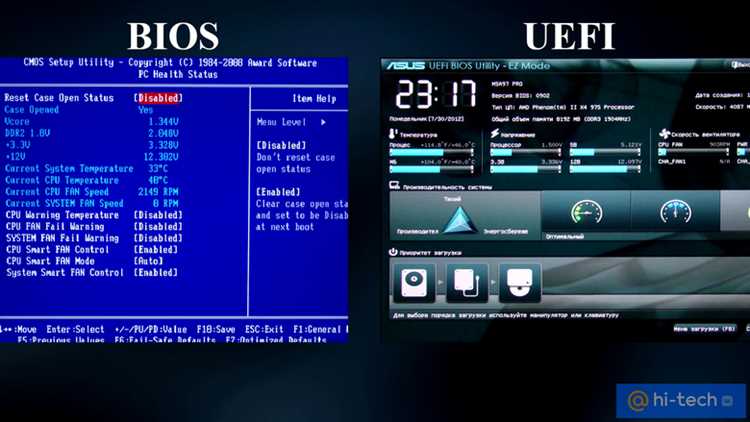
Gna device – это аппаратный модуль, отвечающий за ускорение задач с использованием нейросетевых вычислений на уровне BIOS. В современных процессорах Intel он интегрирован для поддержки обработки данных ИИ без нагрузки на центральный процессор, что позволяет снижать время выполнения операций машинного обучения и анализа изображений.
Включение Gna device в BIOS влияет на работу программ, использующих ускорение ИИ, таких как приложения для распознавания речи, обработки видео и автоматической коррекции изображений. Если модуль отключен, эти процессы выполняются исключительно через CPU, что может замедлять работу при больших объемах данных.
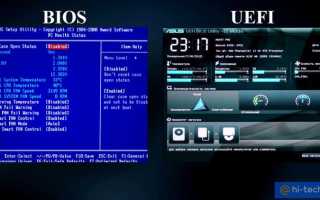
Для проверки состояния Gna device необходимо зайти в BIOS и найти раздел, связанный с интегрированными периферийными устройствами или конфигурацией процессора. В большинстве систем статус отображается как Enabled/Disabled, а изменение параметров требует сохранения настроек и перезагрузки компьютера.
Использование Gna device особенно актуально для пользователей, работающих с программами, поддерживающими аппаратное ускорение ИИ. При оптимальной настройке включение модуля позволяет разгрузить CPU, снизить энергопотребление и повысить скорость обработки специализированных задач.
Gna device в BIOS: что это и как работает
Модуль поддерживает стандарты OpenVINO и DNNL, что обеспечивает совместимость с популярными библиотеками для анализа изображений и аудиосигналов. Gna device используется для ускорения функций распознавания речи, автоматической корректировки видео и обработки больших массивов данных в реальном времени.
В BIOS состояние Gna device отображается как Enabled или Disabled. Для активации необходимо перейти в раздел Integrated Peripherals или Advanced CPU Configuration, изменить параметр и сохранить настройки. После включения модуль начинает работать автоматически, предоставляя приложениям доступ к аппаратному ускорению.
Рекомендовано включать Gna device на системах, где используются приложения с поддержкой аппаратного ускорения ИИ. На устройствах без таких нагрузок модуль можно оставить отключенным для минимизации энергопотребления и сокращения времени инициализации системы.
Определение Gna device и его назначение в BIOS
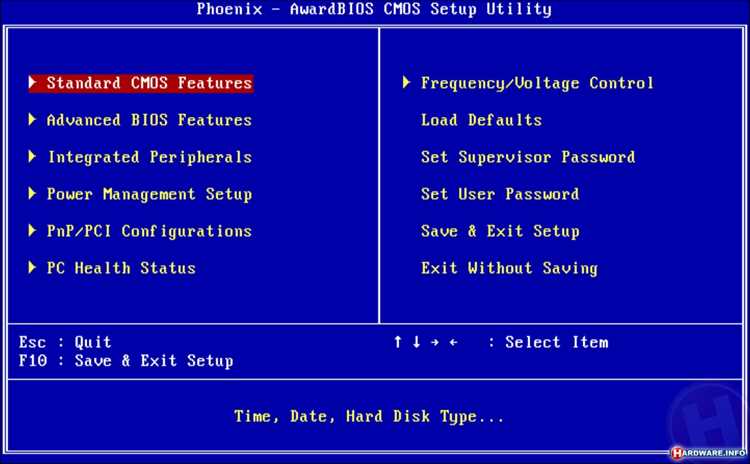
Основные функции Gna device:
- Ускорение обработки аудиосигналов и распознавания речи;
- Аппаратная поддержка анализа и обработки изображений;
- Оптимизация задач машинного обучения в реальном времени;
- Снижение нагрузки на CPU и уменьшение энергопотребления при вычислительных задачах ИИ.
В BIOS модуль представлен как настраиваемое устройство с состояниями Enabled и Disabled. Активация происходит через разделы Integrated Peripherals или Advanced CPU Configuration, после чего Gna device автоматически интегрируется с приложениями, поддерживающими аппаратное ускорение.
Рекомендуется включать Gna device на системах, где активно используются нейросетевые вычисления или мультимедийные приложения с поддержкой ИИ. Если таких задач нет, модуль можно оставить отключенным для уменьшения времени запуска системы и снижения энергопотребления.
Как проверить наличие Gna device на вашем компьютере

Для определения наличия Gna device на компьютере необходимо проверить настройки BIOS и системную информацию. Модуль может быть интегрирован в процессоры Intel начиная с линейки Core 8-го поколения, но его поддержка зависит от материнской платы и версии BIOS.
Пошаговая проверка через BIOS:
- Перезагрузите компьютер и войдите в BIOS с помощью клавиш Del, F2 или F10 в зависимости от производителя.
- Перейдите в раздел Advanced CPU Configuration или Integrated Peripherals.
- Ищите пункт GNA Device или Gaussian & Neural Accelerator.
- Статус отображается как Enabled или Disabled.
Проверка через Windows:
- Откройте Диспетчер устройств и найдите категорию Системные устройства. Gna device может отображаться как Intel Gaussian & Neural Accelerator.
Если Gna device не отображается в BIOS или системе, вероятно, модуль не поддерживается процессором или отключен в настройках BIOS производителем.
Влияние Gna device на производительность системы
Gna device снижает нагрузку на центральный процессор при выполнении задач, связанных с искусственным интеллектом и машинным обучением. Модуль обрабатывает нейросетевые вычисления напрямую, что ускоряет обработку аудио и видео данных без использования CPU.
Практическое влияние на производительность:
- Распознавание речи в реальном времени ускоряется до 2–3 раз по сравнению с обработкой только через CPU.
- Автоматическая корректировка видео и фильтры ИИ выполняются быстрее, снижая задержку воспроизведения.
- Обработка изображений и больших массивов данных в приложениях с поддержкой OpenVINO сокращается на 30–50% времени вычислений.
- Снижение энергопотребления до 10–15% при длительных нагрузках на нейросети.
Для максимального эффекта рекомендуется включать Gna device в BIOS на компьютерах, где активно используются приложения с поддержкой аппаратного ускорения ИИ. На системах без таких задач влияние модуля на общую производительность будет минимальным, и его отключение может снизить время запуска BIOS.
Настройка параметров Gna device в BIOS

Для управления Gna device необходимо войти в BIOS и перейти в раздел Advanced CPU Configuration или Integrated Peripherals, где отображается пункт GNA Device. Значения могут быть Enabled для включения модуля или Disabled для его отключения.
Рекомендации по настройке:
- Включайте Gna device, если на компьютере запускаются приложения с поддержкой аппаратного ускорения ИИ, такие как распознавание речи или обработка видео через OpenVINO.
- Если модуль используется редко, его можно оставить отключенным для сокращения времени инициализации BIOS и снижения энергопотребления.
- После изменения состояния обязательно сохраняйте настройки BIOS и перезагрузите систему для активации изменений.
- Обновление BIOS до последней версии может расширить поддержку Gna device на более новых приложениях и улучшить стабильность работы модуля.
Некоторые BIOS позволяют дополнительно настраивать приоритет использования Gna device для конкретных задач, но чаще всего включение/отключение является единственным доступным параметром.
Совместимость Gna device с разными процессорами и материнскими платами

Gna device поддерживается процессорами Intel начиная с 8-го поколения Core и выше, включая линейки Core i5, i7 и i9, а также некоторые модели Xeon. Модуль интегрирован в процессор и требует поддержки на уровне BIOS для корректной работы.
Совместимость с материнскими платами:
- Материнские платы с чипсетами Intel серии 300 и выше обычно поддерживают Gna device через настройки BIOS.
- Для старых материнских плат требуется обновление BIOS до версии, включающей поддержку Gna device.
- Некоторые OEM-системы могут блокировать доступ к модулю на уровне BIOS, даже если процессор его поддерживает.
Рекомендации:
- Перед использованием Gna device убедитесь, что BIOS материнской платы обновлен до последней версии.
- Проверяйте документацию процессора и материнской платы на предмет поддержки аппаратного ускорения ИИ.
- При несоответствии процессора или BIOS модуль может не отображаться или работать с ограниченной функциональностью.
Возможные ошибки и проблемы при работе Gna device
При использовании Gna device могут возникать следующие проблемы:
- Модуль не обнаружен в BIOS: часто связано с устаревшей версией BIOS или несоответствующим процессором. Решение – обновление BIOS и проверка совместимости процессора.
- Ошибки при запуске приложений с аппаратным ускорением: могут проявляться при некорректной интеграции с OpenVINO или другими библиотеками. Рекомендуется обновить драйверы и проверить настройки приложений.
- Снижение производительности: возникает, если модуль включен, но приложения не используют его возможности. В таких случаях целесообразно отключить Gna device в BIOS.
- Конфликты с другими устройствами: редкие случаи, когда включение Gna device вызывает сбои при работе с интегрированной графикой или аудиоустройствами. Решение – проверить совместимость BIOS и при необходимости обновить прошивку.
Для предотвращения ошибок рекомендуется регулярно проверять обновления BIOS и драйверов, следить за совместимостью процессора и приложений, а также включать Gna device только на системах с поддержкой аппаратного ускорения ИИ.
Методы отключения или включения Gna device в BIOS
Управление Gna device осуществляется через BIOS и позволяет включать или отключать модуль в зависимости от задач системы. Корректная настройка обеспечивает использование аппаратного ускорения ИИ или экономию ресурсов при его отсутствии.
Основные шаги управления Gna device:
| Действие | Описание |
|---|---|
| Вход в BIOS | Перезагрузите компьютер и нажмите Del, F2 или F10 в зависимости от производителя материнской платы. |
| Переход к настройкам CPU | Перейдите в раздел Advanced CPU Configuration или Integrated Peripherals, где отображается параметр GNA Device. |
| Изменение состояния | Выберите Enabled для включения или Disabled для отключения модуля. |
| Сохранение и выход | Сохраните изменения и перезагрузите систему для применения настроек. |
Рекомендуется включать Gna device на компьютерах с приложениями, использующими аппаратное ускорение ИИ. На системах без таких задач модуль можно отключить для снижения времени загрузки BIOS и уменьшения энергопотребления.
Вопрос-ответ:
Что такое Gna device в BIOS и для чего он используется?
Gna device — это модуль на уровне BIOS, отвечающий за аппаратное ускорение вычислений нейросетей. Он позволяет выполнять задачи ИИ напрямую на уровне процессора, разгружая CPU при распознавании речи, обработке видео и изображений, а также при работе приложений с поддержкой OpenVINO.
Как узнать, поддерживает ли мой компьютер Gna device?
Проверить наличие Gna device можно через BIOS, перейдя в раздел Advanced CPU Configuration или Integrated Peripherals. Также его можно найти в Диспетчере устройств Windows под категорией «Системные устройства» или с помощью утилиты Intel System Support Utility. Поддержка зависит от модели процессора и версии BIOS.
Какая разница в производительности между включённым и отключённым Gna device?
При включенном модуле задачи нейросетевой обработки выполняются напрямую на уровне процессора, что сокращает время обработки аудио, видео и изображений. В некоторых случаях скорость распознавания речи увеличивается в 2–3 раза, а обработка данных в приложениях с OpenVINO сокращается на 30–50%. Отключение модуля не влияет на обычные задачи, но снижает возможности аппаратного ускорения.
Как правильно включить или отключить Gna device в BIOS?
Для изменения состояния модуля нужно войти в BIOS и перейти в раздел Advanced CPU Configuration или Integrated Peripherals. Там параметр GNA Device можно установить как Enabled для включения или Disabled для отключения. После изменения требуется сохранить настройки и перезагрузить компьютер.
Какие проблемы могут возникнуть при работе Gna device?
Наиболее распространенные проблемы включают: отсутствие модуля в BIOS из-за старой версии прошивки или неподдерживаемого процессора; ошибки при запуске приложений с аппаратным ускорением; снижение производительности при включенном модуле, если приложения его не используют; редкие конфликты с другими устройствами. Решение обычно сводится к обновлению BIOS, драйверов и проверке совместимости.

 Загрузка...