Содержание статьи
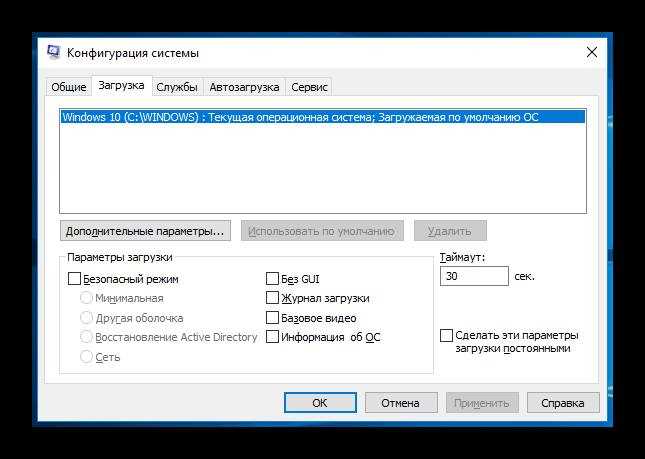
Windows Boot Manager – это компонент загрузочного процесса, который получает управление от прошивки и определяет, какой раздел и какой файл запуска операционной системы должны быть использованы. Он работает с данными в разделе EFI и обращается к файлу bootmgfw.efi, расположенному на системном диске.
В BIOS или UEFI этот элемент отображается как отдельный пункт загрузки. Если он стоит выше остальных устройств, система переходит к файлам загрузчика Windows без обращения к другим носителям. Порядок влияет на то, откуда именно будет загружена ОС, поэтому стоит заранее проверить расположение пункта Windows Boot Manager в списке.
Повреждение загрузочных файлов приводит к ошибкам при старте системы. Для проверки состояния раздела EFI и восстановления структуры записей применяются инструменты bcdedit и автоматическое восстановление через среду WinRE. Эти действия позволяют вернуть нормальный запуск без переустановки Windows.
Роль Windows Boot Manager в последовательности запуска ПК
Windows Boot Manager получает управление после выполнения процедур инициализации оборудования. BIOS или UEFI считывает таблицу загрузки, определяет доступные устройства и передаёт управление записи, указанной первой. Если в списке выбран пункт Windows Boot Manager, система обращается к разделу EFI, расположенному обычно на диске с меткой ESP.
Менеджер загрузки открывает файл bootmgfw.efi, считывает параметры из хранилища BCD и выбирает запись, соответствующую установленной системе Windows. Параметры содержат путь к файлу winload.efi, сведения о разделе с ОС и дополнительные флаги запуска.
Если запись BCD некорректна или отсутствует, загрузка не продолжается. В таких случаях помогает проверка структуры раздела EFI, корректировка BCD через bcdedit или применение среды восстановления Windows. Эти действия позволяют вернуть Boot Manager к рабочему состоянию и восстановить переход к загрузчику системы.
Как BIOS определяет и передаёт управление Windows Boot Manager
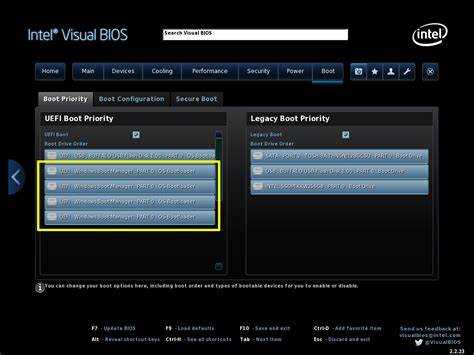
После проверки оборудования BIOS формирует список устройств, доступных для запуска. Для систем с UEFI в этом списке присутствуют записи из встроенной NVRAM, где хранится путь к файлу bootmgfw.efi. Этот файл расположен в каталоге \EFI\Microsoft\Boot на разделе ESP.
BIOS сравнивает порядок элементов в меню загрузки и выбирает запись, стоящую выше остальных. Если выбран Windows Boot Manager, прошивка обращается к разделу ESP, проверяет наличие каталога Microsoft и загружает указанный загрузочный файл. После этого управление полностью передаётся компоненту Boot Manager.
Для исключения конфликтов рекомендуется проверять, чтобы в списке загрузки одновременно не присутствовали устаревшие записи, созданные после смены диска или переустановки системы. Их можно удалить через меню прошивки или утилиты производителей, чтобы BIOS не обращался к неактуальным путям.
Структура загрузочной записи и её связь с Boot Manager
Загрузочная запись хранится в хранилище BCD на разделе ESP и содержит набор параметров, необходимых Windows Boot Manager для выбора нужного загрузочного файла. В записях указаны путь к winload.efi, идентификатор раздела с установленной системой и режим запуска.
Каждая запись имеет собственный GUID, по которому Boot Manager определяет, какой вариант загрузки активен. Это позволяет хранить несколько конфигураций, например для разных версий Windows или режимов запуска, не смешивая параметры между собой.
При повреждении структуры BCD Boot Manager не может определить путь к загрузчику системы. Для исправления таких ошибок пригодятся команды bcdboot и bcdedit, позволяющие пересоздать записи или корректировать их вручную. Это помогает восстановить корректную связь между Boot Manager и загрузочным файлом без изменения данных на основном разделе.
Выбор загрузочного устройства и влияние настроек BIOS на работу Boot Manager
BIOS формирует список устройств, доступных для запуска, включая физические накопители и записи из NVRAM. Пункт Windows Boot Manager отображается как отдельная позиция, привязанная к разделу ESP. Если он стоит выше SSD, HDD или внешних носителей, система всегда будет обращаться к загрузчику Windows.
При использовании нескольких дисков BIOS может присвоить каждой системе собственный набор записей. Если порядок нарушён, Boot Manager не получает управление, и прошивка пытается загрузиться с другого устройства. Проверка приоритета в меню Boot Priority помогает избежать перехода к неподходящему накопителю.
Дополнительные параметры, такие как режим UEFI/Legacy, также влияют на запуск Boot Manager. В режиме Legacy доступ к файлам ESP отсутствует, поэтому загрузка Windows невозможна. Для систем с современным загрузчиком следует активировать UEFI и отключить параметры, создающие конфликт, например старые варианты совместимости.
Причины появления ошибок Boot Manager при запуске системы
Нарушения в работе Boot Manager чаще всего связаны с повреждением структуры BCD, изменением параметров раздела ESP или некорректным порядком загрузки. Эти сбои приводят к отсутствию перехода к файлу bootmgfw.efi, из-за чего система прекращает запуск.
Оценить возможные источники проблемы помогает анализ условий, при которых пропадает доступ к разделу ESP или изменяются пути к загрузочным файлам. На практике нередко встречаются конфликты после обновления прошивки, подключения нового диска или изменения режима загрузки.
| Причина | Описание |
|---|---|
| Повреждённый раздел ESP | Удаление каталога EFI или нарушение структуры файлов приводит к отсутствию файла bootmgfw.efi. |
| Сбой в хранилище BCD | Ошибки в конфигурации BCD делают путь к winload.efi недоступным для Boot Manager. |
| Изменение режима UEFI/Legacy | При переключении в Legacy прошивка не обращается к ESP, что исключает запуск Windows. |
| Неверный порядок загрузки | BIOS выбирает другое устройство, пропуская запись Windows Boot Manager. |
| Смещение разделов | После клонирования диска GUID раздела меняется, что делает запись BCD неактуальной. |
Способы восстановления Boot Manager через инструменты Windows и BIOS
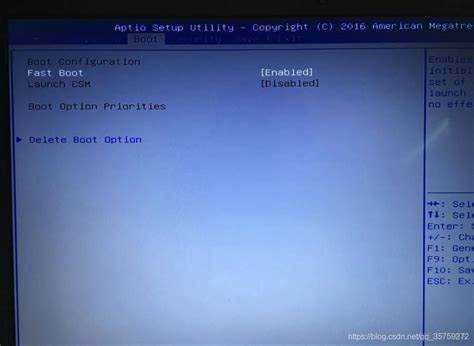
Корректировку конфигурации BCD выполняют с помощью bcdedit. Команды bcdedit /export и bcdedit /import позволяют сохранить рабочую конфигурацию и восстановить её при повреждении. Также можно удалить устаревшие записи с помощью bcdedit /delete {GUID}.
В BIOS проверяют порядок загрузки и наличие записи Windows Boot Manager. Если пункт отсутствует, создают новый через встроенное меню UEFI, указывая путь к \EFI\Microsoft\Boot\bootmgfw.efi. После этого система автоматически обращается к Boot Manager при старте.
Настройки безопасной загрузки и их влияние на работу Boot Manager

Безопасная загрузка (Secure Boot) проверяет подпись загрузочных файлов перед передачей управления Windows Boot Manager. Если подпись не совпадает с доверенными сертификатами в BIOS, загрузка блокируется, и Boot Manager не запускается.
Для корректной работы Boot Manager с Secure Boot необходимо:
- Убедиться, что раздел ESP содержит оригинальные файлы bootmgfw.efi и winload.efi.
- Проверить, что ключи подписи в BIOS соответствуют подписанным файлам Microsoft.
- При использовании сторонних загрузчиков добавлять их сертификаты в хранилище BIOS.
- Не отключать Secure Boot без необходимости, чтобы избежать проблем с передачей управления Boot Manager.
Если система не загружается, можно временно отключить Secure Boot, восстановить загрузочные файлы через WinRE и затем снова активировать защиту. Этот порядок гарантирует, что Boot Manager получает корректные файлы и выполняет безопасный старт Windows.
Вопрос-ответ:
Что такое Windows Boot Manager в BIOS?
Windows Boot Manager — это программа, которая управляет запуском операционной системы Windows. После инициализации оборудования BIOS передаёт управление Boot Manager, который обращается к разделу EFI на системном диске и загружает файл bootmgfw.efi, чтобы стартовать систему.
Почему при включении ПК появляется запись Windows Boot Manager?
Запись Windows Boot Manager в меню загрузки появляется, когда BIOS обнаруживает раздел ESP с загрузочными файлами Windows. Она указывает на путь к bootmgfw.efi и позволяет прошивке передать управление загрузчику системы, минуя другие устройства, например флешки или DVD.
Какие ошибки могут возникнуть из-за Windows Boot Manager?
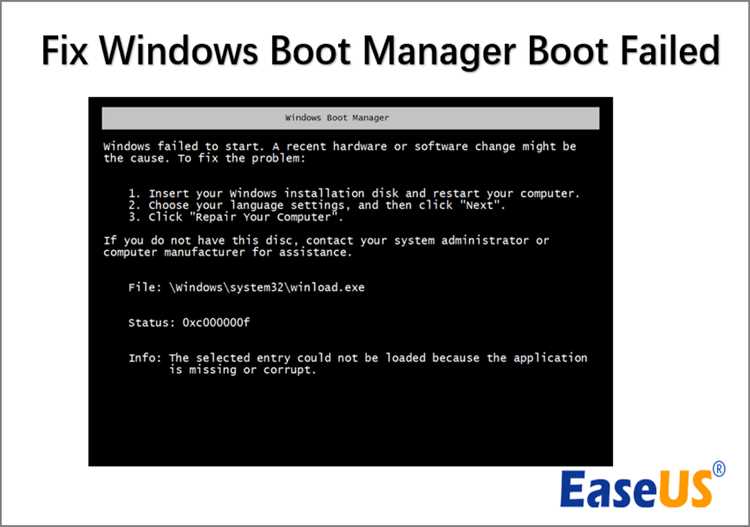
Ошибки появляются, если повреждена структура BCD, отсутствует файл bootmgfw.efi или нарушен порядок загрузки в BIOS. В таких случаях система не стартует и выдаёт сообщение о невозможности найти загрузчик. Исправить это можно через WinRE с помощью bcdboot или bcdedit, а также проверкой раздела ESP.
Как BIOS выбирает загрузку через Windows Boot Manager?
BIOS формирует список доступных устройств и записей NVRAM. Если Windows Boot Manager стоит выше других пунктов, прошивка обращается к разделу ESP, проверяет каталог Microsoft и запускает файл bootmgfw.efi. В режиме Legacy такой переход невозможен, поэтому загрузка не проходит.
Как восстановить Windows Boot Manager при сбое системы?
Восстановление выполняется через WinRE или загрузочный носитель Windows. Сначала проверяют раздел ESP и наличие файлов bootmgfw.efi и winload.efi. Затем применяют команду bcdboot C:\Windows /s S: /f UEFI для пересоздания загрузочных записей. При необходимости исправляют BCD через bcdedit и проверяют порядок загрузки в BIOS, чтобы Boot Manager снова получал управление.
Почему Windows Boot Manager не запускается после замены диска?
После замены диска идентификаторы разделов могут измениться, и Boot Manager не находит путь к bootmgfw.efi или к файлу winload.efi. В BIOS может отображаться старая запись, ведущая на отсутствующий раздел. Решение заключается в проверке раздела ESP на новом диске и пересоздании загрузочных записей с помощью команды bcdboot C:\Windows /s S: /f UEFI. После этого запись Boot Manager будет указывать на актуальный загрузочный файл, и система сможет корректно стартовать.

 Загрузка...