Содержание статьи
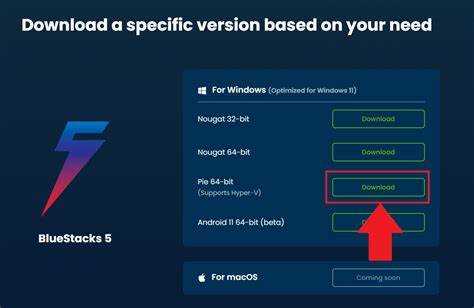
Pie 64 bit – это версия Android 9, доступная в эмуляторе Bluestacks, предназначенная для запуска приложений и игр, требующих 64-битной архитектуры. Она используется для совместимости с современными игровыми движками и приложениями, рассчитанными на расширенные инструкции процессора.
В отличие от 32-битной сборки, Pie 64 bit поддерживает больше оперативной памяти, улучшает стабильность при работе с ресурсоёмкими играми и позволяет устанавливать приложения, недоступные на старых версиях Android. Такая среда полезна при тестировании мобильных проектов, эмуляции игр с высокой графикой и работе с приложениями, использующими 64-битные библиотеки.
Перед установкой стоит убедиться, что процессор и операционная система поддерживают 64-битную виртуализацию. Это гарантирует корректную работу Bluestacks Pie 64 bit и предотвращает сбои при запуске. Версия особенно востребована среди пользователей, которым требуется стабильная работа тяжёлых игр, таких как Genshin Impact, PUBG Mobile или Call of Duty: Mobile.
Что представляет собой система Pie 64 bit в Bluestacks
Эта версия позволяет эмулятору применять полный набор инструкций 64-битных процессоров, что даёт возможность устанавливать и запускать приложения с высокими требованиями к вычислительным ресурсам. Среди них – игры с графикой AAA-уровня, программное обеспечение для тестирования мобильных решений и утилиты для разработчиков.
В отличие от предыдущих сборок, Pie 64 bit использует оптимизированное ядро, которое улучшает совместимость с новыми API Android и повышает стабильность при длительных игровых сессиях. Система поддерживает доступ к большему объёму оперативной памяти, что особенно важно при запуске многопоточных приложений и игр с расширенной визуализацией.
Использование Bluestacks Pie 64 bit рекомендуется пользователям, которым требуется запуск новейших игр и приложений, созданных исключительно под 64-битную архитектуру Android. Это решение также подходит для тестирования приложений, разрабатываемых под современные стандарты Google Play.
Какие преимущества даёт использование Pie 64 bit при запуске приложений
Использование Pie 64 bit в Bluestacks расширяет возможности эмулятора при работе с современными приложениями и играми. Оно обеспечивает поддержку большего объёма оперативной памяти, совместимость с новыми API Android и стабильность при работе с ресурсозатратными программами.
Ниже приведены основные преимущества Pie 64 bit:
| Преимущество | Описание |
|---|---|
| Поддержка 64-битных приложений | Позволяет запускать игры и утилиты, которые не работают на 32-битных версиях Android. |
| Увеличенный объём доступной памяти | Эмулятор может использовать больше оперативной памяти, что снижает вероятность зависаний и крашей при тяжёлых приложениях. |
| Совместимость с новыми API | Обеспечивает корректную работу современных библиотек и графических движков, используемых в мобильных играх и софте. |
| Улучшенная стабильность | Оптимизированное ядро Pie 64 bit снижает сбои и зависания при длительном запуске приложений. |
| Подходит для тестирования | Разработчики могут проверять приложения под 64-битные стандарты Google Play без использования реального устройства. |
Использование Pie 64 bit рекомендуется при запуске ресурсоёмких игр и профессиональных приложений, где важна совместимость с последними версиями Android и расширенными возможностями оборудования.
Различия между версиями Bluestacks Nougat, Pie и Android 11
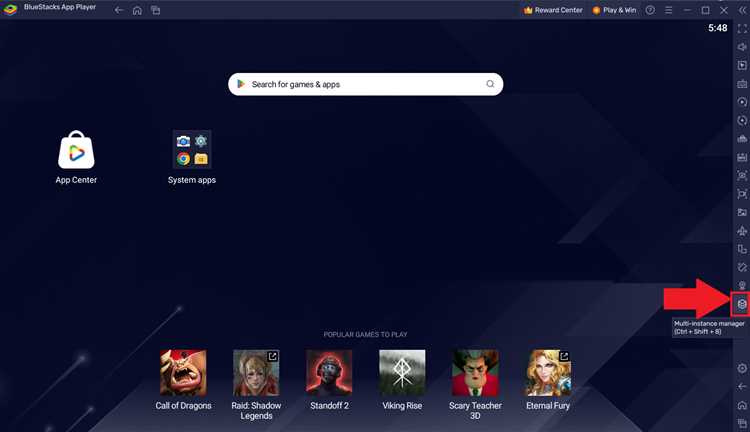
Bluestacks Nougat использует Android 7 и рассчитан на большинство 32-битных приложений. Он обеспечивает базовую совместимость с играми и утилитами, но ограничен в поддержке новых API и не позволяет использовать больше 4 ГБ оперативной памяти на эмулятор.
Bluestacks Pie 64 bit основан на Android 9 и поддерживает 64-битные приложения. Он позволяет запускать игры с современными графическими движками, использовать больше памяти и работать с новыми API, что повышает стабильность и совместимость с тяжёлыми приложениями.
Bluestacks Android 11 предоставляет ещё более актуальную среду, с улучшенной безопасностью и совместимостью с последними версиями игр. Он поддерживает функции Scoped Storage и новые системные разрешения, что важно для современных приложений, но требует современного оборудования для стабильной работы.
Выбор между версиями зависит от требований приложений: старые игры и утилиты работают на Nougat, ресурсоёмкие игры и программы под 64-бит – на Pie, а для последних мобильных игр с расширенными системными функциями рекомендуется Android 11.
Почему некоторые игры работают только в Bluestacks Pie 64 bit
Некоторые современные игры требуют 64-битной архитектуры из-за использования расширенных библиотек и графических движков, которые не поддерживаются 32-битными системами. Bluestacks Pie 64 bit обеспечивает такую поддержку, позволяя запускать приложения с высокими требованиями к процессору и оперативной памяти.
Игры с большим объёмом данных, сложной физикой и высокой детализацией графики используют 64-битные инструкции для обработки текстур и анимаций. Без 64-битной версии эмулятора такие игры либо не запускаются, либо выдают ошибки при старте.
Кроме того, Pie 64 bit позволяет использовать более новые API Android, необходимые для работы последних игровых функций, включая улучшенную многопоточность, поддержку Vulkan и современных графических эффектов. Для корректной работы рекомендуется проверять, поддерживает ли компьютер виртуализацию и достаточно ли оперативной памяти для эмулятора.
Как скачать и установить Bluestacks с поддержкой Pie 64 bit
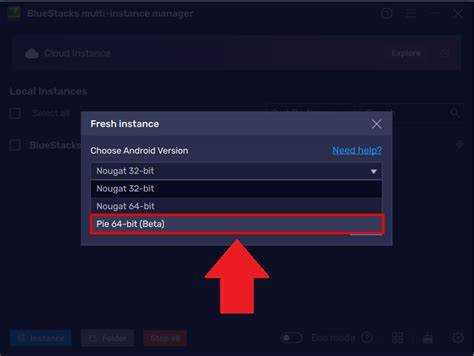
Для установки Bluestacks Pie 64 bit необходимо загрузить официальную версию эмулятора с сайта Bluestacks, выбрав раздел загрузки для 64-битных систем. Следует убедиться, что компьютер поддерживает 64-битную архитектуру и включена виртуализация в BIOS.
После скачивания установочного файла нужно запустить его с правами администратора. В процессе установки выбрать вариант Pie 64 bit в разделе версии Android, если предлагается выбор. Рекомендуется выделить достаточный объём оперативной памяти и количество ядер процессора, соответствующее требованиям игры или приложения.
После завершения установки Bluestacks автоматически создаёт виртуальное устройство с Android Pie 64 bit. Рекомендуется обновить встроенные сервисы Google Play и проверить наличие последних драйверов графической карты для стабильной работы эмулятора.
Для оптимальной производительности приложений стоит настроить параметры виртуального устройства: выделить минимум 4 ГБ оперативной памяти, включить аппаратное ускорение графики и назначить 2–4 ядра процессора в настройках Bluestacks.
Проверка совместимости оборудования с версией Pie 64 bit
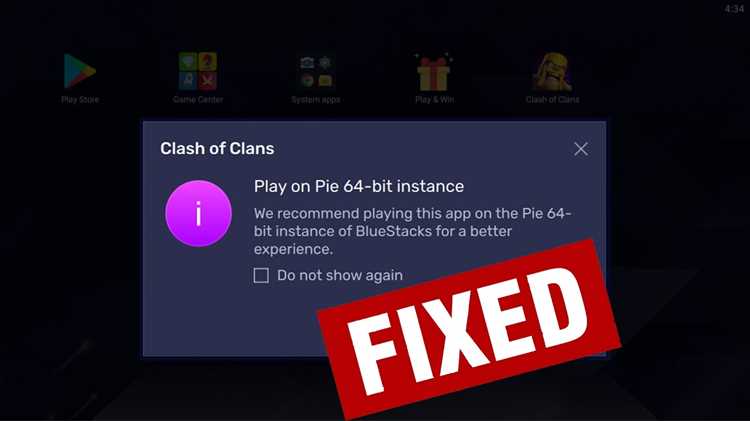
Перед установкой Bluestacks Pie 64 bit важно убедиться, что компьютер соответствует минимальным требованиям для работы 64-битной версии Android. Это позволяет избежать сбоев и нестабильной работы эмулятора.
Основные параметры для проверки совместимости:
- Операционная система: 64-битная версия Windows 10 или выше.
- Процессор: поддержка VT-x (Intel) или AMD-V (AMD), наличие 4 ядер или более.
- Оперативная память: минимум 4 ГБ, рекомендуется 8 ГБ и выше.
- Графическая карта: DirectX 11 или выше с последними драйверами.
- Доступное место на диске: не менее 10 ГБ для установки и работы приложений.
Проверку виртуализации можно выполнить через BIOS или встроенные средства Windows. Для процессоров Intel достаточно включить VT-x, для AMD – AMD-V. Также рекомендуется использовать инструмент Bluestacks для проверки совместимости, который автоматически определяет поддерживаемую версию Android и рекомендуемые настройки эмулятора.
Если какое-либо из требований не выполнено, Pie 64 bit может не запускаться или работать нестабильно. В таких случаях лучше выбрать 32-битную версию Bluestacks или обновить оборудование.
Настройка параметров производительности в Bluestacks Pie 64 bit
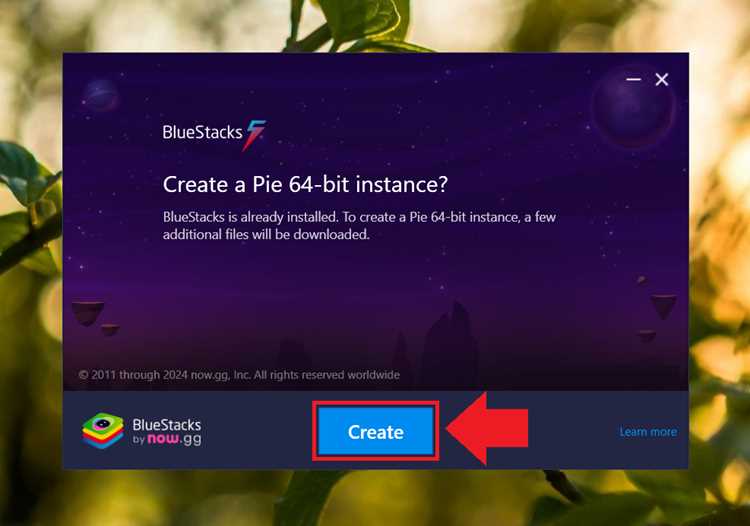
Для стабильной работы Bluestacks Pie 64 bit важно правильно настроить параметры виртуального устройства. Это снижает нагрузку на систему и повышает плавность работы игр и приложений.
Рекомендуемые действия по настройке:
- Выделение оперативной памяти: установите минимум 4 ГБ, для тяжёлых игр 6–8 ГБ.
- Количество ядер процессора: назначьте 2–4 ядра в зависимости от мощности CPU.
- Аппаратное ускорение графики: включите OpenGL или DirectX 11 для корректного рендеринга.
- Разрешение экрана: подберите значение, соответствующее возможностям видеокарты и требованиям игры, чтобы избежать просадок FPS.
- Частота кадров: ограничьте FPS в настройках эмулятора под характеристики оборудования.
- Обновление драйверов: убедитесь, что видеодрайверы актуальны, это влияет на совместимость с играми и стабильность работы.
После изменения параметров рекомендуется перезапустить Bluestacks для применения настроек. Для игр с высокими требованиями лучше протестировать несколько комбинаций памяти и ядер, чтобы найти оптимальный баланс между производительностью и стабильностью.
Решение частых проблем при запуске Bluestacks Pie 64 bit
При работе с Bluestacks Pie 64 bit могут возникать ошибки, связанные с несовместимостью оборудования, нехваткой ресурсов или некорректными настройками эмулятора. Ниже приведены основные проблемы и способы их решения.
Эмулятор не запускается: проверьте, включена ли виртуализация в BIOS (VT-x для Intel, AMD-V для AMD) и установлена ли 64-битная версия Windows. Убедитесь, что процессор поддерживает 64-битные инструкции.
Зависания и низкая производительность: увеличьте выделение оперативной памяти до 6–8 ГБ и назначьте 2–4 ядра процессора. Включите аппаратное ускорение графики OpenGL или DirectX 11 и обновите драйверы видеокарты.
Проблемы с установкой 64-битных приложений: убедитесь, что выбран режим Pie 64 bit при создании виртуального устройства и обновлены сервисы Google Play внутри эмулятора.
Ошибки при запуске игр: попробуйте уменьшить разрешение экрана или ограничить FPS в настройках эмулятора, чтобы снизить нагрузку на систему. Иногда помогает очистка кэша Bluestacks или переустановка конкретного приложения.
Регулярное обновление Bluestacks и драйверов оборудования помогает минимизировать большинство проблем и обеспечивает стабильную работу Pie 64 bit при запуске ресурсоёмких приложений.
Вопрос-ответ:
Что такое Pie 64 bit в Bluestacks?
Pie 64 bit — это версия Android 9 для эмулятора Bluestacks, рассчитанная на 64-битные приложения. Она позволяет запускать игры и утилиты, которые используют расширенные библиотеки и новые API, недоступные на 32-битных версиях.
Зачем нужна 64-битная версия Android в эмуляторе?
64-битная версия Android позволяет использовать больше оперативной памяти, улучшает работу с современными графическими движками и обеспечивает совместимость с приложениями, которые не запускаются на 32-битной архитектуре. Это особенно важно для тяжёлых игр и утилит, требующих высокой производительности.
Какие игры и приложения требуют Pie 64 bit?
Большинство современных игр с высокими графическими требованиями, включая Genshin Impact, PUBG Mobile и Call of Duty: Mobile, требуют 64-битной версии Android. Также Pie 64 bit нужен для приложений с многопоточными вычислениями и расширенными библиотеками, недоступными на 32-битной системе.
Как проверить, поддерживает ли мой компьютер Pie 64 bit?
Для работы Pie 64 bit компьютер должен иметь 64-битную операционную систему, процессор с поддержкой виртуализации (VT-x для Intel, AMD-V для AMD) и минимум 4 ГБ оперативной памяти. Проверить виртуализацию можно через BIOS или встроенные средства Windows. Также Bluestacks предлагает встроенный инструмент проверки совместимости.
Что делать, если Pie 64 bit в Bluestacks работает нестабильно?
Если эмулятор зависает или приложения тормозят, стоит увеличить выделение оперативной памяти до 6–8 ГБ, назначить 2–4 ядра процессора, включить аппаратное ускорение графики и обновить драйверы видеокарты. Иногда помогает уменьшение разрешения экрана или ограничение FPS в настройках эмулятора.
Почему некоторые игры не запускаются на Bluestacks без Pie 64 bit?
Некоторые современные игры используют 64-битные библиотеки и расширенные графические движки, которые несовместимы с 32-битной версией Android. Bluestacks Pie 64 bit поддерживает эти библиотеки и позволяет запускать такие игры. Без 64-битной версии эмулятора приложения могут выдавать ошибки при запуске или полностью отказываться работать. Для стабильной работы рекомендуется проверять, включена ли виртуализация в BIOS и достаточно ли оперативной памяти для эмулятора.

 Загрузка...