Содержание статьи
Foxit PhantomPDF поддерживает несколько языков интерфейса, но по умолчанию при установке используется английский. Для пользователей, которым удобнее работать на русском, важно знать точные шаги по смене языка без переустановки программы.
Перед началом смены языка рекомендуется проверить текущую версию Foxit PhantomPDF. Русский язык корректно подключается только в версиях 10.1 и выше. Важно также скачать официальные языковые пакеты с сайта Foxit, чтобы избежать проблем с отображением текста и функционалом программы.
Смена языка осуществляется через меню настроек программы. После выбора русского интерфейса требуется перезагрузка Foxit PhantomPDF для применения изменений. В процессе можно проверить корректность отображения всех элементов интерфейса, включая контекстные меню и панели инструментов.
При необходимости можно вернуть предыдущий язык, используя тот же раздел настроек. Это позволит работать в двуязычной среде без полной переустановки приложения, сохраняя все пользовательские настройки и шаблоны.
Проверка текущего языка интерфейса Foxit Phantom

Для точного определения языка интерфейса откройте Foxit PhantomPDF и перейдите в меню File → Preferences. В разделе Languages отображается текущий язык интерфейса. Если указано English, значит программа работает на английском.
Дополнительно язык можно проверить по надписям на панели инструментов. Например, кнопка сохранения файла должна отображаться как Save для английского и Сохранить для русского. Аналогично проверяются подписи вкладок, меню и контекстных окон.
При обнаружении английского интерфейса рекомендуется подготовить официальный русификатор перед дальнейшими изменениями, чтобы избежать некорректного отображения элементов программы.
Скачивание русской языковой версии для Foxit Phantom

Для корректной работы русского интерфейса необходимо скачать официальный языковой пакет с сайта Foxit. Перейдите на страницу поддержки и выберите раздел Language Packs. Убедитесь, что версия пакета соответствует установленной версии Foxit PhantomPDF, например 12.2 или выше.
Файл пакета обычно имеет расширение .msp или .exe для установки. Скачивание сторонних русификаторов не рекомендуется, так как они могут вызвать ошибки отображения или блокировать функции программы.
После загрузки языкового пакета сохраните его в отдельную папку, чтобы при установке можно было быстро указать путь к файлу. Проверьте контрольную сумму, если она предоставлена, для исключения повреждений во время скачивания.
Установка русского языка через настройки программы
Откройте Foxit PhantomPDF и перейдите в File → Preferences → Languages. В списке доступных языков выберите Русский. Если русского языка нет в списке, убедитесь, что языковой пакет установлен в системе.
После выбора языка нажмите OK для сохранения изменений. Программа запросит перезагрузку для применения новых настроек. Игнорирование перезагрузки может привести к частичному отображению английских элементов интерфейса.
При успешной смене языка все меню, панели инструментов и контекстные окна должны отображаться на русском. Рекомендуется проверить корректность отображения кнопок, всплывающих подсказок и диалоговых окон.
Перезагрузка Foxit Phantom после смены языка
После выбора русского языка в настройках требуется корректная перезагрузка программы для применения изменений. Следуйте этим шагам:
- Закройте все открытые документы в Foxit PhantomPDF.
- Выберите File → Exit для полного закрытия приложения.
- Проверьте, что в диспетчере задач отсутствуют процессы FoxitPhantom.exe. Если они есть, завершите их вручную.
- Запустите программу повторно двойным кликом по ярлыку на рабочем столе или через меню «Пуск».
После перезагрузки интерфейс должен полностью отображаться на русском языке. Если остаются элементы на английском, повторите проверку языковых настроек или убедитесь, что установлен правильный языковой пакет.
Проверка корректности отображения русского интерфейса
После перезагрузки Foxit PhantomPDF необходимо убедиться, что все элементы интерфейса отображаются на русском языке. Начните с проверки главного меню и панели инструментов. Все кнопки должны иметь подписи, например, Файл, Правка, Вид.
Проверьте контекстные меню при клике правой кнопкой мыши на документе или на элементах интерфейса. Все опции должны быть переведены и корректно отображаться без искажений.
Откройте диалоговые окна, такие как Сохранить как или Параметры печати. Убедитесь, что тексты на всех вкладках, полях ввода и кнопках отображаются на русском и не содержат обрезанных слов или символов.
Если обнаружены непереведённые элементы, повторно проверьте путь к языковому пакету и соответствие его версии установленной версии Foxit PhantomPDF. В некоторых случаях может потребоваться повторная установка пакета.
Возврат к предыдущему языку при необходимости
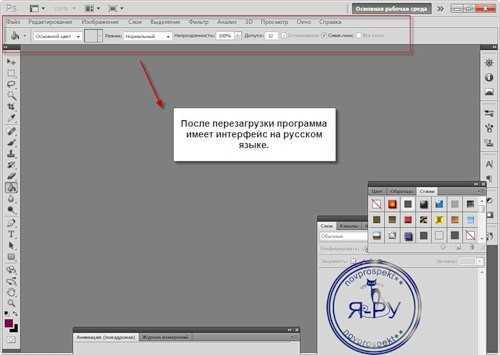
Для возврата к предыдущему языку интерфейса откройте Foxit PhantomPDF и перейдите в File → Preferences → Languages. В списке языков выберите нужный вариант, например English, если ранее использовался английский интерфейс.
После выбора языка нажмите OK и закройте программу для перезагрузки. Полная перезагрузка гарантирует применение изменений ко всем меню, панелям инструментов и контекстным окнам.
Если предыдущий язык отсутствует в списке, убедитесь, что соответствующий языковой пакет установлен. При необходимости повторно скачайте официальный пакет с сайта Foxit и установите его перед сменой языка.
После возвращения к исходному языку проверьте корректность отображения всех элементов интерфейса, чтобы избежать частичного отображения на другом языке.
Вопрос-ответ:
Как узнать, на каком языке сейчас работает Foxit PhantomPDF?
Откройте Foxit PhantomPDF и перейдите в меню File → Preferences → Languages. Текущий язык интерфейса будет отображен в верхней части окна. Также можно проверить панели инструментов: английский интерфейс отображает кнопки с надписями File, Edit, а русский – Файл, Правка.
Где скачать официальный русификатор для Foxit PhantomPDF?
Официальные языковые пакеты доступны на сайте Foxit в разделе Support → Language Packs. Необходимо выбрать пакет, соответствующий версии вашей программы. Для версии 12.2 или выше скачивайте файлы с расширением .msp или .exe.
Как правильно установить русский язык через настройки программы?
В Foxit PhantomPDF откройте File → Preferences → Languages и выберите Русский. Нажмите OK для сохранения. После этого требуется перезагрузить программу, чтобы изменения применились ко всем меню, панелям и диалоговым окнам.
Почему после смены языка часть интерфейса остаётся на английском?
Если некоторые элементы остаются на английском, проверьте, установлен ли правильный языковой пакет и соответствует ли он версии Foxit PhantomPDF. Иногда требуется повторно выбрать язык в настройках и полностью закрыть все процессы программы через диспетчер задач перед перезагрузкой.
Можно ли вернуть предыдущий язык после установки русского интерфейса?
Да, возврат выполняется через File → Preferences → Languages. Выберите прежний язык, например English, нажмите OK и перезапустите Foxit PhantomPDF. Если нужный язык отсутствует, скачайте соответствующий языковой пакет с сайта Foxit и установите его.

 Загрузка...