Содержание статьи

Penup – это приложение от Samsung, предназначенное для создания и обмена цифровыми рисунками. Оно идеально подходит как для новичков, так и для более опытных пользователей, предлагая удобный интерфейс и разнообразные инструменты для рисования. Встроенные функции позволяют работать с различными стилями и техниками, включая простые зарисовки и сложные картины.
С помощью Penup можно не только рисовать, но и делиться своими работами с другими пользователями. Приложение поддерживает возможность публикации изображений в социальной сети внутри самого приложения, что делает процесс обмена творчеством более доступным и увлекательным. Кроме того, Penup предлагает доступ к галереям, где можно найти вдохновение или скопировать идеи для своих работ.
Приложение имеет несколько полезных функций, таких как поддержка разных кистей, цветовых палитр и текстур, что позволяет создавать уникальные изображения. Пользователи могут использовать готовые шаблоны или рисовать с нуля. Penup также предлагает возможность для рисования с использованием стилуса, что дает дополнительную точность и контроль над процессом.
Для начала работы с Penup достаточно скачать приложение из магазина Galaxy Store, а затем зарегистрироваться или войти в свою учетную запись Samsung. В дальнейшем, интерфейс приложения интуитивно понятен и позволяет легко создавать новые проекты, а также обмениваться ими с другими пользователями через галерею или социальные сети.
Penup Samsung: что это за приложение и как им пользоваться
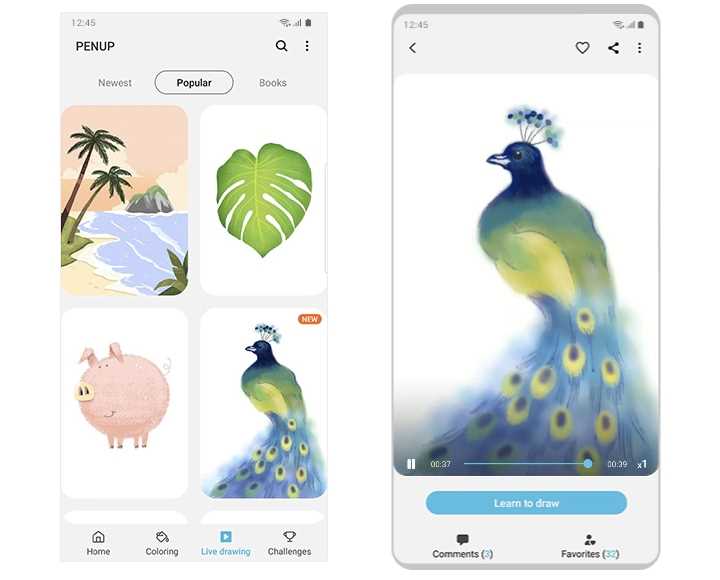
Основные возможности приложения включают различные кисти, фильтры, текстуры и готовые шаблоны, что делает процесс рисования удобным и интересным. Приложение подходит для людей разного уровня подготовки, от новичков до профессионалов. В Penup можно создавать как простые наброски, так и полноценные картины с детализированными элементами.
Одной из ключевых особенностей Penup является возможность делиться своими работами с другими пользователями через встроенную социальную сеть. Каждое изображение можно разместить в галерее, чтобы другие участники могли оценить и прокомментировать его. В свою очередь, пользователи могут следить за работами других художников, получать вдохновение и обмениваться опытом.
Чтобы начать пользоваться Penup, достаточно установить приложение через Galaxy Store и зарегистрироваться или войти с помощью учетной записи Samsung. После этого можно сразу приступать к рисованию, выбирая необходимые инструменты и кисти. В процессе работы можно сохранять рисунки, редактировать их или делиться в социальной сети Penup, где доступны различные категории для размещения готовых работ.
Что такое Penup от Samsung и для чего оно нужно?
Penup предоставляет пользователю набор профессиональных инструментов для рисования, таких как различные кисти, текстуры, фильтры и шаблоны. Эти функции позволяют не только рисовать с нуля, но и редактировать существующие изображения. Удобный интерфейс и поддержка стилуса дают возможность точной проработки деталей и применения художественных эффектов.
Кроме того, Penup имеет встроенную социальную сеть, где пользователи могут делиться своими работами с другими. Приложение позволяет публиковать картины, получать отзывы, лайки и комментарии, а также вдохновляться работами других художников. Это делает Penup не только инструментом для творчества, но и платформой для общения среди пользователей, увлеченных рисованием.
Основная цель Penup – предоставить доступный и удобный инструмент для создания искусства на мобильных устройствах. Оно идеально подходит для пользователей, которые хотят улучшить свои навыки в рисовании или просто найти способ расслабиться и проявить творческий подход. Благодаря широкому набору функций, Penup является отличным вариантом как для начинающих, так и для опытных художников.
Как установить Penup на устройства Samsung?
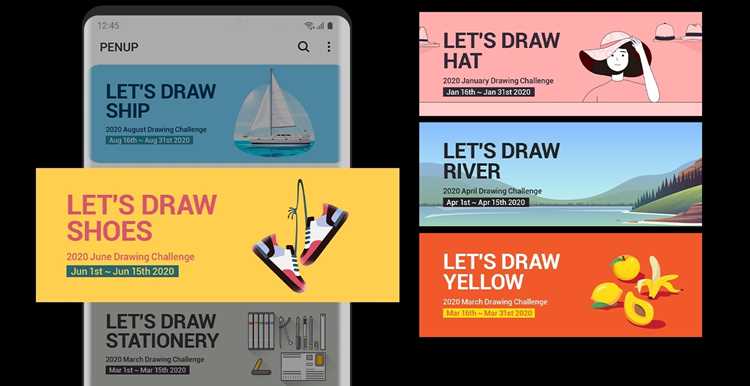
Чтобы установить приложение Penup на устройство Samsung, следуйте простым шагам:
- Откройте Galaxy Store на вашем устройстве Samsung. Это магазин приложений, который обычно предустановлен на всех устройствах Samsung.
- В строке поиска введите «Penup» и нажмите на иконку поиска.
- Выберите приложение Penup из списка предложенных результатов.
- Нажмите на кнопку Установить и дождитесь завершения загрузки и установки приложения.
- После установки откройте приложение, войдите в свою учетную запись Samsung или зарегистрируйтесь, если у вас еще нет аккаунта.
После выполнения этих шагов, вы сможете сразу начать использовать Penup для создания и редактирования изображений.
Если вы не можете найти Galaxy Store на своем устройстве, убедитесь, что ваше устройство поддерживает данное приложение, или скачайте его с официального сайта Samsung, если такая возможность доступна.
Основные функции Penup для рисования и создания изображений

Penup предлагает пользователям множество инструментов для создания и редактирования изображений, подходящих для художников любого уровня. Приложение включает в себя следующие основные функции:
- Кисти и инструменты рисования: Penup предоставляет разнообразные кисти для рисования, включая стандартные, текстурированные и художественные кисти. Каждая кисть имеет настройки для изменения толщины, прозрачности и формы, что дает возможность создавать различные эффекты.
- Шаблоны и изображения: В Penup доступны готовые шаблоны для рисования, которые можно использовать в качестве основы для своих работ. Это позволяет новичкам начать с простых изображений и постепенно развивать свои навыки.
- Цветовые палитры: Приложение предлагает широкую палитру цветов, а также возможность создавать собственные цветовые схемы, что помогает достичь необходимого визуального эффекта. Есть и возможность выбирать цвета с помощью цветового круга или цифрового ввода значений RGB.
- Слои: Penup поддерживает работу с несколькими слоями, что позволяет редактировать разные элементы изображения отдельно друг от друга, без риска испортить всю работу. Каждый слой можно перемещать, изменять его прозрачность и порядок.
- Графические эффекты: В приложении доступны фильтры и эффекты для изменения текстуры и освещения изображений. Это позволяет добавить глубину и реализм картинам, а также экспериментировать с различными стилями.
- Работа с текстом: Penup включает инструменты для добавления текста на изображение. Текст можно редактировать по шрифту, размеру и цвету, что дает возможность создавать интересные надписи или использовать текст как элемент дизайна.
Эти функции делают Penup отличным инструментом для создания уникальных и детализированных изображений, позволяя реализовать самые разные художественные идеи, от простых рисунков до сложных произведений искусства.
Как пользоваться инструментами рисования в Penup?
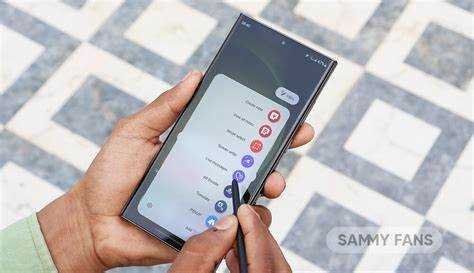
Penup предоставляет широкий набор инструментов для рисования, которые позволяют создавать качественные и детализированные изображения. Вот как можно использовать основные инструменты:
- Выбор кисти: Для начала работы с инструментами рисования выберите кисть из списка доступных. Каждая кисть имеет разные параметры, включая размер, форму и текстуру. Вы можете настроить кисть, изменяя толщину линии с помощью ползунка и регулировать интенсивность цвета, чтобы получить желаемый эффект.
- Цветовая палитра: Чтобы выбрать нужный цвет, откройте палитру и выберите один из предложенных оттенков. Если хотите создать уникальный цвет, вы можете настроить его вручную с помощью значений RGB или использовать цветовой круг. После выбора цвета можно сразу приступить к рисованию.
- Слои: Penup поддерживает работу с несколькими слоями, что позволяет работать с разными частями изображения по отдельности. Для добавления нового слоя используйте соответствующую кнопку в панели инструментов. Каждый слой можно перемещать, скрывать или изменять его порядок, что дает полную свободу при редактировании изображения.
- Текстуры и эффекты: Для добавления текстур или графических эффектов выберите соответствующий инструмент в меню. Это может быть текстура для фона или специальные эффекты, такие как размытие, свечения или градиенты. Эффекты легко настраиваются, и их можно применить к отдельным слоям или к всему изображению.
- Использование ластика: Для исправления ошибок или удаления лишних элементов используйте инструмент ластика. Размер ластика также можно настроить, чтобы точно удалить только те части рисунка, которые нужно исправить.
- Инструмент для рисования линий: Penup позволяет рисовать прямые линии и геометрические фигуры с помощью специального инструмента. Это идеально подходит для создания четких контуров и симметричных объектов. Вы можете выбрать толщину линии и стиль (сплошной, пунктирный и т.д.).
Для более точного рисования рекомендуется использовать стилус, который обеспечит максимальную точность и контроль над каждым движением. Каждый инструмент можно настроить под себя, что делает работу с приложением удобной и гибкой.
Как делиться своими работами в Penup?
Penup позволяет легко делиться своими рисунками с другими пользователями через встроенную социальную сеть. Вот как это сделать:
- Создание работы: Для начала создайте или отредактируйте рисунок в приложении, используя доступные инструменты.
- Сохранение работы: После завершения работы сохраните изображение в галерею Penup, нажав на кнопку «Сохранить». Это позволит вам разместить рисунок в своей личной коллекции.
- Публикация изображения: Чтобы поделиться рисунком, откройте сохраненное изображение и нажмите кнопку «Опубликовать».
- Выбор категории: Перед публикацией выберите категорию, в которую будет помещено ваше изображение. Это может быть «Рисунки», «Пейзажи», «Портреты» и другие. Выбор категории помогает другим пользователям легче найти вашу работу.
- Добавление описания: Напишите краткое описание или комментарий к изображению, чтобы другие могли понять вашу идею или процесс создания работы.
- Настройка приватности: Вы можете настроить, кто будет видеть ваше изображение. Опубликовать его можно для всех пользователей или только для определенной аудитории.
Кроме того, Penup предоставляет функцию получения отзывов от других пользователей. В комментариях можно получать советы, рекомендации или просто положительные оценки своих работ.
| Шаг | Действие |
|---|---|
| 1 | Создайте или отредактируйте изображение. |
| 2 | Сохраните работу в галерею. |
| 3 | Нажмите «Опубликовать» для размещения работы. |
| 4 | Выберите категорию и добавьте описание. |
| 5 | Настройте параметры приватности. |
Таким образом, Penup делает процесс публикации и обмена творчеством простым и удобным, позволяя получать обратную связь и вдохновляться работами других пользователей.
Как найти и скачать работы других пользователей в Penup?
Penup предоставляет пользователям возможность не только создавать свои работы, но и находить рисунки других пользователей для вдохновения или использования. Чтобы найти и скачать работы, выполните следующие шаги:
- Откройте раздел «Галерея»: Перейдите в раздел «Галерея» внутри приложения. Здесь собраны все работы, опубликованные пользователями Penup.
- Используйте поиск: В верхней части экрана находится строка поиска. Введите ключевые слова или название категорий, чтобы найти определенные изображения. Например, вы можете искать по тегам, таким как «пейзажи», «портреты», «животные».
- Фильтры: Penup позволяет фильтровать работы по категориям, популярности или дате публикации. Выберите интересующую вас категорию или сортировку для удобного поиска.
- Просмотр работы: Нажмите на понравившееся изображение, чтобы открыть его в полном размере. Здесь вы сможете увидеть детали работы и информацию о художнике.
- Скачивание: Чтобы скачать изображение, убедитесь, что оно доступно для скачивания. Некоторые работы могут быть защищены авторскими правами или иметь ограничения на скачивание. Если изображение доступно для загрузки, нажмите кнопку «Скачать» или «Сохранить».
Примечание: Скачивание работ других пользователей доступно только при условии, что автор разрешил это в настройках публикации. Если скачивание запрещено, вы можете добавить работу в «Избранное», чтобы вернуться к ней позже.
- Лайки и комментарии: Не забудьте поддержать авторов, оставив лайк или комментарий под их работой. Это помогает развивать сообщество Penup и вдохновляет других пользователей.
- Подписка на авторов: Если вам нравятся работы определенного художника, вы можете подписаться на его профиль, чтобы следить за новыми публикациями.
Таким образом, Penup предоставляет удобные способы для поиска, просмотра и скачивания работ других пользователей, создавая пространство для общения и обмена идеями между художниками.
Решение распространенных проблем при использовании Penup

При использовании Penup пользователи могут столкнуться с рядом распространенных проблем. Вот решения для наиболее часто встречающихся из них:
- Не удается установить приложение: Убедитесь, что ваше устройство поддерживает Penup. Приложение доступно только на устройствах Samsung, работающих на Android 7.0 и выше. Попробуйте обновить ОС устройства и повторить попытку установки через Galaxy Store.
- Не удается войти в учетную запись Samsung: Проверьте, правильный ли логин и пароль. Если вы забыли данные для входа, воспользуйтесь опцией восстановления пароля. Убедитесь, что ваше интернет-соединение стабильно.
- Не сохраняются изменения в работе: Это может быть связано с недостаточным количеством памяти на устройстве. Попробуйте освободить место, удалив ненужные файлы или приложения. Также проверьте, доступна ли необходимая память для хранения изображений в приложении.
- Задержка при рисовании: Если Penup работает медленно или появляются задержки, попробуйте закрыть другие ресурсоемкие приложения. Убедитесь, что на устройстве достаточно оперативной памяти для работы с Penup.
- Не могу скачать работы других пользователей: Некоторые работы могут быть защищены авторскими правами и недоступны для скачивания. Если изображение недоступно для загрузки, попробуйте добавить его в «Избранное», чтобы вернуться к нему позже.
- Проблемы с кистями или инструментами рисования: Если кисти не отображаются или не работают должным образом, попробуйте перезапустить приложение. Также убедитесь, что вы выбрали правильные настройки для кисти и правильно настроили параметры (размер, прозрачность и т.д.).
- Ошибки при публикации работы: Если не удается опубликовать изображение, проверьте, достаточно ли места на вашем аккаунте для загрузки. Также убедитесь, что ваше интернет-соединение стабильно и приложение обновлено до последней версии.
Если эти решения не помогают, попробуйте удалить приложение и установить его заново. В крайнем случае, обратитесь в службу поддержки Samsung для получения дополнительной помощи.
Вопрос-ответ:
Что такое приложение Penup от Samsung?
Penup — это приложение для рисования и обмена цифровыми изображениями, доступное на устройствах Samsung. Оно предлагает пользователям инструменты для создания графики с помощью стилуса, позволяя рисовать, редактировать изображения и делиться ними в социальной сети приложения.
Как установить Penup на устройство Samsung?
Чтобы установить Penup, откройте Galaxy Store на своем устройстве, найдите приложение через строку поиска и нажмите «Установить». После установки, войдите в свою учетную запись Samsung или зарегистрируйтесь для начала работы.
Как рисовать в Penup с помощью стилуса?
Penup поддерживает использование стилуса для рисования. Выберите нужную кисть в меню инструментов, настройте её размер и интенсивность, а затем начните рисовать. Стилус позволяет точно контролировать линии и детали, что особенно полезно для сложных изображений.
Как делиться своими работами в Penup?
Для того чтобы поделиться работой, создайте изображение в Penup, сохраните его в галерее и нажмите «Опубликовать». Выберите категорию, добавьте описание и настройки приватности, после чего ваша работа будет доступна для других пользователей в приложении.
Можно ли скачать работы других пользователей в Penup?
Некоторые работы можно скачать, если автор разрешил это. Для скачивания изображения откройте его и проверьте, доступна ли кнопка «Скачать». В противном случае, вы можете добавить работу в избранное для дальнейшего просмотра.
Как начать использовать Penup на устройстве Samsung?
Для начала работы с Penup нужно скачать приложение через Galaxy Store. После установки откройте его, войдите в свою учетную запись Samsung или зарегистрируйтесь. Затем можно начать рисовать, выбрав подходящие инструменты и кисти. Если у вас есть стилус, это улучшит точность рисования.
Можно ли использовать Penup без интернета?
Penup можно использовать для создания рисунков в офлайн-режиме, однако для обмена работами с другими пользователями, загрузки новых изображений и получения обновлений потребуется подключение к интернету. После создания работы её можно сохранить в галерее на устройстве для дальнейшего использования.

 Загрузка...