Содержание статьи

Сообщение OSD Lockout появляется на экране, когда меню управления монитором блокируется. Это может произойти из-за программного сбоя, залипания кнопок или включённой защиты от случайных нажатий. В результате пользователь не может изменить яркость, контраст или другие параметры изображения.
Чаще всего блокировка встречается на мониторах HP, Dell, Samsung, LG, AOC и BenQ. Причиной становится механическое загрязнение панели кнопок, накопление пыли или окисление контактов. Иногда блокировка активируется пользователем случайно – например, при удерживании кнопки Menu при включении устройства.
Чтобы убрать сообщение, достаточно выполнить сброс настроек, воспользоваться комбинацией кнопок или очистить панель управления. В отдельных случаях потребуется вход в сервисное меню или обновление встроенного ПО. Ниже приведены проверенные методы, которые помогают снять блокировку без обращения в сервисный центр.
Что означает сообщение OSD Lockout и почему оно появляется

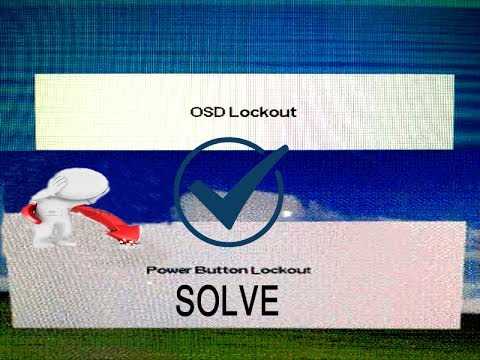
Сообщение OSD Lockout указывает на блокировку доступа к экранному меню монитора. Функция On-Screen Display предназначена для настройки изображения, звука и системных параметров, но при активной блокировке любые попытки открыть меню или изменить параметры становятся невозможными.
Основная причина появления OSD Lockout – активация встроенной защиты от случайных нажатий. Она срабатывает при удерживании кнопки Menu более 10 секунд или при коротком замыкании контактов из-за влаги и пыли. На некоторых моделях HP и Dell блокировка включается автоматически при превышении заданного времени работы панели управления.
Также сообщение может появляться при неисправности шлейфа кнопок, программных ошибках микроконтроллера или неправильной прошивке. В отдельных случаях OSD Lockout фиксирует залипание кнопки, воспринимая его как постоянное удержание. Для точной диагностики стоит проверить состояние панели, разъёма и питания, а затем выполнить ручную разблокировку.
Основные причины блокировки меню OSD на мониторе
Блокировка меню OSD чаще всего связана с неисправностями панели управления. Кнопки Menu, Auto или Exit со временем изнашиваются, залипают или загрязняются. Даже лёгкое замыкание контактов приводит к постоянному срабатыванию защиты и появлению уведомления OSD Lockout.
Вторая причина – случайная активация функции блокировки пользователем. На мониторах HP, Dell, LG и Samsung она включается при длительном удержании клавиши меню при запуске или во время работы устройства. После этого меню перестаёт реагировать на нажатия, пока блокировка не будет снята тем же способом.
Иногда сбой вызывает статическое электричество или перепад напряжения. При кратковременном разряде контроллер ошибочно фиксирует удержание кнопки и активирует защиту. После отключения питания и повторного включения блокировка сохраняется, поскольку состояние записывается во внутреннюю память монитора.
Реже причиной становится повреждение шлейфа, соединяющего плату кнопок с основной платой. Ослабленный контакт или коррозия дорожек приводит к тому, что микроконтроллер воспринимает ложные сигналы. В этом случае требуется разборка корпуса, очистка разъёмов и проверка кабеля мультиметром.
Как снять OSD Lockout сочетанием кнопок на корпусе монитора
Разблокировка OSD Lockout выполняется аппаратными кнопками на панели монитора. Для каждой модели используется собственная комбинация, но процедура всегда связана с удержанием клавиши при подаче питания.
На мониторах HP блокировка снимается нажатием и удержанием кнопки Menu в течение 10–15 секунд. Если сообщение остаётся, нужно выключить устройство, зажать ту же кнопку и включить питание, не отпуская её до появления изображения.
Для моделей Dell применяется одновременное нажатие Menu и Power. Кнопки удерживаются около 7 секунд, затем отпускаются. После перезапуска доступ к экранному меню восстанавливается.
Мониторы LG и Samsung используют клавишу Exit или Source. Её нужно удерживать 10 секунд при включённом питании. После исчезновения уведомления можно сразу открыть меню и проверить работу кнопок.
На устройствах AOC и BenQ разблокировка выполняется при одновременном удержании Menu и Auto во время включения. Если меню остаётся заблокированным, рекомендуется повторить процедуру после отключения кабеля питания на несколько минут.
Сброс настроек монитора для устранения OSD Lockout
Сброс настроек монитора позволяет удалить программную блокировку OSD Lockout и восстановить доступ к экранному меню. На большинстве моделей выполняется через удержание кнопки Menu или Auto одновременно с кнопкой питания в течение 5–15 секунд.
На мониторах HP и Dell предусмотрен полный аппаратный сброс: удерживание кнопки Menu при отключённом питании и включение устройства восстанавливает заводские настройки. После этого блокировка исчезает, а пользователь может изменять яркость и контраст.
Для LG и Samsung доступ к сбросу осуществляется через короткую комбинацию Menu + Exit при включении монитора. При успешном сбросе экранное меню открывается сразу, а предыдущие настройки удаляются.
Если стандартные комбинации не помогают, можно временно отключить питание на 1–2 минуты, затем повторить процедуру. При частых сбоях рекомендуется проверить версию прошивки монитора и при необходимости обновить её через официальный сервис производителя.
Как очистить или разблокировать залипшие кнопки меню
Залипание кнопок на панели управления часто вызывает сообщение OSD Lockout. Для устранения проблемы требуется очистка контактов и восстановление нормальной работы клавиш.
Пошаговая инструкция:
- Выключите монитор и отключите кабель питания.
- Осмотрите панель кнопок на наличие пыли, грязи или остатков жидкости.
- С помощью сжатого воздуха удалите пыль из-под клавиш, не применяя силу.
- При наличии загрязнений протрите кнопки ватной палочкой, слегка смоченной изопропиловым спиртом.
- Убедитесь, что кнопки ходят свободно, и нет залипания при нажатии.
- Соберите панель, подключите питание и проверьте доступ к меню OSD.
Если после очистки блокировка сохраняется, проверьте шлейф кнопок и разъёмы на предмет ослабленных контактов или коррозии. В редких случаях требуется замена кнопочного модуля.
Удаление OSD Lockout через сервисное меню монитора
Сервисное меню позволяет управлять скрытыми настройками монитора, включая снятие блокировки OSD Lockout. Доступ к нему отличается для разных брендов и требует точного выполнения комбинаций кнопок.
Пример комбинаций для популярных моделей:
| Производитель | Комбинация для входа в сервисное меню | Действие для снятия OSD Lockout |
|---|---|---|
| HP | Удерживать Menu + Auto при включении | Выбрать пункт OSD Unlock и подтвердить |
| Dell | Удерживать Menu + Power 5–7 секунд | Перейти в Service Settings → OSD Lock и установить Off |
| LG | Зажать Menu + Exit при включении | В разделе Factory Reset выбрать Unlock OSD |
| Samsung | Удерживать Source + Menu 10 секунд | В сервисном меню перейти к OSD Lock и выключить |
После выхода из сервисного меню монитор необходимо перезагрузить. Любые изменения сохраняются в памяти устройства, и доступ к экранному меню восстанавливается сразу после включения.
Использование программных методов для разблокировки OSD
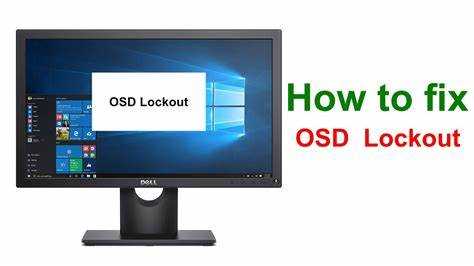
Некоторые мониторы поддерживают управление настройками через программное обеспечение, что позволяет снять OSD Lockout без вмешательства в аппаратную часть.
Доступные методы:
- Утилиты производителя: программы от LG, Dell, Samsung, HP позволяют управлять настройками монитора с компьютера. В настройках есть функция разблокировки OSD.
- Обновление прошивки: загрузка последней версии микропрограммы через официальный сайт иногда автоматически снимает блокировку.
- Сброс через драйвер монитора: в некоторых драйверах Windows и Linux есть опция восстановления заводских настроек, что возвращает доступ к OSD.
- Использование сторонних утилит: программы типа Monitorian или ClickMonitorDDC могут управлять яркостью и контрастом, обходя заблокированное меню.
Перед использованием программных методов рекомендуется сохранить текущие настройки изображения и проверить совместимость утилиты с конкретной моделью монитора. Некорректное вмешательство в прошивку может вызвать новые ошибки.
Как предотвратить повторное появление OSD Lockout в будущем
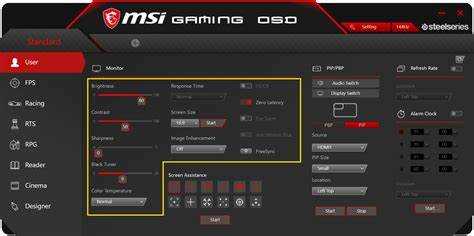
Для снижения риска повторной блокировки OSD важно контролировать состояние кнопок и настройки монитора.
Рекомендации:
- Регулярно очищайте панель управления от пыли и загрязнений с помощью сжатого воздуха или ватной палочки, смоченной изопропиловым спиртом.
- Избегайте удерживания кнопок при включении питания и не нажимайте клавиши одновременно длительное время без необходимости.
- Проверяйте целостность шлейфов и разъёмов кнопочной панели, предотвращая ослабление контактов и коррозию.
- Обновляйте прошивку монитора через официальный сайт производителя для исправления программных ошибок, которые могут вызывать ложную блокировку.
- При использовании сторонних утилит для управления параметрами избегайте конфликта с встроенным меню OSD, чтобы не инициировать автоматическую блокировку.
Соблюдение этих правил позволит поддерживать доступ к экранному меню и снизить вероятность появления сообщения OSD Lockout в будущем.
Вопрос-ответ:
Что означает сообщение OSD Lockout на мониторе?
Сообщение OSD Lockout появляется, когда экранное меню монитора заблокировано. Это означает, что кнопки управления не реагируют на нажатия. Причинами могут быть случайное удержание кнопок, механические проблемы панели или программная блокировка, встроенная для защиты от случайных изменений настроек.
Какие кнопки нужно нажать, чтобы снять OSD Lockout на мониторе HP?
На мониторах HP блокировку обычно снимают удерживанием кнопки Menu около 10 секунд при включённом питании. Если сообщение не исчезает, монитор следует выключить, затем снова удерживать кнопку Menu при включении до появления изображения. Это возвращает доступ к экранному меню.
Можно ли снять OSD Lockout через программное обеспечение?
Да, для некоторых моделей мониторов доступны программы производителя, которые позволяют управлять настройками с компьютера. Через утилиты LG, Dell, Samsung или HP можно снять блокировку, сбросить настройки или обновить прошивку, что иногда автоматически устраняет OSD Lockout. Важно использовать только официальное ПО и проверять совместимость с моделью.
Почему после очистки кнопок OSD Lockout не исчезает?
Если после механической очистки панельных кнопок блокировка остаётся, возможно, проблема в шлейфе или разъёмах кнопок. Ослабленный контакт или коррозия дорожек может давать ложные сигналы контроллеру, и он фиксирует удержание кнопки. В этом случае требуется проверить кабель, очистить контакты и при необходимости заменить кнопочный модуль.
Как снизить риск повторного появления OSD Lockout?
Для предотвращения повторной блокировки нужно регулярно очищать панель кнопок от пыли, избегать длительного удержания клавиш при включении, проверять состояние шлейфов и разъёмов, а также обновлять прошивку монитора через официальный сайт. Использование сторонних утилит для управления настройками следует согласовывать с меню OSD, чтобы не вызвать автоматическую блокировку.

 Загрузка...