Содержание статьи
Xblgamesavetask exe – это системный файл Windows, который отвечает за автоматическое сохранение и синхронизацию данных игр Xbox на компьютере. Он запускается через планировщик заданий и работает в фоновом режиме, обеспечивая регулярное обновление облачных сохранений, чтобы игроки могли продолжить игру на другом устройстве без потери прогресса.
Файл расположен в папке C:\Windows\System32\Tasks\Microsoft\XblGameSave и интегрирован с учетной записью Microsoft. Его активность зависит от наличия интернет-соединения и состояния службы Xbox Live. Отслеживание времени запуска задачи позволяет понять, когда данные загружаются в облако, а когда происходит локальная проверка сохранений.
Для контроля нагрузки на систему рекомендуется периодически проверять планировщик заданий и параметры Xblgamesavetask exe. Если процесс потребляет слишком много ресурсов, можно настроить его запуск в неактивное время или проверить целостность файлов Xbox, чтобы предотвратить ошибки синхронизации.
Возможные сбои включают потерю соединения с сервером Microsoft, повреждение локальных сохранений или неправильные права доступа к папке XblGameSave. В таких случаях важно проверить журнал задач и при необходимости выполнить восстановление данных через клиент Xbox, чтобы сохранить игровой прогресс.
Xblgamesavetask exe в планировщике заданий: функции и назначение
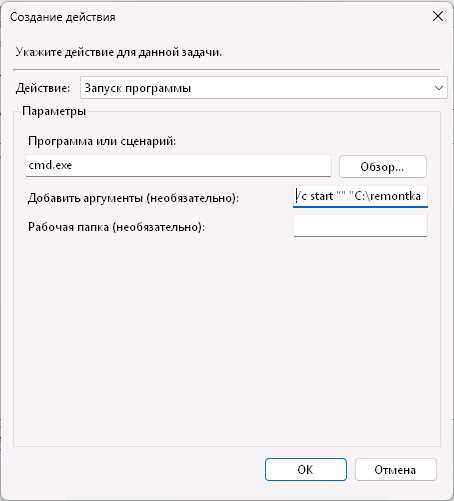
Файл хранится в каталоге C:\Windows\System32\Tasks\Microsoft\XblGameSave и имеет права системного уровня, что позволяет ему работать без вмешательства пользователя. Планировщик заданий использует этот exe для регулярных проверок изменений в папках с сохранениями игр и запуска процессов загрузки только при необходимости, минимизируя нагрузку на диск и сеть.
Рекомендации по управлению: проверяйте расписание задач через планировщик Windows, чтобы убедиться, что Xblgamesavetask exe запускается корректно. Если обнаруживаются повторяющиеся ошибки синхронизации, следует проверить целостность файлов игр через клиент Xbox и убедиться, что учетная запись Microsoft авторизована. В случае временной необходимости можно перенести запуск задачи на часы низкой активности системы.
Дополнительная роль Xblgamesavetask exe – предотвращение потери прогресса в играх при сбоях или отключении устройства. Он ведет журнал операций, фиксируя успешные и неудачные попытки синхронизации, что позволяет оперативно выявлять проблемы и исправлять их без вмешательства в игровой процесс.
Что такое Xblgamesavetask exe и где его найти в системе
Расположение файла стандартное для системных задач: C:\Windows\System32\Tasks\Microsoft\XblGameSave. В этом каталоге хранятся XML-файлы, описывающие параметры запуска и расписание задач, которые планировщик использует для автоматического старта Xblgamesavetask exe.
Рекомендации по обнаружению: для проверки работы задачи откройте планировщик Windows, перейдите к разделу Microsoft\XblGameSave и убедитесь, что задача активна. При необходимости можно просмотреть журнал событий, чтобы отследить время запуска и успешность синхронизации, что помогает выявить проблемы с облачными сохранениями.
Особенности доступа – файл имеет системные права, поэтому прямое удаление или изменение без специальных инструментов может нарушить работу службы Xbox. Для управления задачей рекомендуется использовать встроенные средства планировщика или клиент Xbox.
Роль Xblgamesavetask exe в синхронизации игровых данных Xbox
Xblgamesavetask exe выполняет ключевую функцию в синхронизации сохранений игр Xbox между локальным устройством и облаком Microsoft. Он автоматически отслеживает изменения в папках с сохранениями и обеспечивает их загрузку на сервер без вмешательства пользователя.
Основные задачи процесса:
- Обнаружение изменений в локальных сохранениях игр;
- Загрузка новых или измененных файлов в облачное хранилище Xbox Live;
- Скачивание обновленных сохранений с сервера для других устройств, связанных с учетной записью;
- Ведение журнала операций для выявления неудачных синхронизаций;
- Минимизация конфликтов между локальными и облачными данными при одновременном использовании нескольких устройств.
Рекомендации по управлению синхронизацией:
- Регулярно проверяйте статус задачи в планировщике Windows, чтобы убедиться, что синхронизация активна.
- При обнаружении ошибок синхронизации используйте клиент Xbox для восстановления данных и проверки авторизации учетной записи.
- Ограничьте запуск задачи в периоды высокой нагрузки на систему, чтобы избежать замедления работы других приложений.
Дополнительно, Xblgamesavetask exe помогает поддерживать консистентность данных при сбоях сети или отключении устройства, автоматически повторяя попытки синхронизации и сохраняя журнал действий для анализа проблем.
Как Xblgamesavetask exe взаимодействует с учетной записью Microsoft
Xblgamesavetask exe использует учетную запись Microsoft для идентификации пользователя и управления доступом к облачным сохранениям Xbox. Каждое действие по синхронизации сопровождается проверкой токена авторизации, что обеспечивает безопасность передачи данных.
Механизм взаимодействия включает:
- Проверку состояния учетной записи перед запуском синхронизации;
- Использование токенов OAuth для подтверждения прав доступа к облачным файлам;
- Синхронизацию сохранений только после успешной авторизации;
- Ведение журналов операций, связанных с учетной записью, для отслеживания ошибок авторизации;
- Автоматическое повторение попыток синхронизации при временных сбоях сети или сервера.
Рекомендации по работе: убедитесь, что учетная запись Microsoft активна и авторизация выполнена в клиенте Xbox. При смене пароля или проблемах с входом необходимо повторно войти в систему и проверить планировщик задач, чтобы Xblgamesavetask exe корректно подключался к облаку.
Влияние Xblgamesavetask exe на загрузку процессора и память

Xblgamesavetask exe запускается через планировщик заданий и работает в фоновом режиме, что позволяет минимизировать нагрузку на процессор и оперативную память. В обычных условиях использование CPU составляет менее 5%, а объем потребляемой памяти редко превышает 50 МБ.
Факторы, влияющие на нагрузку:
- Объем локальных сохранений и количество игр, требующих синхронизации;
- Скорость интернет-соединения и размер передаваемых файлов;
- Одновременная работа других фоновых процессов Windows и приложений Xbox;
- Ошибки синхронизации, приводящие к повторным попыткам передачи данных.
Рекомендации по снижению нагрузки:
- Настройте планировщик задач на запуск Xblgamesavetask exe в периоды низкой активности системы;
- Периодически проверяйте журнал задач на повторяющиеся ошибки, которые увеличивают нагрузку;
- Используйте клиент Xbox для контроля состояния синхронизации и устранения проблем с поврежденными файлами.
Дополнительно, при больших объемах данных рекомендуется отслеживать процесс через диспетчер задач, чтобы убедиться, что exe не блокирует ресурсы системы при одновременной загрузке других приложений.
Настройка и управление Xblgamesavetask exe через планировщик заданий
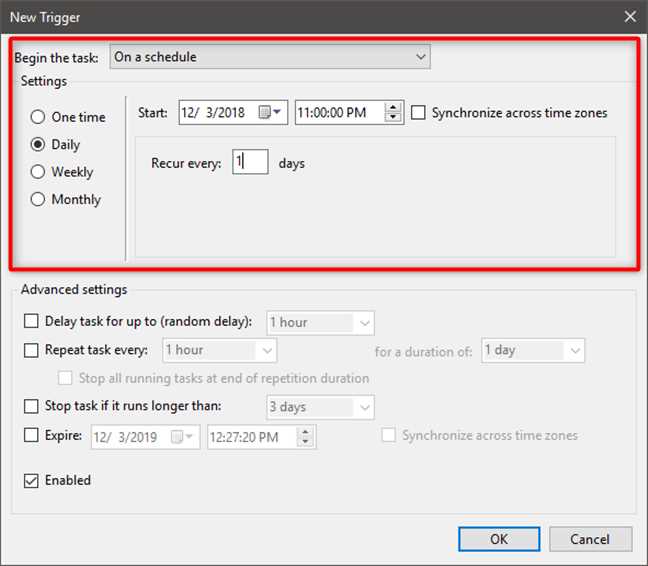
Xblgamesavetask exe управляется через стандартный планировщик заданий Windows, который позволяет контролировать частоту запуска, условия выполнения и поведение при сбоях. Это обеспечивает корректную синхронизацию сохранений и предотвращает лишнюю нагрузку на систему.
Основные параметры задачи:
| Параметр | Описание | Рекомендация |
|---|---|---|
| Триггер | Определяет, когда задача запускается (например, при подключении к сети или по расписанию) | Установите запуск при входе в систему или через определенные интервалы времени, чтобы не перегружать процессор |
| Действие | Запуск Xblgamesavetask exe с необходимыми параметрами | Не изменяйте путь к exe, чтобы избежать ошибок синхронизации |
| Условия | Указывает состояние системы для запуска задачи (например, наличие сети или заряд батареи) | Оставьте проверку сети включенной для корректной работы с облаком |
| Параметры | Определяют поведение при сбоях или задержке запуска | Включите повторные попытки при ошибках, чтобы сохранить прогресс игр |
Рекомендации по управлению: регулярно проверяйте журнал выполнения задачи в планировщике, чтобы отслеживать успешность синхронизации. При необходимости изменяйте условия запуска, но сохраняйте права доступа к системной папке, чтобы избежать сбоев и потери данных.
Типичные ошибки и сбои Xblgamesavetask exe и способы их выявления
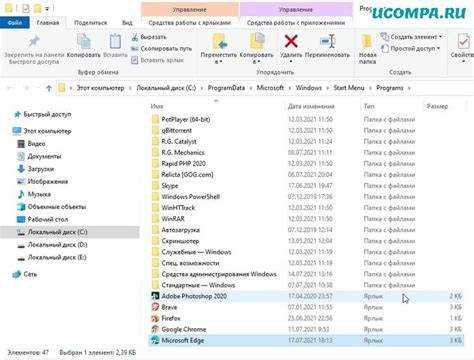
Xblgamesavetask exe может столкнуться с несколькими типовыми проблемами, которые нарушают синхронизацию игровых данных и вызывают ошибки в планировщике задач.
Наиболее распространенные сбои:
- Ошибка авторизации учетной записи Microsoft, из-за которой задача не получает доступ к облаку;
- Повреждение локальных файлов сохранений, что приводит к повторным попыткам синхронизации;
- Недостаток прав доступа к системной папке XblGameSave;
- Сбои сети или прерывание интернет-соединения во время передачи данных;
- Повторяющийся запуск задачи без успешного завершения, вызывающий перегрузку системы.
Способы выявления проблем:
- Проверка журнала планировщика задач Windows на наличие ошибок запуска Xblgamesavetask exe;
- Использование клиента Xbox для проверки состояния учетной записи и целостности сохранений;
- Отслеживание нагрузки на процессор и использование диска через диспетчер задач при подозрении на зацикливание процесса;
- Проверка прав доступа к каталогу C:\Windows\System32\Tasks\Microsoft\XblGameSave;
- Тестирование интернет-соединения и устранение сетевых проблем для корректной передачи данных.
Рекомендации: при обнаружении ошибок следует выполнить восстановление учетной записи в клиенте Xbox, проверить целостность файлов игр и при необходимости повторно настроить запуск задачи в планировщике, чтобы восстановить корректную синхронизацию.
Можно ли отключать Xblgamesavetask exe без потери данных игр
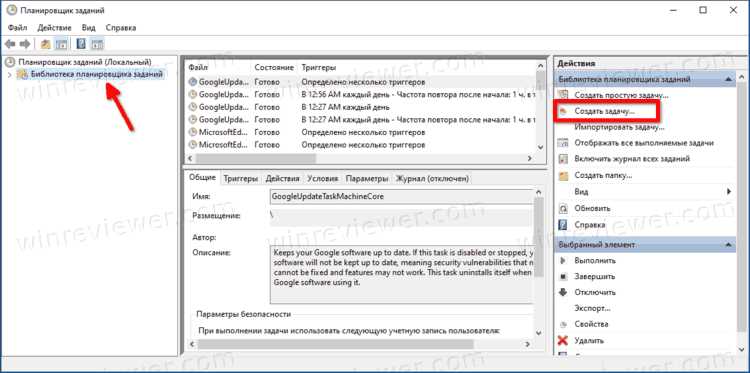
Отключение Xblgamesavetask exe через планировщик заданий возможно, но оно напрямую влияет на синхронизацию облачных сохранений Xbox. Локальные файлы игр останутся на компьютере, однако изменения не будут загружаться в облако до повторного включения задачи.
Влияние отключения:
- Игровой прогресс, сохраненный после отключения, не синхронизируется с другими устройствами;
- При сбоях системы или переустановке Windows возможна потеря несинхронизированных данных;
- Игры, запущенные на нескольких устройствах, могут столкнуться с конфликтами версий сохранений.
Рекомендации:
- Перед отключением Xblgamesavetask exe убедитесь, что все сохранения загружены в облако;
- Для временного снижения нагрузки на систему используйте настройку запуска задачи в определенное время вместо полного отключения;
- При необходимости отключения на длительный срок создайте резервную копию папки с сохранениями игр (обычно C:\Users\<имя_пользователя>\AppData\Local\Packages\Microsoft.XboxGameCallableUI_*\LocalState).
Заключение: полное отключение Xblgamesavetask exe безопасно только при наличии актуальных резервных копий и уверенности, что дальнейшая синхронизация с облаком не требуется.
Вопрос-ответ:
Что такое Xblgamesavetask exe и для чего он нужен в планировщике заданий?
Xblgamesavetask exe — это системный процесс Windows, который управляет автоматической синхронизацией игровых сохранений Xbox с облачным хранилищем. Он обеспечивает регулярное обновление данных игр на всех устройствах, связанных с одной учетной записью Microsoft, и предотвращает потерю прогресса при сбоях или смене устройства.
Где находится Xblgamesavetask exe и как проверить его работу?
Файл Xblgamesavetask exe размещается в папке C:\Windows\System32\Tasks\Microsoft\XblGameSave. Для проверки его работы откройте планировщик заданий Windows, найдите раздел Microsoft\XblGameSave и убедитесь, что задача активна. Журнал задач позволяет отследить успешность запуска и синхронизации с облаком.
Как Xblgamesavetask exe взаимодействует с учетной записью Microsoft?
Процесс использует учетную запись Microsoft для авторизации и управления доступом к облачным сохранениям. Он проверяет токены безопасности перед каждой синхронизацией, загружает новые сохранения и скачивает обновленные файлы с сервера, фиксируя в журнале успешные и неудачные операции.
Можно ли отключить Xblgamesavetask exe без потери игровых данных?
Отключение процесса возможно, но оно приостанавливает синхронизацию с облаком. Локальные сохранения останутся, однако изменения, сделанные после отключения, не будут доступны на других устройствах. Для сохранности данных рекомендуется сделать резервную копию папки с сохранениями или временно перенести запуск задачи на периоды низкой активности системы.
Какие проблемы могут возникнуть с Xblgamesavetask exe и как их выявлять?
Типичные сбои включают ошибки авторизации учетной записи, повреждение локальных файлов сохранений, недостаток прав доступа к системной папке и сбои сети. Выявить их можно через журнал планировщика задач, проверку целостности сохранений в клиенте Xbox, мониторинг нагрузки на процессор и проверку соединения с интернетом. Исправление таких ошибок обычно включает повторную авторизацию, восстановление поврежденных файлов и корректировку условий запуска задачи.

 Загрузка...