Содержание статьи
Pdf Xchange Editor предоставляет несколько способов удаления страниц из PDF-документа, что полезно, если вам нужно быстро убрать лишний или устаревший контент. Независимо от того, работаете ли вы с однотипными документами или редактируете сложные отчёты, возможность эффективно удалять страницы значительно ускоряет работу.
Для того чтобы удалить страницу, достаточно нескольких шагов, при этом каждый из них можно выполнить с помощью встроенных инструментов программы. Особенность Pdf Xchange Editor заключается в том, что даже в большом документе, содержащем сотни страниц, удалить нужную страницу можно легко, без ошибок и в несколько кликов.
Если вы ещё не знакомы с возможностями этой программы или не уверены в правильности своих действий, эта статья пошагово объяснит, как это сделать. Вы получите чёткие рекомендации по использованию интерфейса и инструментов, чтобы не допустить случайных ошибок при удалении страниц.
Открытие документа в Pdf Xchange Editor
Для начала работы с Pdf Xchange Editor необходимо открыть нужный PDF-документ. Это можно сделать двумя способами: через меню программы или через проводник файлов вашей операционной системы.
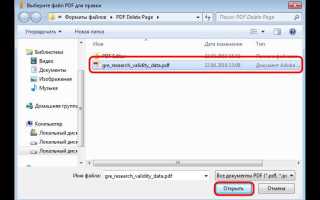
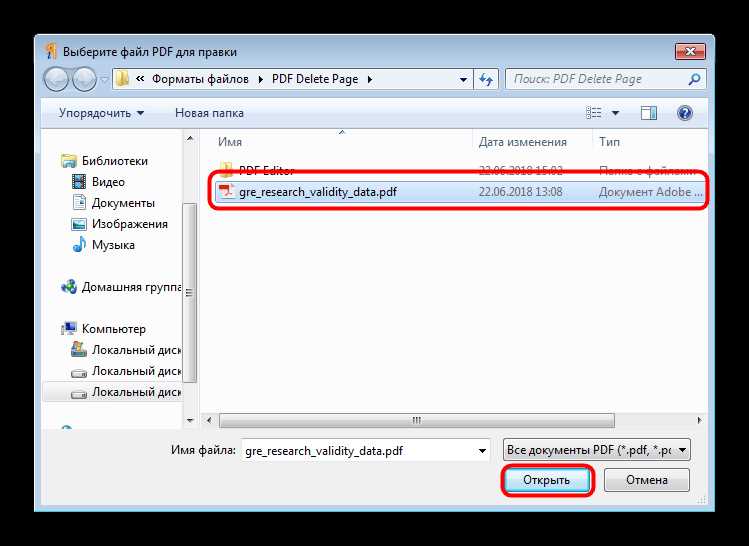
Чтобы открыть документ через меню, запустите Pdf Xchange Editor, затем выберите пункт Файл в верхнем меню и нажмите на Открыть. В открывшемся окне проводника найдите и выберите нужный файл. После этого документ откроется в основном окне программы.
Если вы хотите открыть документ быстрее, используйте метод перетаскивания файла. Просто перетащите PDF-файл из проводника прямо в окно Pdf Xchange Editor. Программа автоматически загрузит его для дальнейшей работы.
В случае, если файл защищён паролем, Pdf Xchange Editor запросит ввод пароля. После его ввода, вы получите доступ к документу и сможете начать редактирование.
Поиск страницы для удаления
После открытия документа в Pdf Xchange Editor необходимо найти страницу, которую вы хотите удалить. Это можно сделать несколькими способами, в зависимости от количества страниц и структуры документа.
Самый быстрый способ – использовать панель миниатюр. Для этого откройте вкладку Навигатор (или нажмите Ctrl + F4), которая расположена слева от рабочего окна. Здесь отображаются миниатюры всех страниц документа. Вы можете прокручивать их, чтобы быстро найти нужную страницу. Для удобства можно увеличивать или уменьшать масштаб миниатюр, используя ползунок внизу панели.
Если документ содержит несколько сотен страниц, проще воспользоваться функцией поиска по тексту. Для этого нажмите Ctrl + F или выберите Поиск в меню. Введите ключевое слово или фразу, которая содержится на странице, которую вы хотите удалить. Pdf Xchange Editor подсветит все вхождения, и вы сможете точно определить, на какой странице находится необходимая информация.
После нахождения нужной страницы, запомните её номер. Этот номер будет использоваться для удаления страницы в следующих шагах.
Удаление страницы через контекстное меню
Для удаления страницы в Pdf Xchange Editor с использованием контекстного меню выполните следующие шаги:
1. Откройте панель миниатюр, если она ещё не открыта. Для этого перейдите в меню Навигатор или нажмите Ctrl + F4.
2. Найдите нужную страницу, кликнув по её миниатюре. После этого щёлкните правой кнопкой мыши на миниатюре выбранной страницы.
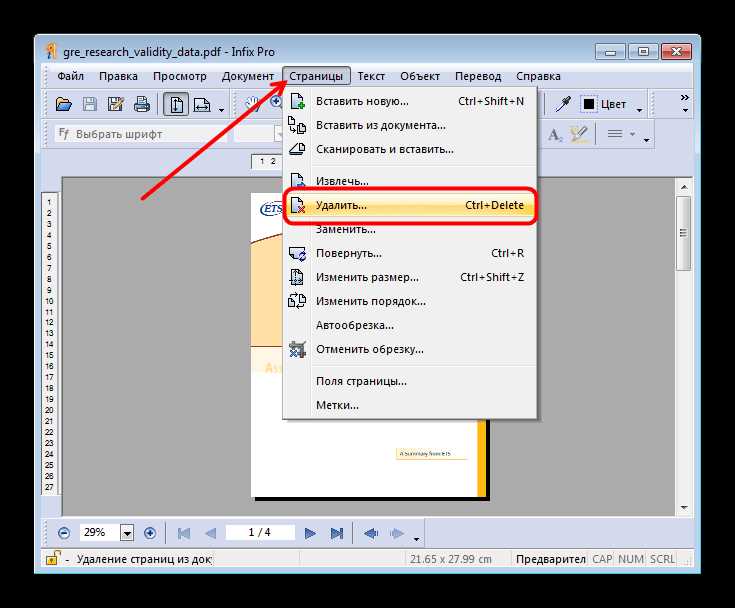
3. В открывшемся контекстном меню выберите опцию Удалить. Важно: после этого программа запросит подтверждение удаления страницы, чтобы избежать случайных ошибок.
4. Подтвердите удаление, нажав Да в диалоговом окне. Страница будет немедленно удалена из документа.
Использование контекстного меню – это быстрый и удобный способ, особенно если вам нужно удалить только одну страницу. Метод подходит для пользователей, которые предпочитают работать с графическим интерфейсом программы.
Использование панели инструментов для удаления страницы
1. Для начала откройте документ и перейдите в режим редактирования. Убедитесь, что документ находится в том состоянии, в котором вам нужно удалить страницу.
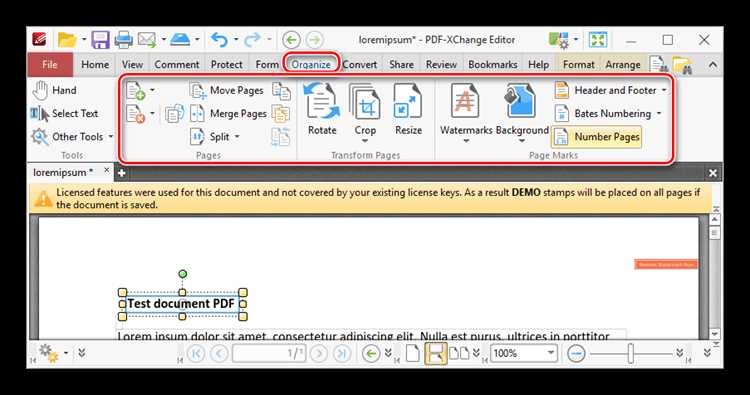
2. На верхней панели инструментов найдите раздел Организация страниц. Здесь расположены все функции, связанные с управлением страницами, включая удаление.
3. Нажмите кнопку Удалить, которая обычно отображается как иконка с изображением корзины. Если эта кнопка не отображается на панели, выберите Просмотр и активируйте соответствующую панель инструментов.
4. После нажатия на кнопку Удалить вам нужно будет выбрать страницу для удаления. В окне, которое появится, введите номер страницы или выберите её из миниатюр, если они отображаются.
5. Подтвердите удаление, после чего страница будет удалена. В случае если вам нужно удалить несколько страниц, вы можете повторить процесс для каждой страницы или выбрать несколько страниц, удерживая клавишу Ctrl.
Этот метод особенно удобен, когда вам нужно быстро удалять страницы, не открывая контекстное меню или миниатюры, а работая напрямую с инструментами на панели.
Отмена изменений после удаления страницы
Если вы случайно удалили страницу или хотите вернуть её в документ после изменения, Pdf Xchange Editor предлагает несколько способов для отмены действий.
Для отмены изменений выполните следующие шаги:
- Используйте кнопку Отмена на панели инструментов. Это самый быстрый способ вернуться к предыдущему состоянию документа. Кнопка отображается в виде стрелки, направленной влево, и находится в верхней части окна программы.
- Клавишные сокращения также могут помочь: нажмите Ctrl + Z, чтобы отменить последнее действие, включая удаление страницы.
- Если вы случайно удалили несколько страниц, вы можете использовать сочетание Ctrl + Shift + Z для восстановления изменений, если они были отменены ранее.
Однако стоит помнить, что отменить изменения можно только до момента сохранения документа. Если вы уже сохранили файл после удаления, вернуть удалённую страницу можно только с помощью резервной копии или других инструментов восстановления.
Как сохранить изменения после удаления страницы
После того как вы удалили страницу из PDF-документа, важно сохранить изменения, чтобы они не были утеряны. Pdf Xchange Editor предоставляет несколько способов сохранения документа.
Для сохранения изменений выполните следующие действия:
| Способ | Описание |
| Сохранить | Чтобы сохранить изменения в том же файле, нажмите Файл в меню и выберите Сохранить, либо используйте сочетание клавиш Ctrl + S. |
| Сохранить как | Если вы хотите сохранить изменения в новом файле, выберите Файл и затем Сохранить как. Это позволяет создать новый документ, не затрагивая оригинальный. |
| Автосохранение | Pdf Xchange Editor автоматически сохраняет изменения через определённые интервалы времени. Проверьте настройки автосохранения в Настройках, чтобы удостовериться, что функция активирована. |
После выполнения этих действий все изменения, включая удалённые страницы, будут сохранены в вашем файле. Не забудьте регулярно сохранять работу, чтобы избежать потери данных в случае непредвиденных ситуаций.
Часто встречающиеся ошибки при удалении страниц
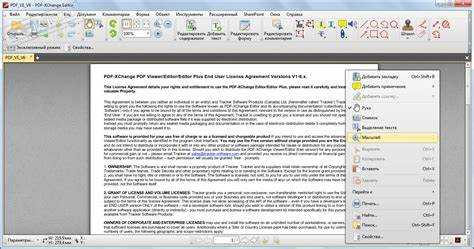
При удалении страниц в Pdf Xchange Editor могут возникать различные ошибки, которые мешают правильно выполнить операцию. Вот несколько самых распространённых проблем и способы их решения:
Ошибка: Не удаётся удалить страницу
Эта ошибка может возникнуть, если файл защищён паролем или имеет ограничение на редактирование. Чтобы решить проблему, убедитесь, что у вас есть права на редактирование документа, или введите пароль для снятия защиты. Также проверьте, не открыт ли файл в другом приложении.
Ошибка: Страница не удаляется после сохранения
Если изменения не были сохранены, проверьте, был ли выполнен шаг сохранения документа после удаления страницы. Если вы не выбрали опцию «Сохранить как» и перезаписали оригинальный файл, изменения могут не отразиться. Используйте сочетание клавиш Ctrl + S или выберите Сохранить в меню.
Ошибка: Удаление нескольких страниц сразу не работает
Если вы пытаетесь удалить несколько страниц одновременно, убедитесь, что они действительно выбраны. Чтобы удалить несколько страниц, удерживайте клавишу Ctrl при выборе страниц в панели миниатюр или в инструменте выбора страниц. Если программа не реагирует, попробуйте выполнить операцию по одной странице.
Ошибка: Документ не открывается после удаления страницы
В редких случаях Pdf Xchange Editor может не распознавать структуру документа после удаления страниц, особенно если файл повреждён. Попробуйте перезапустить программу или открыть файл в другом PDF-редакторе для диагностики. Также рекомендуется сохранить резервную копию до внесения изменений.
Избегайте этих ошибок, тщательно проверяя каждый шаг при удалении страниц и регулярно сохраняйте изменения в разных версиях документа.
Вопрос-ответ:
Как удалить страницу в Pdf Xchange Editor?
Для удаления страницы в Pdf Xchange Editor откройте документ и перейдите в панель миниатюр. Кликните правой кнопкой мыши на нужной странице и выберите опцию Удалить. Подтвердите удаление в появившемся диалоговом окне. Также можно использовать команду на панели инструментов для удаления страницы.
Можно ли отменить удаление страницы в Pdf Xchange Editor?
Да, если вы случайно удалили страницу, можно отменить действие с помощью кнопки Отмена на панели инструментов или с помощью сочетания клавиш Ctrl + Z. Однако отменить изменения можно только до момента сохранения документа.
Как найти страницу, которую нужно удалить, если документ большой?
Для поиска страницы используйте панель миниатюр, которая отображает все страницы документа в виде миниатюр. Вы также можете использовать функцию поиска по тексту, нажав Ctrl + F, и введя ключевое слово, чтобы быстро найти нужную страницу. Это особенно удобно, если документ содержит много страниц.
Что делать, если после удаления страницы документ не сохраняется?
Если изменения не сохраняются после удаления страницы, проверьте, есть ли у вас права на редактирование файла, а также не защищён ли он паролем. Если документ был открыт в другом приложении, закройте его и повторите попытку. Также убедитесь, что вы выбрали опцию Сохранить после удаления.
Как удалить несколько страниц сразу в Pdf Xchange Editor?
Чтобы удалить несколько страниц, удерживайте клавишу Ctrl и кликните на миниатюры страниц, которые хотите удалить. После выбора нужных страниц, кликните правой кнопкой мыши и выберите Удалить. Подтвердите действие в появившемся диалоговом окне.
Как удалить страницу в Pdf Xchange Editor, если документ защищён паролем?
Если документ защищён паролем, вы не сможете удалить страницу, пока не введёте правильный пароль. Для этого откройте файл и введите пароль при запросе. Если у вас нет пароля, попробуйте связаться с владельцем документа для получения доступа или использовать программу для снятия защиты, если это допустимо.
Можно ли отменить удаление страницы в Pdf Xchange Editor после сохранения документа?
После сохранения документа отменить удаление страницы уже нельзя. Однако, если вы не сохранили изменения, можно воспользоваться функцией отмены действия (Ctrl + Z), чтобы вернуть удалённую страницу. Рекомендуется всегда сохранять резервные копии файлов перед редактированием, чтобы избежать потери данных.

 Загрузка...