Содержание статьи
Файл OST (Offline Storage Table) – это локальная копия почтового ящика Microsoft Outlook, синхронизируемая с сервером Exchange, Office 365 или IMAP. Он хранит письма, календари, задачи и другие элементы, что позволяет работать без подключения к сети. Зная, где находится этот файл, можно выполнять резервное копирование, восстановление данных или перенос профиля на другой компьютер.
В разных версиях Windows путь к OST файлу отличается. Обычно он расположен в папке AppData\Local\Microsoft\Outlook, но при настройке профиля пользователь может выбрать другое место хранения. Outlook автоматически создаёт OST при первом подключении к серверу, и его местоположение можно уточнить через параметры учетной записи.
Понимание расположения и структуры OST важно при решении ошибок синхронизации, повреждении данных или очистке диска. В статье рассматриваются точные пути для разных версий системы и методы поиска файла через интерфейс Outlook и проводник Windows.
Расположение OST файла в Windows 10 и Windows 11
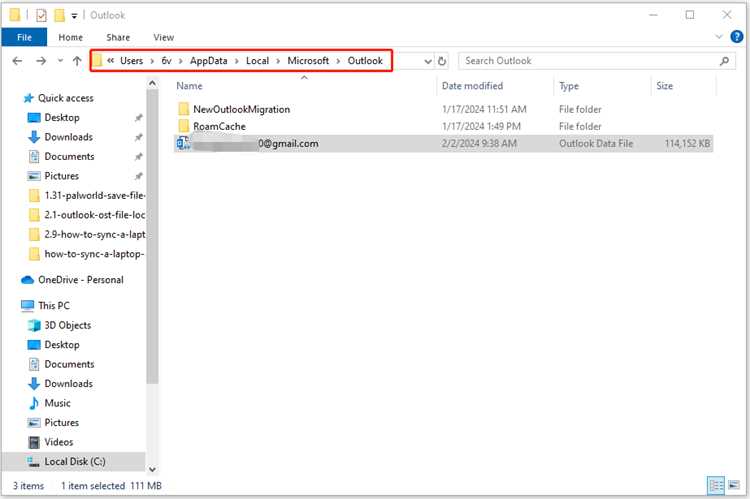
В системах Windows 10 и Windows 11 файлы OST по умолчанию сохраняются в пользовательском каталоге, к которому имеет доступ только текущий профиль. Стандартный путь выглядит так: C:\Users\<имя_пользователя>\AppData\Local\Microsoft\Outlook\. Папка AppData скрыта, поэтому для доступа нужно включить отображение скрытых элементов в параметрах проводника.
Если Outlook был установлен в режиме подключения к серверу Exchange, Office 365 или IMAP, для каждого почтового профиля создаётся отдельный OST файл с именем, соответствующим учётной записи. Например: user@domain.com.ost. Размер файла зависит от объёма синхронизированных данных и может достигать нескольких гигабайт.
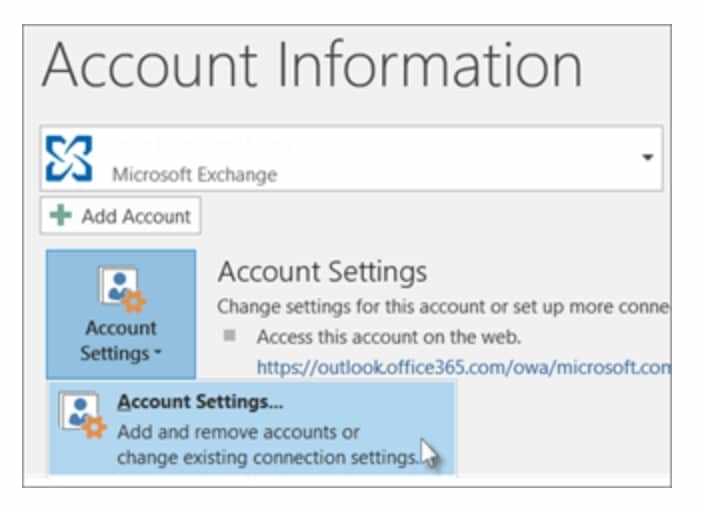
При использовании корпоративных политик или ручной настройки пути хранения Outlook может размещать OST файл на другом диске, особенно если используется SSD для повышения скорости работы. Проверить фактический путь можно через меню Файл → Настройки учётных записей → Файлы данных.
Для быстрой навигации в проводнике можно вставить переменную среды в адресную строку: %LOCALAPPDATA%\Microsoft\Outlook. Этот способ открывает каталог независимо от версии Windows и имени пользователя.
Как найти путь к OST файлу через настройки Outlook

Чтобы определить точное расположение файла OST через Outlook, откройте программу и перейдите в меню Файл → Настройки учётных записей → Файлы данных. В списке будут отображены все профили и соответствующие им OST файлы. В колонке Расположение указан полный путь к каждому файлу на диске.
Для копирования пути можно выделить строку с файлом и нажать Ctrl+C, после чего вставить в проводник или окно сохранения резервной копии. Если используется несколько профилей, убедитесь, что выбран правильный, так как Outlook создаёт отдельный OST для каждой учётной записи.
В версиях Outlook, начиная с 2016, путь к OST может быть также изменён через кнопку Параметры → Изменить папку хранения. Это позволяет перенести файл на другой диск или каталог без потери синхронизации с сервером.
Поиск OST файла вручную через проводник
Для ручного поиска OST файла откройте Проводник Windows и перейдите в каталог C:\Users\<имя_пользователя>\AppData\Local\Microsoft\Outlook. Если папка AppData скрыта, включите отображение скрытых элементов через вкладку Вид → Параметры → Изменить папки и параметры поиска → Показ скрытых файлов и папок.
OST файлы имеют расширение .ost и обычно содержат в имени адрес электронной почты. Для фильтрации используйте строку поиска проводника с шаблоном *.ost. Это позволит быстро отобразить все файлы данного типа в выбранной директории.
Если файл не найден в стандартной папке, проверьте другие диски или пользовательские каталоги, указанные при создании профиля Outlook. В корпоративных сетях часто OST размещают на локальных сетевых дисках для уменьшения нагрузки на основной диск.
Для упрощения навигации можно использовать переменную среды %LOCALAPPDATA%\Microsoft\Outlook, вставив её в адресную строку проводника. Это гарантирует открытие правильной папки независимо от имени пользователя и версии Windows.
Изменение папки хранения OST файла
По умолчанию Outlook сохраняет OST в %LOCALAPPDATA%\Microsoft\Outlook, но можно перенести файл на другой диск или папку для экономии места или упрощения резервного копирования. Процесс включает несколько шагов:
- Закройте Outlook, чтобы файл OST не использовался.
- Создайте новую папку для хранения на нужном диске, например D:\OutlookData.
- Откройте Панель управления → Почта → Файлы данных.
- Выберите профиль и нажмите Настройки → Изменить папку хранения (или Изменить расположение файла в новых версиях Outlook).
- Укажите путь к новой папке и подтвердите изменения.
- Перезапустите Outlook. Программа создаст новый OST файл в указанной директории и синхронизирует данные с сервером.
Важно: перенос OST вручную через проводник без изменения настроек Outlook приведёт к ошибкам синхронизации. Для сохранения данных старый файл можно скопировать в новую папку для резервного хранения, но Outlook не будет использовать его напрямую.
Разница между OST и PST файлами и их местоположение
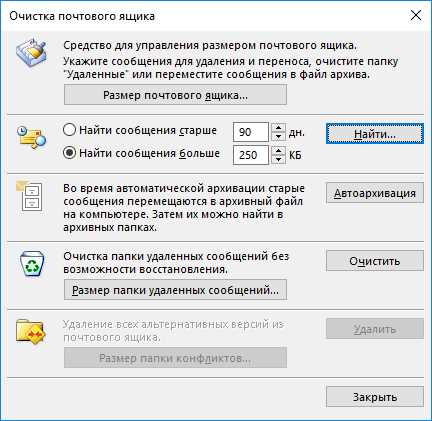
Файлы OST и PST выполняют разные функции в Outlook и имеют различные места хранения.
| Файл | Назначение | Местоположение по умолчанию | Особенности |
|---|---|---|---|
| OST | Локальная копия почтового ящика с сервера Exchange, IMAP или Office 365 | %LOCALAPPDATA%\Microsoft\Outlook | Автоматическая синхронизация с сервером, используется только текущим профилем Outlook |
| PST | Архив или переносная копия почты, создаваемая вручную | Документы\Outlook Files (Windows 10/11) | Можно открывать на любом компьютере, не синхронизируется с сервером, используется для резервного хранения и импорта/экспорта |
Для управления файлами важно помнить, что OST не предназначен для ручного перемещения без настройки профиля, а PST можно копировать и переносить между устройствами. Знание их различий помогает правильно организовать резервное копирование и хранение данных.
Что делать, если OST файл не удаётся найти
Если файл OST отсутствует в стандартной папке или Outlook не видит его, следует выполнить следующие действия:
- Проверьте настройки профиля через Файл → Настройки учётных записей → Файлы данных, чтобы убедиться в текущем расположении OST.
- Используйте переменную среды %LOCALAPPDATA%\Microsoft\Outlook в проводнике для открытия стандартной папки хранения.
- Если файл всё ещё не найден, включите отображение скрытых элементов в проводнике через Вид → Параметры → Показ скрытых файлов, папок и дисков.
- В случае повреждения профиля Outlook создайте новый профиль через Панель управления → Почта → Показ профилей → Добавить. Новый OST будет создан автоматически.
- При необходимости восстановите данные из резервной копии или экспортированного PST файла.
Не пытайтесь перемещать или переименовывать отсутствующий OST вручную, так как это приведёт к ошибкам синхронизации. Все изменения должны выполняться через настройки профиля Outlook.
Вопрос-ответ:
Где именно хранится OST файл Outlook в Windows 11?
По умолчанию OST файл сохраняется в папке C:\Users\<имя_пользователя>\AppData\Local\Microsoft\Outlook. Папка AppData скрыта, поэтому для доступа нужно включить отображение скрытых элементов через проводник. Если используется несколько профилей Outlook, для каждого создаётся отдельный OST файл с именем, соответствующим учётной записи.
Можно ли перенести OST файл на другой диск без потери данных?
Прямое перемещение OST через проводник не работает, Outlook потеряет связь с файлом. Для смены расположения нужно закрыть Outlook, открыть Панель управления → Почта → Файлы данных, выбрать профиль и через кнопку Изменить папку хранения указать новый путь. После перезапуска Outlook создаст новый OST и синхронизирует данные с сервером.
Как быстро узнать, где находится OST файл для конкретного профиля Outlook?
Откройте Outlook, перейдите в Файл → Настройки учётных записей → Файлы данных. В колонке «Расположение» указан полный путь к OST файлу для каждого профиля. Для копирования пути можно выделить строку и нажать Ctrl+C.
Чем OST отличается от PST файла и когда использовать каждый из них?
OST — это локальная копия почтового ящика с сервера Exchange, Office 365 или IMAP, которая синхронизируется автоматически. PST создаётся вручную и используется для архивов, резервного копирования или переноса писем между устройствами. OST нельзя открывать на другом компьютере без Outlook и настройки профиля, а PST можно копировать и импортировать в любую установку Outlook.
Что делать, если OST файл не удаётся найти на диске?
Сначала проверьте путь через настройки учётных записей Outlook. Если файл отсутствует, откройте %LOCALAPPDATA%\Microsoft\Outlook в проводнике. Убедитесь, что включено отображение скрытых файлов. Если OST повреждён или отсутствует, создайте новый профиль Outlook — программа создаст новый OST автоматически. Старые данные можно восстановить из резервной копии PST.
Можно ли открыть OST файл на другом компьютере без Outlook?
OST файл напрямую открыть на другом компьютере без Outlook нельзя, потому что он привязан к конкретному профилю и учётной записи на сервере Exchange, Office 365 или IMAP. Для доступа к письмам на другом устройстве можно либо настроить ту же учётную запись в Outlook, чтобы программа создала новый OST и синхронизировала данные с сервером, либо экспортировать содержимое OST в PST файл, который можно открыть на любом компьютере с Outlook. Попытка просто скопировать OST не приведёт к результату, так как файл содержит ссылки на сервер и внутреннюю структуру профиля.

 Загрузка...