Содержание статьи
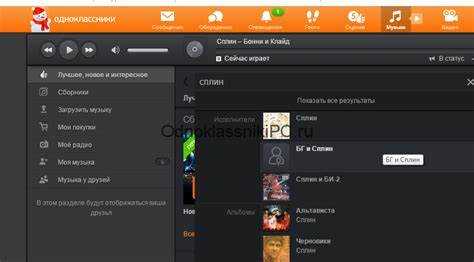
Openfm позволяет самостоятельно загружать музыкальные треки и управлять их доступностью на платформе. Перед загрузкой важно подготовить файлы в формате MP3 или WAV с битрейтом не ниже 192 kbps, чтобы сохранить качество воспроизведения. Максимальный размер одного трека на момент 2025 года составляет 100 МБ.
Каждый трек должен сопровождаться корректными метаданными: названием композиции, именем исполнителя, жанром и годом выпуска. Openfm использует эти данные для сортировки и поиска музыки пользователями, поэтому ошибки в заполнении могут затруднить обнаружение трека.
После подготовки файлов и информации рекомендуется создать отдельный плейлист или категорию для новых композиций. Это позволяет систематизировать контент и упрощает последующее обновление треков. Пошаговая последовательность действий минимизирует риск ошибок при загрузке и экономит время.
Создание аккаунта и вход в Openfm
Для начала работы с Openfm необходимо создать аккаунт на официальном сайте. Нажмите «Регистрация» и заполните форму: укажите рабочий e-mail, придумайте пароль длиной от 8 символов, включающий буквы и цифры, и подтвердите согласие с правилами платформы.
После отправки формы на указанный e-mail придет письмо с ссылкой для активации аккаунта. Если письмо не приходит в течение 10 минут, проверьте папку «Спам» или повторно запросите отправку. Аккаунт считается активным только после перехода по ссылке.
Вход в систему выполняется через форму авторизации с введением e-mail и пароля. Для дополнительной защиты рекомендуется подключить двухфакторную аутентификацию через мобильное приложение или Google Authenticator.
| Шаг | Детали |
|---|---|
| Регистрация | Укажите рабочий e-mail, придумайте сложный пароль, подтвердите согласие с правилами |
| Активация | Перейдите по ссылке из письма на e-mail, проверьте папку «Спам» при отсутствии письма |
| Вход | Введите e-mail и пароль, настройте двухфакторную аутентификацию для безопасности |
Подготовка музыкальных файлов к загрузке
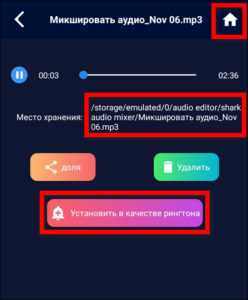
Openfm поддерживает загрузку файлов форматов MP3 и WAV. Рекомендуемый битрейт для MP3 – 192–320 kbps, для WAV – 16 бит, 44,1 кГц. Размер одного файла не должен превышать 100 МБ, иначе загрузка будет невозможна.
Перед загрузкой проверьте название файла: оно должно содержать только латинские буквы, цифры и символы «-«, «_». Избегайте пробелов и специальных символов, чтобы система корректно распознала трек.
Каждый файл должен сопровождаться метаданными: название композиции, имя исполнителя, жанр и год выпуска. Для MP3 рекомендуется использовать теги ID3v2, которые автоматически считываются Openfm.
Если планируется загрузка нескольких треков одновременно, объедините их в отдельную папку с понятной структурой. Это ускоряет процесс загрузки и снижает вероятность ошибок при указании информации о композициях.
Загрузка треков через личный кабинет
Для загрузки музыки войдите в личный кабинет Openfm, используя e-mail и пароль. В разделе «Мои треки» выберите кнопку «Добавить трек» или «Загрузить файл».
Выберите подготовленные файлы в формате MP3 или WAV. Система позволяет загружать до 10 треков одновременно при условии, что общий размер файлов не превышает 500 МБ.
После выбора файлов откроется форма для ввода информации о композиции: название, исполнитель, жанр, год выпуска. Обязательное поле – название трека; без него загрузка не завершится.
Нажмите «Сохранить» для начала загрузки. Статус загрузки отображается в виде индикатора прогресса. После завершения процесса система автоматически проверяет файлы на корректность формата и битрейта.
При возникновении ошибок проверьте формат и размер файлов. Для массовой загрузки рекомендуется использовать функцию пакетной проверки метаданных перед отправкой, чтобы избежать повторного редактирования информации.
Настройка информации о композиции и обложки
После загрузки трека в личном кабинете Openfm откройте форму редактирования информации. Укажите точное название композиции, имя исполнителя, жанр и год выпуска. Эти данные влияют на сортировку и поиск музыки на платформе.
Для обложки используйте изображение в формате JPG или PNG с разрешением не менее 500×500 пикселей. Размер файла не должен превышать 2 МБ. Оптимально, если название трека и исполнителя не будет на обложке мелким шрифтом, чтобы при уменьшении изображения информация оставалась читаемой.
Если трек является частью альбома или плейлиста, укажите соответствующую категорию в поле «Альбом». Это облегчает пользователям поиск и объединение связанных треков.
После внесения данных сохраните изменения и проверьте, что информация отображается корректно. Ошибки в написании исполнителя или жанра могут повлиять на видимость трека в поиске.
Проверка воспроизведения и доступности треков
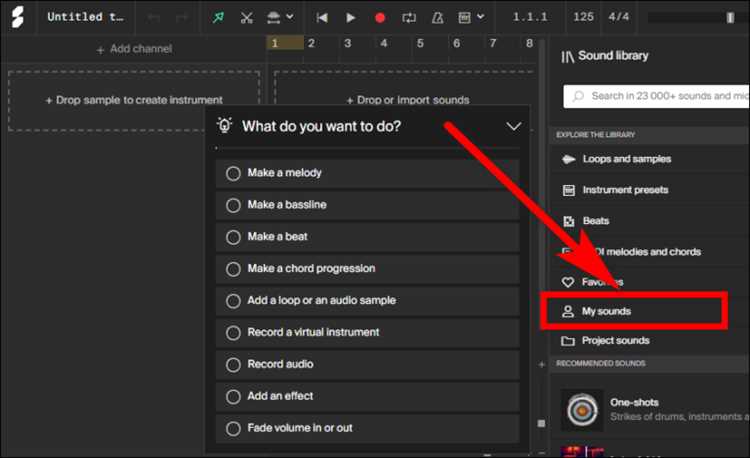
После загрузки и настройки информации откройте раздел «Мои треки» и воспроизведите каждый трек через встроенный плеер Openfm. Обратите внимание на качество звука, корректность начала и окончания композиции, отсутствие прерываний или искажений.
Проверьте отображение названия, исполнителя, жанра и обложки в личном кабинете. Несовпадение данных с метаданными файла может указывать на ошибки при заполнении тегов.
Убедитесь, что трек доступен для других пользователей. Для этого откройте публичную страницу трека и попробуйте воспроизвести его с разных устройств или браузеров. Если трек не воспроизводится, проверьте формат файла, битрейт и наличие активного подключения к интернету.
При выявлении проблем исправьте данные или замените файл через личный кабинет, после чего повторите проверку воспроизведения и доступности.
Исправление ошибок и обновление загруженной музыки
Если после загрузки трека выявлены ошибки в метаданных или проблемное воспроизведение, Openfm позволяет редактировать информацию и заменять файлы без удаления трека.
Для исправления ошибок выполните следующие действия:
- Войдите в личный кабинет и откройте раздел «Мои треки».
- Выберите трек с ошибками и нажмите «Редактировать».
- Исправьте название композиции, имя исполнителя, жанр или год выпуска.
- При необходимости замените файл на корректный, соблюдая формат MP3 или WAV и требования к битрейту и размеру.
- Сохраните изменения и повторно проверьте воспроизведение через встроенный плеер.
Дополнительно рекомендуется:
- Проверять отображение обложки после замены файла.
- Обновлять информацию в альбомах и плейлистах для правильной сортировки.
- Использовать функцию пакетного редактирования при необходимости исправления нескольких треков одновременно.
Вопрос-ответ:
Какие форматы файлов поддерживает Openfm при загрузке музыки?
Openfm поддерживает файлы MP3 и WAV. Для MP3 рекомендуется битрейт 192–320 kbps, для WAV — 16 бит, 44,1 кГц. Максимальный размер одного файла — 100 МБ. Несоблюдение этих параметров может привести к ошибкам при загрузке.
Как правильно заполнить метаданные трека перед загрузкой?
Для каждого трека необходимо указать название композиции, имя исполнителя, жанр и год выпуска. В MP3-файлах используйте теги ID3v2, чтобы информация считывалась автоматически. Ошибки в метаданных могут затруднить поиск трека пользователями.
Можно ли загрузить несколько треков одновременно?
Да, Openfm позволяет загружать до 10 треков одновременно, если общий размер файлов не превышает 500 МБ. Рекомендуется подготовить папку с файлами и проверить корректность метаданных перед массовой загрузкой.
Что делать, если трек не воспроизводится после загрузки?
Если трек не воспроизводится, проверьте формат и битрейт файла, убедитесь в отсутствии повреждений. Также проверьте заполнение метаданных и наличие активного подключения к интернету. При необходимости замените файл через личный кабинет и повторно проверьте воспроизведение.
Как обновить информацию или заменить трек после загрузки?
В личном кабинете откройте раздел «Мои треки», выберите нужный трек и нажмите «Редактировать». Можно изменить название, исполнителя, жанр, год выпуска или загрузить новый файл с тем же названием. После сохранения изменений рекомендуется проверить воспроизведение и отображение обложки.
Как проверить, что загруженная музыка на Openfm отображается и воспроизводится правильно?
После загрузки трека откройте раздел «Мои треки» в личном кабинете и воспроизведите файл через встроенный плеер. Проверьте, что начало и конец композиции не обрезаны, звук чистый и без прерываний. Убедитесь, что отображаются правильное название, имя исполнителя, жанр и обложка. Для проверки доступности трека другим пользователям откройте публичную страницу трека на платформе и попробуйте воспроизвести его с разных устройств и браузеров. Если возникают проблемы, проверьте формат файла, битрейт и метаданные, при необходимости замените файл через личный кабинет и повторно проверьте воспроизведение.

 Загрузка...