Содержание статьи
Сообщение OSD Locked на мониторах AOC появляется, когда панель управления блокируется от случайных нажатий. В этом состоянии меню недоступно, а любые попытки переключить режимы не дают результата. Проблема встречается как на новых моделях, так и на устройствах, которые долго работали в одном режиме и редко перенастраивались.
Чаще всего причиной становится залипание кнопки, сбой в работе микроконтроллера или случайное удержание клавиши Menu. Прежде чем разбирать монитор или обращаться в сервис, стоит проверить несколько простых действий: от краткого осмотра кнопок до удержания конкретных клавиш, используемых для снятия блокировки.
В тексте ниже приведены рабочие методы, которые применяются к большинству моделей AOC. Они позволяют вернуть доступ к настройкам без вмешательства в прошивку или разборки корпуса.
Причины появления сообщения OSD Locked на мониторах AOC
- Залипание кнопки Menu. Пыль, влага или износ мембраны приводят к тому
Проверка состояния кнопок управления и устранение залипания
Перед попыткой снять блокировку стоит убедиться, что кнопки на панели работают без ложных срабатываний. Даже частичное залипание Menu вызывает постоянный сигнал, из-за которого монитор активирует OSD Locked.
Для удобства можно использовать краткую таблицу с типичными признаками и действиями:
Признак Причина Что сделать Кнопка нажимается туго или не возвращается Механическое залипание Очистить зазор сухой щёткой, проверить ход кнопки Меню активируется само по себе Ложное нажатие Протереть панель изопропиловым спиртом, исключить влагу Нажатия срабатывают с задержкой Засорение или износ контактной площадки Провести сухую очистку и повторно проверить панель После внешнего осмотра стоит слегка нажать каждую кнопку по отдельности, оценивая ход и отсутствие сопротивления. Если кнопка чувствуется проваленной или зажатой, монитор воспринимает её как удерживаемую, что поддерживает состояние блокировки.
Если очистка помогла и поведение панели нормализовалось, повторное включение монитора обычно снимает OSD Locked без дополнительных действий.
Снятие блокировки через длительное удержание кнопки Menu
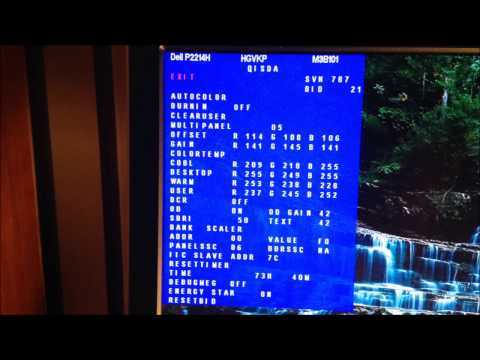
Большинство моделей AOC снимают блокировку OSD через удержание кнопки Menu, так как этот способ встроен в прошивку и не требует дополнительных настроек. Метод подходит в случаях, когда панель управления работает без залипания и монитор корректно реагирует на нажатия.
- Выключить монитор кнопкой питания и подождать 3–5 секунд.
- Включить монитор и сразу нажать кнопку Menu, удерживая её без рывков.
- Поддерживать нажатие в течение 10–15 секунд, пока сообщение OSD Locked не исчезнет.
Если сигнал пропал, меню обычно открывается сразу после повторного короткого нажатия. Некоторые модели требуют чуть большего времени удержания – до 20 секунд, особенно после скачков напряжения или длительного простоя.
При отсутствии реакции стоит убедиться, что кнопка не зажата механически и нажимается с одинаковым ходом по всей площади. Если удержание кнопки работает частично или монитор реагирует с задержкой, проблему нужно искать в панели управления или шлейфе.
Разблокировка OSD через сочетания клавиш на корпусе монитора
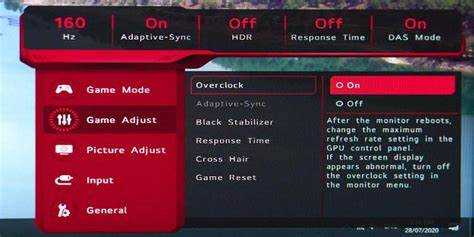
На некоторых моделях AOC предусмотрены дополнительные комбинации кнопок, позволяющие снять блокировку без сброса настроек. Такие сочетания полезны, если обычное удержание Menu не работает или устройство реагирует нестабильно.
Наиболее распространённые варианты:
1. Menu + Power
Нажать и удерживать кнопку Menu, затем коротко нажать Power. После включения удерживать Menu ещё 5–7 секунд. Если блокировка активирована программно, статус часто сбрасывается сразу после старта.
2. Кнопка выбора источника + Menu
Удерживать клавишу Source (или Select, в зависимости от модели), одновременно нажать Menu и держать комбинацию около 10 секунд. Метод встречается на линейках, где переключение входов связано с управлением OSD.
3. Две соседние кнопки навигации
На моделях с четырьмя кнопками в ряд иногда используется одновременное удержание двух центральных клавиш. Монитор интерпретирует комбинацию как команду отключить защиту.
Если ни один вариант не даёт результата, стоит проверить паспорт устройства: производитель иногда указывает специальные комбинации, характерные для конкретной серии. При срабатывании нужной команды сообщение OSD Locked исчезает сразу после завершения удержания клавиш.
Сброс настроек монитора AOC до заводского состояния для снятия блокировки
Если панель управления работает корректно, но блокировка не снимается через удержание кнопок, помогает сброс параметров к заводскому состоянию. На большинстве моделей AOC процедура выполняется без меню, что позволяет выполнить её даже при активном OSD Locked.
Рабочий порядок действий:
1. Отключение питания.
Выключить монитор кнопкой Power и отсоединить кабель питания на 10–15 секунд. Это снимает остаточный заряд с платы и позволяет микроконтроллеру перезапустить внутренние таблицы настроек.
2. Сброс через аппаратную комбинацию.
Подключить питание, удерживать кнопку Menu и одновременно нажать Power. После включения продолжать удержание Menu около 8–12 секунд. На части моделей AOC этот режим приводит к восстановлению заводских значений.
3. Проверка реакции панели.
После перезапуска нажать любую клавишу навигации. Если меню открывается, сброс выполнен успешно и OSD Locked больше не активируется.
Процедура полезна в ситуациях, когда прошивка фиксирует ошибку в параметрах яркости, контраста или профиля изображения и блокирует доступ к настройкам. После восстановления заводских значений монитор использует базовую конфигурацию, что убирает ложную блокировку.
Проверка кабелей и питания при повторном появлении блокировки OSD
Повторная активация OSD Locked после снятия блокировки часто указывает на нестабильное питание или помехи в цепях управления. Такие условия вызывают ложные сигналы, из-за которых монитор снова фиксирует нажатие кнопок.
Что делать, если OSD Locked не снимается после всех действий
Если блокировка сохраняется после проверки панели, сочетаний клавиш и сброса настроек, проблема чаще всего связана с неисправностью платы кнопок или повреждением шлейфа. В таких ситуациях монитор фиксирует постоянный сигнал на одной из линий управления, что делает стандартные способы нерабочими.
Для проверки стоит временно отключить панель управления. На большинстве моделей AOC она подключена отдельным разъёмом к основной плате. Если монитор запускается без сообщения о блокировке, причина – в кнопках или шлейфе, а не в прошивке.
При отсутствии реакции даже после отключения панели следует рассмотреть сбой микроконтроллера. В таких случаях помогает перепрошивка, однако доступ к ней ограничен и требует сервисного оборудования. Самостоятельное вмешательство может привести к повреждению платы.
Если монитор находится на гарантии, стоит обратиться в сервисный центр: производители AOC часто заменяют панель кнопок, так как это распространённая неисправность. При отсутствии гарантии можно заменить модуль управления – он недорогой и совместим с большинством серий.
Вопрос-ответ:
Почему OSD Locked появляется сразу после включения монитора AOC?
Обычно монитор фиксирует сигнал от зажатой кнопки, чаще всего от Menu. Если панель управления выдала ложное нажатие при старте, прошивка блокирует доступ к меню. Стоит проверить ход кнопок, убедиться в отсутствии залипания и осмотреть шлейф панели.
Можно ли снять блокировку без удержания кнопки Menu?
Да, на ряде моделей AOC есть альтернативные комбинации. Часто помогает одновременное нажатие Menu и Power или удержание Source вместе с Menu. Такие команды встроены в прошивку и подходят, если стандартное удержание не даёт результата.
Что делать, если блокировка возвращается после очистки кнопок?
Причина может быть в нестабильном питании. Просадка напряжения или помехи по видеокабелю вызывают ложные сигналы панели. Стоит проверить адаптер, заменить кабель и подключить монитор к другой линии электросети.
Поможет ли сброс к заводским настройкам, если клавиши не реагируют?
Если кнопки полностью не работают, сброс через Menu будет недоступен. Но можно выполнить аппаратный сброс: выключить питание, удерживать Menu и нажать Power. Если панель неисправна физически, потребуется ремонт или замена модуля кнопок.
Как определить, что проблема не в прошивке, а в панели кнопок?
Самый простой тест — временно отключить панель управления от основной платы. Если после включения сообщение OSD Locked пропадает, значит неисправность в кнопках или шлейфе. Если блокировка остаётся, вероятнее всего ошибку выдаёт контроллер монитора.

 Загрузка...