Содержание статьи
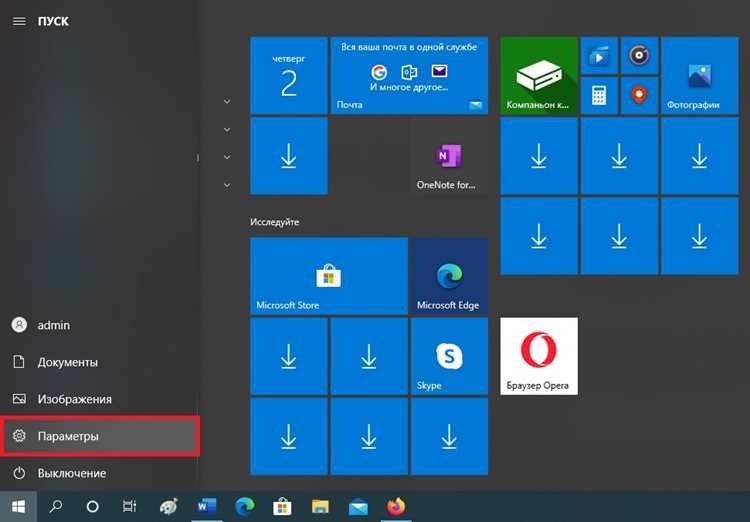
Блокировка экрана в Windows 10 защищает доступ к рабочему месту и данным во время отсутствия пользователя. Эта функция временно прекращает работу сеанса без завершения всех запущенных процессов и приложений.
Система предоставляет несколько способов блокировки: с помощью сочетания клавиш Win + L, через меню Пуск, либо через параметры безопасности. Каждый метод подходит для разных сценариев – от быстрой защиты компьютера в офисе до настройки автоматической блокировки по таймеру.
Также можно создать ярлык для мгновенного доступа к функции или задать правила через Редактор локальной групповой политики, что полезно при управлении несколькими рабочими станциями. Эти решения помогают поддерживать безопасность и предотвращать несанкционированный доступ к системе.
Быстрая блокировка экрана с помощью клавиш
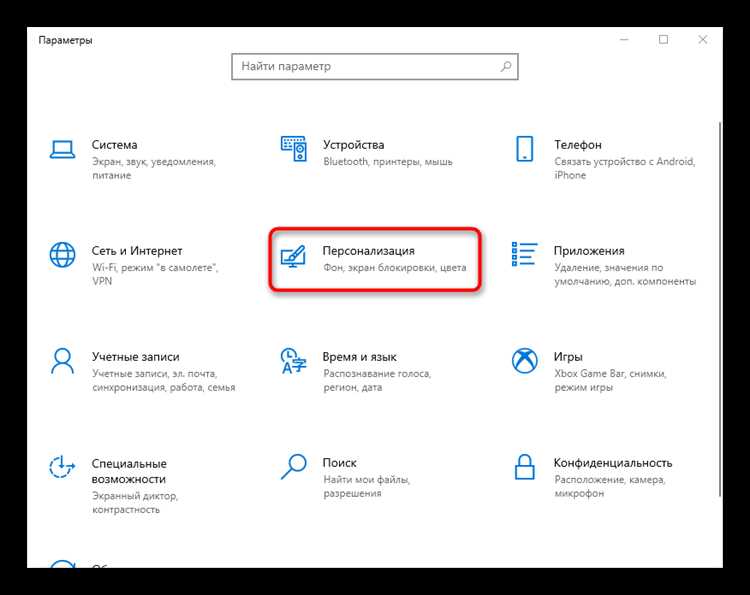
Самый быстрый способ заблокировать экран в Windows 10 – использовать сочетание клавиш Win + L. После нажатия система мгновенно переходит на экран входа в систему, где требуется ввод пароля или PIN-кода.
Эта комбинация работает во всех редакциях Windows 10 и не зависит от активных программ или открытых окон. Приложения продолжают работу в фоне, а сеанс пользователя остаётся в памяти, что позволяет быстро вернуться к задачам после разблокировки.
Если ноутбук используется вне офиса, рекомендуется включить вход по паролю или через Windows Hello. Это предотвращает доступ к данным при случайном оставлении устройства без присмотра.
Для пользователей, работающих с несколькими компьютерами, полезно закрепить напоминание о клавишах Win + L на рабочем столе или в системном трее. Это ускоряет реакцию и снижает риск несанкционированного доступа.
Блокировка через меню «Пуск» и параметры пользователя
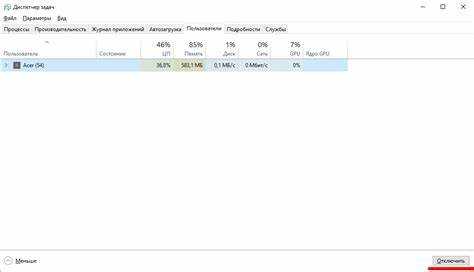
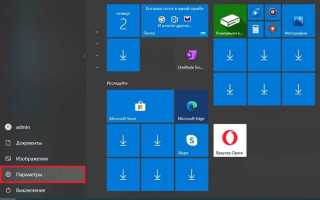
Чтобы заблокировать экран через меню Пуск, нажмите кнопку Пуск в левом нижнем углу экрана, выберите значок профиля и кликните по пункту Заблокировать. После этого Windows 10 сразу перейдёт к окну авторизации, где требуется ввести пароль или PIN-код.
Такой способ удобен для пользователей, работающих на устройствах с сенсорным экраном или без подключения клавиатуры. Он не прерывает активные процессы и сохраняет все открытые документы и приложения в текущем состоянии.
Через Параметры можно усилить защиту при разблокировке. Перейдите в раздел Учетные записи → Параметры входа и настройте один из вариантов доступа: пароль, PIN-код или вход по распознаванию лица и отпечатку пальца с помощью Windows Hello. Это исключает возможность входа посторонних лиц после блокировки.
Создание ярлыка для блокировки экрана

Ярлык позволяет заблокировать экран одним щелчком мыши, что удобно при работе без клавиатуры или при частом переходе между задачами. Для создания используйте стандартные средства Windows 10.
- Кликните правой кнопкой мыши по рабочему столу и выберите пункт Создать → Ярлык.
- В поле расположения объекта введите команду:
rundll32.exe user32.dll,LockWorkStation - Нажмите Далее и укажите название, например Блокировка экрана.
- Завершите создание, нажав Готово.
Чтобы выделить ярлык среди других элементов, можно изменить его значок:
- Откройте свойства ярлыка через контекстное меню.
- Перейдите в раздел Сменить значок и выберите подходящий вариант, например символ замка.
При двойном щелчке по ярлыку экран мгновенно блокируется. При необходимости ярлык можно закрепить на панели задач или в меню Пуск для быстрого доступа.
Настройка автоматической блокировки через таймер бездействия
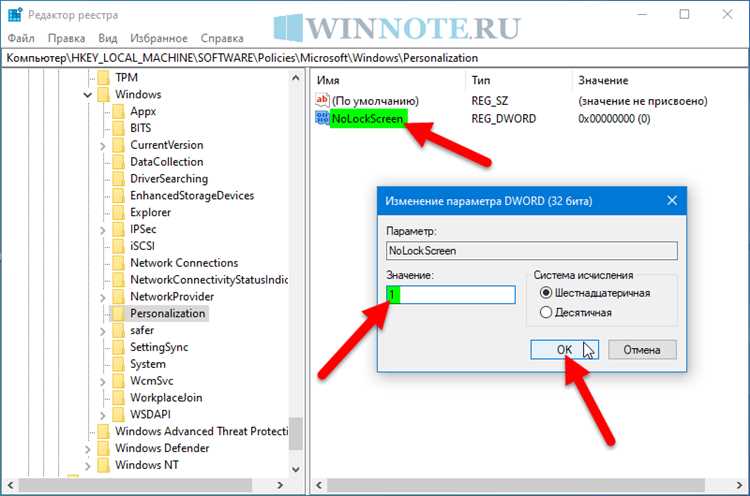
Автоматическая блокировка экрана помогает защитить компьютер, если пользователь отошёл и не успел выполнить ручную блокировку. Для настройки используется встроенная функция ожидания и параметры входа.
Сначала настройте время бездействия, после которого включается заставка:
Откройте меню Пуск → Панель управления → Персонализация → Экранная заставка. В окне выберите любой вариант заставки и активируйте опцию Начинать с экрана входа в систему. Укажите время бездействия в минутах и сохраните изменения.
Для точной настройки блокировки через параметры системы выполните действия:
Откройте Параметры → Учетные записи → Параметры входа → раздел Требовать вход. Выберите значение При пробуждении компьютера из спящего режима. Это гарантирует запрос пароля после любого периода бездействия.
В корпоративных сетях время блокировки можно задать централизованно через Редактор локальной групповой политики в разделе Конфигурация компьютера → Административные шаблоны → Панель управления → Персонализация, где устанавливается параметр Ожидание запуска экранной заставки.
Использование групповой политики для принудительной блокировки
Групповая политика позволяет задавать обязательные правила блокировки экрана для всех пользователей на одном или нескольких компьютерах. Это особенно важно в корпоративной среде для защиты данных и предотвращения несанкционированного доступа.
Чтобы настроить принудительную блокировку:
- Откройте Редактор локальной групповой политики (gpedit.msc).
- Перейдите в раздел: Конфигурация компьютера → Административные шаблоны → Панель управления → Персонализация.
- Дважды кликните на параметр Ожидание запуска экранной заставки и задайте время бездействия в минутах.
- Активируйте параметр Требовать пароль при возобновлении работы, чтобы пользователи вводили учетные данные после блокировки.
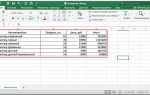
Для контроля и документирования настроек можно использовать таблицу:
| Параметр | Описание | Рекомендуемое значение |
|---|---|---|
| Ожидание запуска экранной заставки | Время бездействия до автоматической блокировки | 5–15 минут |
| Требовать пароль при возобновлении работы | Запрос учетных данных после блокировки | Включено |
| Экранная заставка | Тип заставки, используемый для блокировки | Любая стандартная |
Такая настройка гарантирует, что каждый рабочий сеанс автоматически блокируется по заданным правилам, снижая риск несанкционированного доступа к информации.
Как разблокировать экран и вернуть доступ к рабочему столу
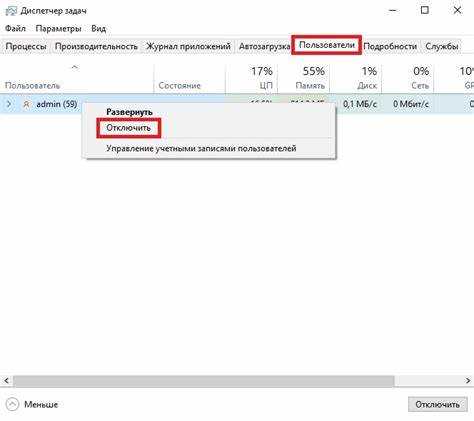
Введите пароль, PIN-код или используйте Windows Hello (распознавание лица или отпечаток пальца), в зависимости от настроек учетной записи. После успешной авторизации система сразу возвращает рабочий стол в том состоянии, в котором он был до блокировки.
Если используется несколько учетных записей, убедитесь, что выбрана правильная учетная запись перед вводом данных. Неправильный ввод нескольких раз подряд может вызвать временную блокировку для безопасности.
В случае забытых учетных данных можно воспользоваться функцией восстановления пароля через учетную запись Microsoft или локальные средства восстановления. После восстановления доступа рабочий стол снова становится полностью доступен без потери открытых приложений и файлов.
Вопрос-ответ:
Какие сочетания клавиш позволяют быстро заблокировать экран в Windows 10?
Самый быстрый способ заблокировать экран — нажать Win + L. После этого система мгновенно переключается на экран входа, при этом все открытые приложения продолжают работать. Это сочетание работает во всех редакциях Windows 10 и не требует дополнительных настроек.
Можно ли заблокировать экран через меню «Пуск» без использования клавиатуры?
Да, для этого нажмите кнопку Пуск, выберите значок профиля пользователя и кликните по пункту Заблокировать. Такой способ удобен для сенсорных устройств или случаев, когда клавиатура недоступна. Все приложения сохраняют текущее состояние, и сеанс пользователя остаётся активным в фоне.
Как создать ярлык для мгновенной блокировки экрана?
Для создания ярлыка щёлкните правой кнопкой мыши по рабочему столу, выберите Создать → Ярлык. В поле расположения объекта введите rundll32.exe user32.dll,LockWorkStation, затем задайте название ярлыка. Ярлык можно закрепить на панели задач или в меню Пуск, что позволяет блокировать экран одним кликом.
Как настроить автоматическую блокировку через таймер бездействия?
Откройте Панель управления → Персонализация → Экранная заставка. Выберите заставку и активируйте опцию Начинать с экрана входа в систему, указав время бездействия в минутах. Также в Параметрах → Учетные записи → Параметры входа установите, чтобы система требовала вход после пробуждения из спящего режима. Это обеспечивает защиту при отсутствии пользователя за компьютером.
Можно ли использовать групповую политику для принудительной блокировки компьютеров в организации?
Да. Через Редактор локальной групповой политики (gpedit.msc) можно задать обязательное время ожидания экранной заставки и включить требование ввода пароля при возобновлении работы. Эти настройки применяются ко всем пользователям на выбранных устройствах и гарантируют автоматическую блокировку рабочего сеанса после заданного периода бездействия.
Какие способы блокировки экрана доступны в Windows 10 без установки сторонних программ?
В Windows 10 экран можно заблокировать несколькими встроенными методами. Самый быстрый вариант — сочетание клавиш Win + L, которое мгновенно переводит компьютер на экран входа. Также можно использовать меню Пуск: нажмите на аватар пользователя и выберите пункт Заблокировать. Для автоматической блокировки используется экранная заставка с включенной опцией запроса пароля, а в корпоративной среде можно задать правила через Редактор локальной групповой политики. Все эти способы сохраняют текущие приложения и файлы без прерывания работы сеанса.
Можно ли создать собственный ярлык для мгновенной блокировки экрана и как его настроить?
Да, создать ярлык для блокировки экрана можно на рабочем столе. Для этого кликните правой кнопкой мыши по свободной области и выберите Создать → Ярлык. В поле расположения объекта введите команду rundll32.exe user32.dll,LockWorkStation, затем задайте название, например «Блокировка экрана». Ярлык можно закрепить на панели задач или в меню Пуск для быстрого доступа. Двойной клик по ярлыку сразу блокирует рабочий стол, а все активные приложения остаются запущенными в фоне.

 Загрузка...