Содержание статьи

На приставках X96 max plus свободное место ограничено, особенно на моделях с 16 или 32 ГБ встроенной памяти. Любое приложение, которое не используется, занимает часть этой памяти, снижая скорость работы системы. Удаление лишних программ помогает освободить пространство и улучшить отзывчивость интерфейса.
Процесс удаления приложений на X96 max plus зависит от того, является ли приложение сторонним или системным. Сторонние приложения можно удалить напрямую через главное меню или настройки Android, тогда как системные требуют дополнительных инструментов или прав суперпользователя. Неправильное удаление системных программ может привести к нестабильной работе приставки.
Помимо самой деинсталляции, важно удалять остаточные файлы и кэш приложений. Даже после удаления стандартными средствами в памяти остаются папки с данными, которые продолжают занимать сотни мегабайт. Для их удаления рекомендуется использовать встроенные инструменты очистки или специализированные менеджеры файлов.
В статье подробно рассмотрены все способы удаления приложений на X96 max plus, включая удаление системных программ, очистку памяти после деинсталляции и восстановление приложений при необходимости. Следуя этим инструкциям, можно поддерживать приставку в рабочем состоянии и контролировать использование памяти без риска нарушить работу системы.
Как открыть список установленных приложений на X96 max plus
Альтернативный способ – через настройки Android. Откройте Настройки → Приложения → Все приложения. Здесь представлена подробная информация о каждом приложении: размер, используемая память, разрешения, и возможность удаления или принудительной остановки.
Для быстрого поиска конкретной программы можно использовать встроенную функцию поиска. В верхней части списка приложений есть поле Поиск, куда можно ввести название приложения. Это особенно полезно на приставках с большим количеством установленных программ.
После открытия списка рекомендуется проверять дату последнего использования приложений. Программы, которые не запускались долгое время, можно отметить для удаления, чтобы освободить память и ускорить работу интерфейса приставки.
Удаление приложений через главное меню приставки
Для удаления приложений на X96 max plus через главное меню сначала откройте список установленных программ, нажав кнопку Home на пульте и выбрав Приложения. Затем наведите курсор на приложение, которое требуется удалить, и нажмите кнопку OK или Menu в зависимости от модели пульта.
В появившемся контекстном меню выберите опцию Удалить или Uninstall. Система запросит подтверждение действия. После подтверждения приложение будет удалено, а занимаемое им место освобождено.
Для удобства контроля процесса можно использовать следующую таблицу действий:
| Действие | Кнопка на пульте | Описание |
|---|---|---|
| Открыть главное меню приложений | Home → Apps | Переход к списку всех установленных приложений |
| Выбор приложения | Навигационные стрелки | Выделение нужного приложения для удаления |
| Открыть контекстное меню | OK / Menu | Доступ к опциям удаления и управления |
| Удаление приложения | Выбор Удалить → OK | Подтверждение удаления и освобождение памяти |
После удаления рекомендуется перезагрузить приставку, чтобы система корректно обновила список установленных программ и освободила занятые ресурсы.
Удаление приложений через настройки Android
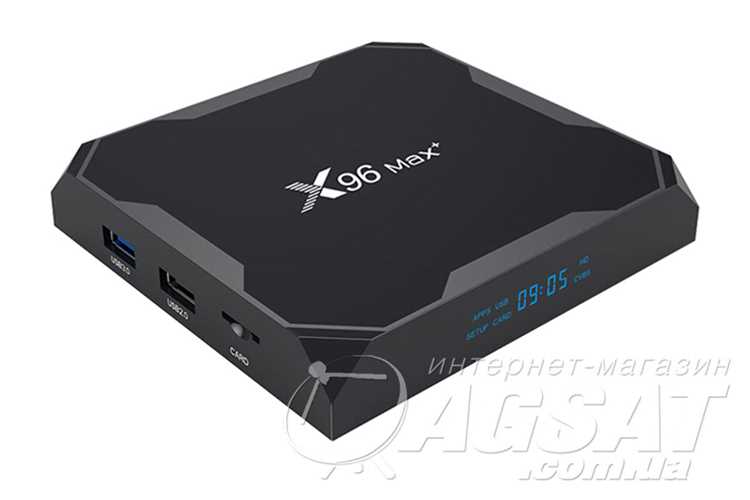
Удаление приложений через настройки Android на X96 max plus предоставляет более детальный контроль над программами и их данными. Этот способ подходит для удаления сторонних и отдельных системных приложений.
Пошаговая инструкция:
- Откройте Настройки на приставке.
- Перейдите в раздел Приложения или Applications.
- Выберите Все приложения для отображения полного списка программ.
- Найдите нужное приложение с помощью списка или строки поиска.
- Нажмите на приложение, чтобы открыть его подробные параметры.
- Выберите Удалить (Uninstall) и подтвердите действие.
Дополнительно рекомендуется очистить кэш и данные приложения перед удалением. Это снижает вероятность оставшихся файлов в памяти приставки:
- В меню приложения нажмите Хранение (Storage).
- Выберите Очистить кэш и Очистить данные.
- После очистки завершите удаление приложения.
Этот способ полезен при необходимости точного контроля над каждой программой и освобождения памяти без использования сторонних утилит.
Использование сторонних менеджеров приложений для удаления
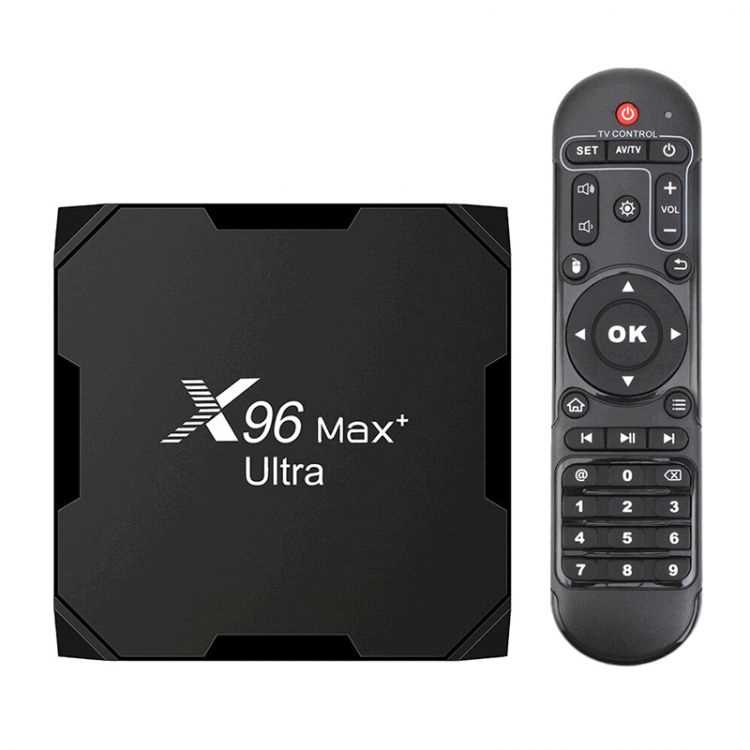
На X96 max plus удаление программ с помощью встроенных инструментов не всегда удобно, особенно при большом количестве приложений или необходимости удаления системных компонентов. В таких случаях применяются сторонние менеджеры приложений.
Популярные менеджеры для приставки включают ES File Explorer, AppMgr III (App 2 SD) и SD Maid. Они позволяют:
- Отображать все установленные приложения с возможностью сортировки по размеру или дате установки.
- Удалять сразу несколько программ одновременно.
- Очищать остаточные файлы и кэш после деинсталляции.
- Удалять отдельные системные приложения при наличии root-доступа.
Пошаговый процесс удаления через сторонний менеджер:
- Установите менеджер приложений с Google Play или APK-файла.
- Откройте программу и предоставьте необходимые разрешения для доступа к памяти приставки.
- Выберите приложение или несколько приложений для удаления.
- Нажмите Удалить (Uninstall) и подтвердите действие.
- После деинсталляции используйте встроенные инструменты очистки для удаления остаточных файлов.
Использование сторонних менеджеров ускоряет процесс управления приложениями и позволяет контролировать память приставки более детально, чем стандартные методы.
Удаление системных приложений на X96 max plus
Системные приложения на X96 max plus встроены в прошивку и отвечают за базовые функции приставки. Их удаление стандартными средствами невозможно, поэтому требуется root-доступ или специализированные инструменты.
Для удаления системных программ рекомендуется использовать следующие методы:
- ADB (Android Debug Bridge) – подключение приставки к ПК через USB и выполнение команд для удаления выбранных пакетов.
- Сторонние менеджеры приложений с root-доступом – например, System App Remover или ES File Explorer с правами суперпользователя.
Пошаговая инструкция через ADB:
- Включите Отладку по USB в настройках приставки.
- Подключите X96 max plus к ПК и установите ADB.
- Определите пакет приложения командой adb shell pm list packages.
- Удалите пакет командой adb shell pm uninstall -k —user 0 имя_пакета.
- Перезагрузите приставку для применения изменений.
Удаление системных приложений следует выполнять осторожно, так как удаление критически важных пакетов может привести к нестабильной работе приставки или полной невозможности запуска интерфейса.
Очистка остаточных файлов после удаления приложений
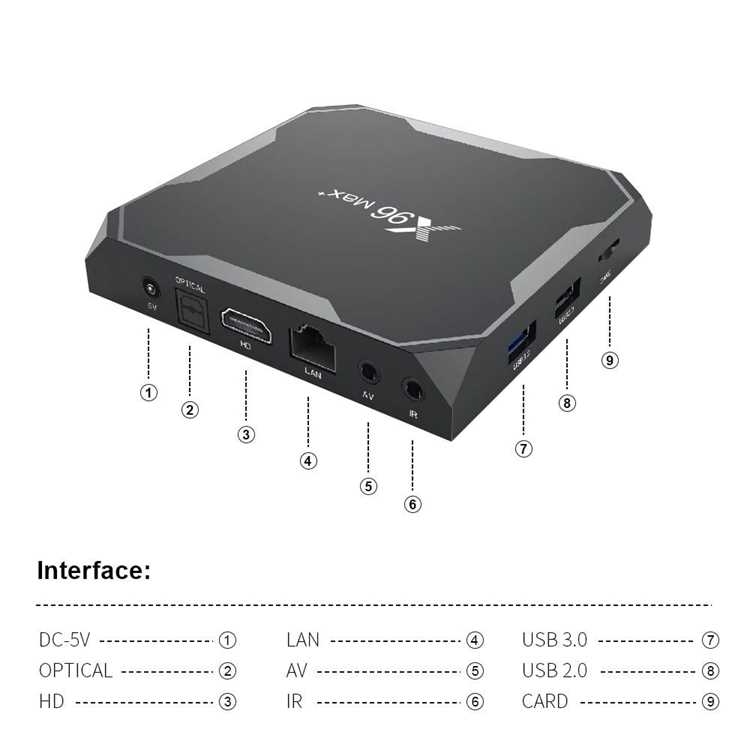
После удаления приложений на X96 max plus в памяти приставки часто остаются папки с данными, кэш и временные файлы. Они продолжают занимать пространство и могут замедлять работу системы.
Для удаления остаточных файлов можно использовать следующие методы:
- Встроенные инструменты Android: откройте Настройки → Хранилище → Очистка памяти и удалите временные файлы и кэш приложений.
- Сторонние файловые менеджеры: такие как ES File Explorer или SD Maid, позволяют просматривать папки приложений и удалять оставшиеся данные вручную.
- Программы для оптимизации памяти: специализированные утилиты могут автоматически находить и удалять остаточные файлы удалённых приложений.
Рекомендуется после каждой деинсталляции проверять папку /data/data/ и внутреннее хранилище, чтобы убедиться, что остаточные файлы полностью удалены. Это позволит поддерживать память приставки в свободном состоянии и ускорить работу интерфейса.
Восстановление удалённых приложений при необходимости

Если на X96 max plus приложение было удалено, его можно восстановить через Google Play или сторонние источники APK. Для восстановления важно использовать ту же версию приложения, чтобы сохранить совместимость с данными и настройками.
Пошаговое восстановление через Google Play:
- Откройте Google Play на приставке или через веб-версию на ПК, привязанную к той же учетной записи.
- Перейдите в раздел Мои приложения и игры → Библиотека.
- Найдите удалённое приложение и нажмите Установить.
- После установки откройте приложение и при необходимости восстановите данные из облачного хранилища или локальных резервных копий.
Для приложений, которые ранее были системными или удалялись с помощью ADB, восстановление требует повторной установки APK или прошивки пакета через root-доступ. При этом рекомендуется сохранять резервные копии данных и настроек, чтобы вернуть полную функциональность приложения.
Регулярное резервное копирование данных приложений позволяет быстро восстановить функционал без потери информации и минимизировать риск некорректной работы приставки.
Вопрос-ответ:
Как открыть список всех установленных приложений на X96 max plus?
Для просмотра всех установленных программ нажмите кнопку Home на пульте, выберите раздел Приложения или Apps. Альтернативно можно открыть Настройки → Приложения → Все приложения, где отображается подробная информация о каждом приложении, включая размер, разрешения и дату последнего запуска.
Можно ли удалить системные приложения на X96 max plus обычными средствами?
Удалить встроенные системные приложения стандартными средствами невозможно. Для их удаления требуется root-доступ или использование специализированных инструментов, таких как System App Remover или команды ADB на ПК. Неправильное удаление системных пакетов может нарушить работу приставки, поэтому рекомендуется создавать резервные копии перед удалением.
Как удалить несколько приложений одновременно?
Для одновременного удаления нескольких программ удобнее использовать сторонние менеджеры приложений с поддержкой массовой деинсталляции, например AppMgr III или ES File Explorer с правами суперпользователя. Выделите необходимые приложения, выберите Удалить и подтвердите действие. После этого желательно проверить память и удалить остаточные файлы.
Что делать с остаточными файлами после удаления приложения?
После деинсталляции в памяти приставки остаются кэш и папки данных. Для их удаления откройте Настройки → Хранилище → Очистка памяти, либо используйте сторонние файловые менеджеры, такие как SD Maid или ES File Explorer, чтобы удалить оставшиеся папки вручную. Это позволяет освободить место и ускорить работу интерфейса.
Как восстановить приложение после удаления на X96 max plus?
Для восстановления удалённых приложений откройте Google Play на приставке или через веб-версию на ПК, перейдите в Библиотеку и выберите нужное приложение для установки. Если удалено системное приложение с помощью ADB или root, потребуется заново установить APK-пакет или восстановить данные из резервной копии. Резервное копирование настроек помогает вернуть полную функциональность приложения без потерь.
Почему после удаления приложения на X96 max plus остаются файлы в памяти?
Даже после деинсталляции стандартными средствами в памяти приставки остаются папки с кэшем и временные файлы, которые использовались приложением. Эти остаточные данные занимают место и могут замедлять работу системы. Для их удаления откройте Настройки → Хранилище → Очистка памяти или воспользуйтесь файловым менеджером, например ES File Explorer или SD Maid, чтобы удалить оставшиеся папки вручную.
Можно ли восстановить системное приложение, удалённое через ADB?
Да, восстановление системного приложения возможно, но требует повторной установки APK-пакета через root-доступ или использование прошивки, включающей удалённый пакет. Для сохранения настроек и данных рекомендуется заранее создавать резервные копии. После установки приложения перезагрузите приставку, чтобы изменения вступили в силу, и проверьте работу интерфейса и функций программы.

 Загрузка...