Содержание статьи
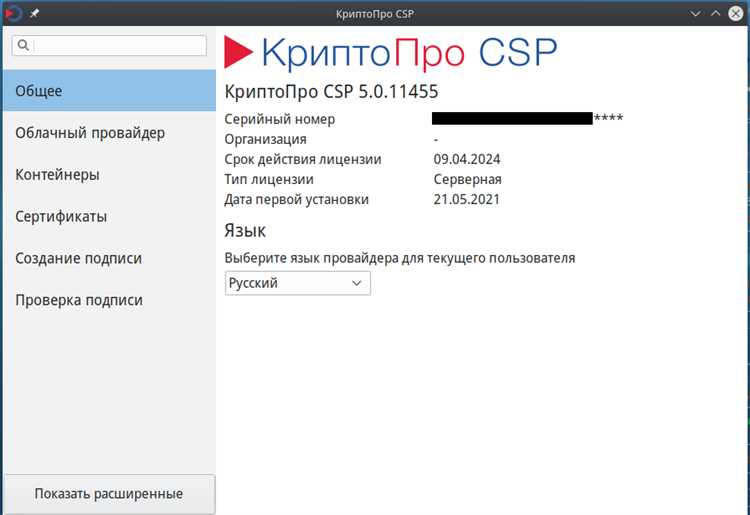
При работе с Криптопро одной из частых проблем является ситуация, когда программа не видит реестр как подключенный считыватель. Чаще всего это связано с несовместимостью версий драйверов, отсутствием необходимых прав доступа или некорректной регистрацией устройства в системе. Важно сразу проверить версию Криптопро – начиная с версии 5.0, поддержка устаревших драйверов реестров ограничена, и старые модули могут не определяться.
Проверка состояния устройства в диспетчере устройств позволяет определить, корректно ли система видит реестр. Если устройство отображается с желтым предупреждением, это указывает на конфликт драйверов или неправильное подключение. Рекомендуется обновить драйверы смарт-карты и криптопровайдер до последних официальных версий с сайта разработчика.
Кроме аппаратной части, проблема часто возникает из-за ограничений Windows на доступ к устройствам через реестр. В этом случае необходимо проверить разрешения и убедиться, что служба Криптопро имеет права администратора для взаимодействия с реестром. Иногда требуется ручная регистрация устройства с помощью командной строки, что позволяет системе корректно распознавать реестр как считыватель и использовать его для подписания документов.
Опытные пользователи отмечают, что удаление конфликтующих программ, использующих смарт-карты (например, сторонних криптопровайдеров или виртуальных эмуляторов), значительно повышает вероятность корректного распознавания. Совокупность этих действий позволяет минимизировать ошибки и обеспечить стабильную работу Криптопро с реестром.
Проверка совместимости версии Криптопро с вашим устройством

Неправильная версия Криптопро часто становится причиной того, что реестр не определяется как считыватель. Для корректной работы требуется сопоставить версию криптопровайдера с установленной операционной системой и драйверами смарт-карты.
Рекомендуемые действия для проверки совместимости:
- Определите текущую версию Криптопро. Для этого откройте Панель управления → Программы и компоненты и найдите запись Криптопро. Версия указывается в формате 5.x.x.x.
- Сверьте версию с официальной таблицей совместимости на сайте разработчика. Например, версия 5.0 поддерживает Windows 10 и 11, но может не распознавать старые модели реестров, выпущенные до 2015 года.
- Проверьте версию драйвера смарт-карты. Он должен соответствовать версии Криптопро. Несоответствие драйвера и криптопровайдера приводит к ошибкам распознавания устройства.
- Если версия устарела, скачайте последнюю стабильную сборку с официального сайта и выполните установку поверх существующей.
- После обновления перезагрузите компьютер и убедитесь, что Криптопро видит реестр через тестовую команду certmgr.msc или утилиту cpconfig.
Следуя этим шагам, можно исключить несовместимость версии как причину, по которой реестр не определяется как считыватель, и подготовить систему к дальнейшей диагностике аппаратной части и настроек доступа.
Диагностика подключения реестра через диспетчер устройств
Алгоритм диагностики:
- Откройте Диспетчер устройств (Win + X → Диспетчер устройств).
- Найдите раздел Устройства смарт-карт или USB-устройства, если реестр подключен через USB.
- Проверьте наличие желтых предупреждений или красных крестов возле устройства. Желтый треугольник указывает на конфликт драйвера, красный крест – на отключенное устройство.
- Дважды щелкните устройство для открытия свойств и перейдите на вкладку Сведения → Состояние устройства. Текст ошибки поможет определить проблему: «Драйвер не установлен», «Устройство не работает должным образом» и т.д.
- При необходимости обновите драйвер через кнопку Обновить драйвер → Автоматический поиск или вручную, скачав последнюю версию с сайта производителя реестра.
Для системного контроля можно использовать таблицу состояния устройств:
| Состояние | Описание | Рекомендованное действие |
|---|---|---|
| Обычное (без иконок) | Устройство распознано корректно | Проверка через Криптопро для работы с реестром |
| Желтый треугольник | Конфликт драйвера или устаревшая версия | Обновить драйвер, перезапустить ПК |
| Красный крест | Устройство отключено или не работает | Включить устройство и проверить физическое подключение |
| Не отображается | Система не видит реестр | Проверить USB-порт, кабель и питание реестра |
Эта диагностика позволяет локализовать проблему на уровне подключения и драйверов, что является обязательным шагом перед настройкой доступа и ручной регистрацией реестра в Криптопро.
Настройка доступа к реестру в системных параметрах Windows
Криптопро требует прямого доступа к реестру для взаимодействия с устройствами смарт-карт. Ограничения прав пользователя или политики безопасности Windows могут блокировать это соединение, из-за чего реестр не определяется как считыватель.
Для настройки доступа выполните следующие действия:
- Откройте Панель управления → Учетные записи пользователей → Управление другой учетной записью и убедитесь, что используемый профиль имеет права администратора.
- Запустите Криптопро с правами администратора через контекстное меню Запуск от имени администратора. Без этого реестр может быть недоступен даже при корректной установке драйверов.
- Проверьте локальные политики безопасности: Win + R → secpol.msc → Локальные политики → Назначение прав пользователя. Учетная запись должна иметь право на управление устройствами смарт-карт и доступ к реестру.
- Если используется антивирус или корпоративный контроль доступа, убедитесь, что процессы Криптопро и драйвера смарт-карт не блокируются.
- В случае ошибок доступа через реестр откройте Редактор реестра (regedit) и убедитесь, что ключи HKEY_LOCAL_MACHINE\SOFTWARE\Crypto Pro\ имеют разрешения на чтение и запись для вашей учетной записи и службы Криптопро.
- После внесения изменений перезагрузите систему для применения новых настроек безопасности и прав доступа.
Правильная конфигурация прав доступа позволяет Криптопро корректно взаимодействовать с реестром, устраняя ошибки распознавания устройства и повышая стабильность работы программного обеспечения.
Обновление драйверов смарт-карты и криптопровайдера

Рекомендованная последовательность обновления:
- Определите текущие версии драйверов. Для смарт-карты откройте Диспетчер устройств → Устройства смарт-карт → Свойства → Драйвер. Для Криптопро используйте Панель управления → Программы и компоненты.
- Скачайте последние версии драйверов с официального сайта производителя смарт-карты и с сайта Криптопро. Используйте только проверенные источники, чтобы избежать конфликтов с несовместимыми сборками.
- Удалите устаревшие драйверы через Диспетчер устройств или с помощью штатного деинсталлятора Криптопро, чтобы предотвратить конфликты между версиями.
- Установите новые драйверы в следующем порядке: сначала драйвер смарт-карты, затем криптопровайдер. Это обеспечивает корректную регистрацию устройств в системе.
- После установки перезагрузите компьютер и проверьте работу реестра через утилиту cpconfig или команду certmgr.msc. Устройство должно отображаться в списке считывателей.
- Если после обновления реестр по-прежнему не распознается, проверьте журнал событий Windows (Event Viewer → Приложения и службы → CryptoPro) на наличие ошибок загрузки драйверов или конфликтов с другими программами.
Соблюдение этого порядка обновления и проверка совместимости версий позволяют устранить большинство проблем с распознаванием реестра и обеспечивают стабильную работу Криптопро.
Использование командной строки для теста распознавания реестра

Командная строка позволяет быстро определить, видит ли Криптопро реестр как подключенный считыватель, без необходимости работы через графический интерфейс. Это особенно полезно при удаленном администрировании и отладке драйверов.
Пошаговое руководство:
- Откройте командную строку с правами администратора: Win + X → Командная строка (администратор) или PowerShell (администратор).
- В случае ошибок можно выполнить перерегистрацию драйвера через команду: regsvr32 «C:\Program Files\Crypto Pro\CSP\csptest.dll». Это позволяет обновить связи между Криптопро и системными компонентами смарт-карты.
- После выполнения команд перезапустите Криптопро и повторите cpconfig /listreaders для подтверждения успешного распознавания реестра.
Использование этих команд позволяет локализовать проблему на уровне взаимодействия Криптопро с системой и исключить программные ошибки до обращения к аппаратной части или настройкам прав доступа.
Удаление конфликтующих приложений и служб

Рекомендованные действия для устранения конфликтов:
- Проверьте список установленных программ: Панель управления → Программы и компоненты. Обратите внимание на сторонние криптопровайдеры, виртуальные смарт-карты и эмуляторы токенов.
- Удалите приложения, которые могут управлять смарт-картами параллельно с Криптопро. Это предотвращает захват устройства другой программой.
- Проверьте автозагрузку через Диспетчер задач → Автозагрузка и отключите процессы, которые используют смарт-карты или криптографические службы, например, виртуальные токены или старые версии криптопровайдеров.
- Перезапустите систему после удаления или отключения конфликтующих приложений, чтобы освободить ресурсы и обновить список устройств.
- Повторно проверьте распознавание реестра через cpconfig /listreaders и убедитесь, что устройство отображается корректно.
Удаление конфликтующих приложений и служб обеспечивает стабильную работу Криптопро и минимизирует случаи, когда реестр не определяется как считыватель, особенно при использовании нескольких криптографических программ на одном компьютере.
Ручная регистрация реестра в Криптопро

Если после проверки драйверов и настройки доступа реестр по-прежнему не распознается, выполняется ручная регистрация устройства в Криптопро. Это позволяет системе напрямую учитывать реестр как считыватель и корректно работать с сертификатами.
Пошаговое руководство по регистрации:
- Откройте командную строку с правами администратора: Win + X → Командная строка (администратор).
- Выполните команду регистрации смарт-карты в системе: regsvr32 «C:\Program Files\Crypto Pro\CSP\csptest.dll». Она обновляет связи между Криптопро и системными компонентами.
- Запустите утилиту cpconfig и перейдите к разделу управления устройствами. Выберите опцию Добавить новый считыватель и укажите путь к реестру.
- После добавления выполните команду cpconfig /listreaders, чтобы убедиться, что устройство отображается в списке.
- Перезапустите Криптопро и любые приложения, использующие смарт-карту, чтобы изменения вступили в силу.
- Если устройство по-прежнему не отображается, проверьте журнал ошибок Криптопро: Event Viewer → Приложения и службы → CryptoPro для диагностики возможных проблем с правами доступа или драйверами.
Ручная регистрация позволяет обойти ограничения автоматического обнаружения реестра, обеспечивая корректное взаимодействие с программой и стабильную работу криптографических операций.
Вопрос-ответ:
Почему Криптопро не видит мой реестр после обновления Windows?
После обновления Windows некоторые драйверы смарт-карт могут быть несовместимы с новой версией операционной системы. Службы Криптопро могут не иметь прав для взаимодействия с реестром, либо драйвер устройства устарел. Рекомендуется проверить версию Криптопро и драйверов смарт-карты, убедиться, что учетная запись имеет права администратора, а затем перезагрузить компьютер.
Как проверить, корректно ли система распознает реестр как считыватель?
Необходимо открыть Диспетчер устройств и найти раздел «Устройства смарт-карт» или USB-устройства, если реестр подключен через USB. Желтый треугольник указывает на конфликт драйвера, красный крест — на отключенное устройство. Дополнительно можно использовать команду cpconfig /listreaders для отображения всех зарегистрированных считывателей. Если реестр отсутствует в списке, значит, он не распознается системой.
Можно ли вручную добавить реестр в Криптопро, если он не определяется автоматически?
Да, ручная регистрация позволяет системе учитывать реестр как считыватель. Для этого нужно открыть командную строку с правами администратора, выполнить регистрацию DLL-файла криптопровайдера через regsvr32, затем через cpconfig добавить новый считыватель и проверить его наличие с помощью cpconfig /listreaders. После перезагрузки программ и системы устройство должно корректно отображаться.
Какие приложения могут блокировать работу реестра в Криптопро?
Конфликты возникают с другими криптопровайдерами, виртуальными смарт-картами и эмуляторами токенов, которые одновременно обращаются к устройству. Такие программы могут захватывать драйвер или порт, делая реестр недоступным для Криптопро. Для устранения конфликта необходимо удалить или отключить эти приложения и перезапустить систему.
Что делать, если после обновления драйверов реестр все равно не распознается?
Следует проверить права доступа в Windows: учетная запись и службы Криптопро должны иметь разрешение на работу с ключами реестра. Также стоит проверить журнал событий через Event Viewer для поиска ошибок загрузки драйверов. Если проблемы сохраняются, можно выполнить ручную регистрацию устройства, а при необходимости обратиться к официальной поддержке производителя смарт-карты для совместимости драйверов.
Почему Криптопро не видит реестр, хотя устройство подключено и драйверы установлены?
Даже при правильном подключении устройства и установленных драйверах Криптопро может не распознавать реестр из-за ограничений прав доступа Windows. Службы криптопровайдера должны иметь права администратора для взаимодействия с ключами реестра. Также стоит проверить, не блокирует ли доступ антивирус или сторонние программы для работы с токенами. Проверка через команду cpconfig /listreaders и журнал событий позволяет выявить, на каком этапе система не видит устройство.
Как понять, что проблема с распознаванием реестра связана именно с драйверами смарт-карты?
Если реестр не отображается в списке считывателей Криптопро, первым шагом следует проверить состояние устройства в Диспетчере устройств. Желтый треугольник указывает на конфликт драйвера, красный крест — на отключенное устройство. Устаревшие или несовместимые драйверы смарт-карты часто блокируют распознавание реестра. Решение включает удаление старых драйверов и установку последних версий с сайта производителя, после чего необходимо перезагрузить систему и проверить работу с помощью утилиты cpconfig.

 Загрузка...