Содержание статьи
XFCE – лёгкая графическая среда, оптимизированная для систем с ограниченными ресурсами и серверных установок Debian, где требуется минимальная нагрузка на процессор и оперативную память. В стабильной ветке Debian XFCE доступна напрямую из официальных репозиториев, что гарантирует совместимость пакетов и корректную интеграцию с systemd, NetworkManager и display-менеджерами. Среднее потребление ОЗУ после чистого запуска составляет порядка 300–450 МБ, что делает среду подходящей для старых ноутбуков и виртуальных машин.
Для установки используется метапакет task-xfce-desktop, который разворачивает полный набор компонентов: оконный менеджер xfwm4, файловый менеджер Thunar, панель xfce4-panel и базовые утилиты настройки. При необходимости минимальной конфигурации целесообразно устанавливать пакет xfce4 без рекомендованных зависимостей, чтобы исключить лишние приложения и сократить объём системы. Перед установкой рекомендуется обновить индекс пакетов и убедиться в корректной настройке sources.list на основную ветку stable или testing.
Для запуска графической сессии требуется display-менеджер. В Debian по умолчанию часто используется LightDM, который обеспечивает корректный выбор XFCE на экране входа и не создаёт избыточной нагрузки, в отличие от более тяжёлых альтернатив. Если система изначально устанавливалась без графического интерфейса, важно проверить наличие драйверов видеокарты и работоспособность службы logind, иначе запуск X-сервера завершится ошибкой. После установки XFCE рекомендуется отключить неиспользуемые службы и проверить автозагрузку через xfce4-session-settings для оптимизации времени старта.
При развёртывании в виртуальной среде стоит дополнительно установить пакеты интеграции, соответствующие используемому гипервизору, чтобы обеспечить поддержку динамического разрешения и буфера обмена. В системах с SSD целесообразно включить периодический TRIM, а для старых HDD – минимизировать фоновые службы индексирования. Такой подход позволяет получить стабильную и предсказуемую рабочую среду с контролируемым потреблением ресурсов.
Проверка версии Debian и обновление списка пакетов перед установкой XFCE

Перед установкой XFCE необходимо определить установленный релиз Debian. Выполните команду cat /etc/os-release или lsb_release -a, чтобы получить точное название версии (например, 11 Bullseye или 12 Bookworm) и кодовое имя. Это важно для выбора корректных репозиториев и понимания доступной версии XFCE. Дополнительно проверьте архитектуру системы через dpkg —print-architecture; для amd64 и arm64 состав пакетов может различаться.
Если система давно не обновлялась, убедитесь, что в файле /etc/apt/sources.list указаны актуальные зеркала. Для стабильной ветки используйте строки с указанием stable или конкретного кодового имени релиза. Наличие устаревших или сторонних репозиториев способно вызвать конфликт зависимостей при установке графической среды.
После проверки версии выполните обновление индекса пакетов командой apt update. Эта операция синхронизирует локальную базу с репозиториями и позволяет получить список доступных версий пакетов XFCE и связанных компонентов (xfce4, xfce4-goodies, lightdm). При появлении предупреждений о недоступных источниках или ошибках GPG-подписей необходимо устранить их до продолжения установки, иначе система может установить неполный набор зависимостей.
Завершите подготовку установкой актуальных обновлений безопасности и исправлений: apt upgrade или apt full-upgrade при необходимости обновления ядра и системных библиотек. Это снижает риск несовместимости между текущими пакетами и версиями, требуемыми для XFCE. Перед перезагрузкой проверьте, не остались ли отложенные конфигурации пакетов с помощью dpkg —configure -a.
Установка базового набора пакетов xfce4 через apt

В Debian минимальная установка графической среды XFCE выполняется через метапакет xfce4, который объединяет оконный менеджер xfwm4, файловый менеджер thunar, панель xfce4-panel, менеджер сессий xfce4-session и базовые утилиты. Перед установкой обновите индекс пакетов командой apt update, затем выполните apt install xfce4. В процессе apt предложит выбрать дисплейный менеджер – при наличии нескольких вариантов укажите нужный, например lightdm.
Метапакет xfce4 не включает расширенные компоненты и дополнительные плагины, что позволяет получить рабочее, но компактное окружение без офисных приложений и медиаплееров. Это снижает объём загружаемых данных и экономит ресурсы системы. Для серверов или виртуальных машин такой подход предпочтительнее установки xfce4-goodies, поскольку исключает необязательные зависимости.
Если требуется контроль над составом среды, установку можно выполнить с параметром —no-install-recommends. В этом случае будут установлены только обязательные зависимости, без рекомендованных пакетов вроде gvfs для автоматического монтирования съёмных носителей. Такой режим уменьшает размер установленной системы, но может потребовать ручной доустановки отдельных компонентов.
После завершения установки проверьте, активирован ли выбранный дисплейный менеджер через systemctl status lightdm (или другого выбранного менеджера). При необходимости выполните systemctl enable lightdm для автозапуска. Перезагрузка системы обеспечит загрузку графического экрана входа и возможность выбора сессии XFCE.
Для систем с ограниченными ресурсами рекомендуется отключить ненужные автозапускаемые службы через xfce4-session-settings после первого входа. Это позволяет снизить потребление оперативной памяти и ускорить старт сеанса.
Контроль корректности установки выполняется проверкой версии через xfce4-about или просмотром списка установленных пакетов командой dpkg -l | grep xfce4. Отсутствие ошибок зависимостей и корректный запуск панели и оконного менеджера подтверждают успешную интеграцию среды в систему.
Выбор и установка дисплейного менеджера (LightDM, GDM или SDDM)
После установки XFCE в Debian требуется дисплейный менеджер – служба, запускающая графическую сессию через systemd и предоставляющая экран входа. В среде XFCE чаще всего выбирают :contentReference[oaicite:0]{index=0} из-за минимальных зависимостей и быстрой инициализации. Альтернативы – :contentReference[oaicite:1]{index=1}, ориентированный на стек GNOME и тесно связанный с gsettings и dconf, а также :contentReference[oaicite:2]{index=2}, использующий Qt и темы QML. Выбор влияет на объём установленных пакетов, потребление памяти и набор доступных механизмов аутентификации.
LightDM оптимален для XFCE при использовании Xorg: пакет lightdm в Debian 12 устанавливает службу lightdm.service, которая активируется автоматически. Для полноценной работы рекомендуется добавить lightdm-gtk-greeter – он использует GTK3 и не подтягивает компоненты GNOME Shell. В конфигурации /etc/lightdm/lightdm.conf можно задать user-session=xfce и отключить гостевой вход (allow-guest=false). Память после старта – порядка 35–50 МБ RSS, что заметно меньше, чем у GDM. При необходимости автологина используется параметр autologin-user в секции [Seat:*].
GDM устанавливается пакетом gdm3 и по умолчанию активирует gdm.service с поддержкой Wayland. Для XFCE это избыточно, так как среда традиционно работает через Xorg; при использовании GDM рекомендуется проверить, что в /etc/gdm3/daemon.conf параметр WaylandEnable не конфликтует с драйверами видеокарты. GDM задействует больше зависимостей (gnome-shell-common, mutter-библиотеки), а потребление памяти может превышать 120–150 МБ после входа на экран приветствия. Его выбор оправдан при одновременном использовании GNOME или необходимости централизованной интеграции с механизмами GNOME Keyring.
SDDM устанавливается пакетом sddm и запускает службу sddm.service. Он базируется на Qt5/Qt6 и использует темы на QML, что упрощает глубокую кастомизацию экрана входа. В XFCE SDDM работает стабильно, но подтягивает зависимости Qt, отсутствующие в типичной GTK-ориентированной системе. Конфигурация выполняется через /etc/sddm.conf или drop-in файлы в /etc/sddm.conf.d/, где указывается Session=xfce.desktop. Потребление памяти обычно находится между LightDM и GDM – около 70–90 МБ.
| Менеджер | Пакет в Debian | Служба systemd | Типичная память (RSS) | Рекомендация для XFCE |
|---|---|---|---|---|
| LightDM | lightdm | lightdm.service | 35–50 МБ | Оптимальный выбор для минимальной системы |
| GDM | gdm3 | gdm.service | 120–150 МБ | Целесообразен при использовании GNOME |
| SDDM | sddm | sddm.service | 70–90 МБ | Подходит при предпочтении Qt-тем |
Установка выполняется через apt с последующим выбором дисплейного менеджера в диалоге debconf; при смене уже установленного менеджера используется dpkg-reconfigure lightdm, gdm3 или sddm. После выбора проверяется активная служба командой systemctl status и, при необходимости, отключаются альтернативные службы через systemctl disable. В конфигурациях XFCE важно убедиться, что файл /usr/share/xsessions/xfce.desktop присутствует, иначе выбранный менеджер не отобразит доступную сессию.
Настройка автозапуска графической среды XFCE после перезагрузки системы
Активация LightDM выполняется через включение соответствующего сервиса. Важно проверить, что установлен именно менеджер входа, а не только среда рабочего стола. Минимальный набор пакетов для корректного автозапуска включает:
- lightdm
- xfce4
- xfce4-goodies (опционально)
После установки служба должна быть добавлена в автозагрузку systemd. Проверяется это состоянием сервиса lightdm.service. Если сервис отключён, его необходимо включить и перезапустить систему.
При использовании альтернативных менеджеров входа, таких как GDM или SDDM, необходимо явно выбрать XFCE в списке доступных сессий. Для корректной фиксации выбора создаётся файл ~/.dmrc в домашнем каталоге пользователя со строкой Session=xfce. Это исключает возврат к другой среде при следующем входе.
В системах без дисплейного менеджера (например, при серверной установке Debian) автозапуск XFCE можно организовать через запуск X-сервера после входа в консоль. Для этого в ~/.xinitrc добавляется строка запуска startxfce4, после чего в ~/.bash_profile прописывается автоматический вызов startx при логине на tty1. Такой подход подходит для минимальных конфигураций без лишних фоновых служб.
Дополнительно рекомендуется проверить целевой режим загрузки systemd. Для полноценного графического старта он должен быть установлен в graphical.target. Если по умолчанию активен multi-user.target, графическая среда запускаться не будет даже при наличии LightDM. Изменение выполняется через установку graphical.target как значения по умолчанию и последующую перезагрузку системы.
Установка дополнительных компонентов XFCE: терминал, файловый менеджер и плагины панели

Файловый менеджер в XFCE по умолчанию представлен Thunar. Он отличается легковесностью и расширяемостью за счет плагинов. Для расширения функционала полезно установить пакеты thunar-archive-plugin для работы с архивами и thunar-volman для автоматического монтирования съемных носителей. Установка выполняется через sudo apt install thunar thunar-archive-plugin thunar-volman.
Панель XFCE поддерживает множество плагинов для мониторинга системы, управления окнами и быстрого доступа к приложениям. Рекомендуется установить набор базовых плагинов: xfce4-goodies, который включает Clock, Weather, CPU Graph, Notification Area. Установка выполняется командой sudo apt install xfce4-goodies. После установки плагины добавляются через контекстное меню панели, позволяя гибко настроить рабочее пространство.
Для повышения удобства работы стоит комбинировать терминал, файловый менеджер и плагины панели. Например, закрепив Thunar и xfce4-terminal на панели, можно быстро запускать консольные задачи или открывать каталоги. Настройка горячих клавиш и привязка плагинов к системным событиям позволяет создать максимально персонализированное окружение XFCE, полностью соответствующее рабочим привычкам пользователя.
Настройка раскладки клавиатуры и локализации в XFCE
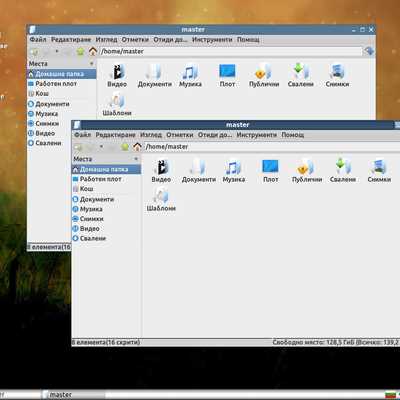
Для изменения раскладки клавиатуры в XFCE откройте «Настройки» → «Клавиатура» → вкладка «Раскладки». Активируйте опцию «Использовать несколько раскладок» и добавьте нужные языки через кнопку «Добавить». Для быстрого переключения между раскладками рекомендуется назначить комбинацию клавиш, например Alt+Shift или Ctrl+Shift. Также можно включить отображение индикатора текущей раскладки в панели XFCE, чтобы всегда видеть активный язык ввода.
Локализация системы на Debian с XFCE выполняется через установку языковых пакетов: sudo apt install language-pack-ru для русского или аналогичных для других языков. После установки откройте «Настройки» → «Локализация» и установите системный язык, формат времени и даты, а также региональные настройки для клавиатуры и приложений. Для терминала важно изменить переменные окружения LANG и LC_ALL в файле ~/.profile на выбранный язык, чтобы корректно отображались сообщения и символы Unicode.
Вопрос-ответ:
Какие шаги нужны для установки XFCE на Debian?
Для установки XFCE на Debian сначала убедитесь, что система обновлена с помощью apt update и apt upgrade. Затем установите пакет XFCE с помощью команды apt install xfce4. После завершения установки можно перезагрузить систему и на экране входа выбрать XFCE как рабочую среду.
Можно ли установить XFCE без дополнительных графических пакетов?
Да, можно установить только минимальный набор XFCE без дополнительных приложений, использовав пакет xfce4-core вместо полного xfce4. Это позволяет получить легкую среду для систем с ограниченными ресурсами, а необходимые программы можно устанавливать позже по мере необходимости.
Как настроить XFCE после установки, чтобы система была удобной для работы?
После установки XFCE рекомендуется настроить панель, меню и рабочий стол под свои предпочтения. Можно добавить или убрать панели, изменить тему и значки, настроить автозапуск приложений. Также полезно установить менеджер сессий, чтобы настройки сохранялись при перезапуске, и проверить, что все драйверы графики корректно работают для плавного отображения интерфейса.
Какие преимущества использования XFCE на Debian по сравнению с другими рабочими средами?
XFCE отличается малым потреблением ресурсов и высокой скоростью работы, что делает её подходящей для старых или слабых компьютеров. Она проста в настройке и поддерживает множество плагинов и расширений, позволяя пользователю адаптировать рабочую среду под свои нужды. Кроме того, XFCE стабильна и редко вызывает конфликты с другими компонентами системы.
Можно ли переключаться между XFCE и другими графическими средами без переустановки Debian?
Да, Debian позволяет устанавливать несколько графических сред одновременно. После установки новой среды на экране входа можно выбрать нужную сессию. Это удобно для тестирования различных интерфейсов или работы с разными настройками, не затрагивая текущие данные и конфигурацию.
Как установить XFCE на Debian без графического окружения?
Чтобы добавить XFCE на систему Debian, которая изначально работает только в консоли, сначала нужно обновить списки пакетов с помощью команды apt update. Затем устанавливают основной пакет XFCE через apt install xfce4. После завершения установки можно настроить дисплейный менеджер, например lightdm, чтобы при запуске системы отображался графический вход. После установки рекомендуется перезагрузить компьютер, чтобы загрузка прошла в графическом режиме с XFCE. При необходимости можно дополнительно установить утилиты и темы для улучшения интерфейса.
Можно ли установить XFCE, если у меня уже есть другое окружение, например GNOME?
Да, XFCE можно установить параллельно с другим окружением на Debian. Процесс установки аналогичен: обновляются списки пакетов и выполняется команда apt install xfce4. После установки при входе в систему через дисплейный менеджер появится выбор доступных окружений. При работе с несколькими графическими оболочками стоит учитывать, что некоторые настройки приложений могут перекрываться, а также может потребоваться установить отдельные темы и панели для удобства работы именно в XFCE.

 Загрузка...