Содержание статьи
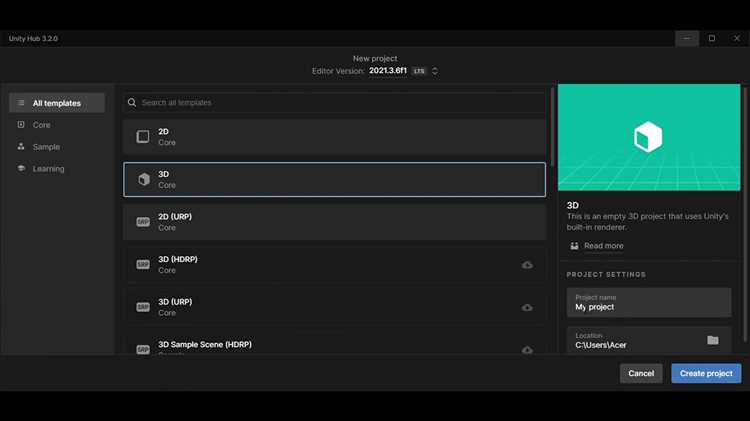
Экспорт проекта в Unity начинается с проверки версии движка и совместимости всех пакетов. Несовпадение версий может вызвать ошибки при сборке и запуске на целевой платформе. Для стабильной сборки рекомендуется использовать Unity LTS версии и обновлять пакеты через Package Manager перед экспортом.
Все сцены, предназначенные для финальной сборки, необходимо добавить в Build Settings. Пропуск одной сцены приведет к отсутствию контента в готовой сборке. Для проектов с большим количеством ассетов полезно активировать Addressables, чтобы управлять загрузкой ресурсов и уменьшить размер финального файла.
Настройка Player Settings критична для корректного экспорта. Нужно указать идентификатор приложения, целевую платформу, разрешение экрана и ориентацию. Для Android проверяется Min SDK, Target API и подпись пакета, для iOS – архитектура, provisioning profile и настройки сборки через Xcode.
Экспорт в WebGL или AssetBundle требует контроля структуры папок и путей. Unity формирует стандартные директории для ресурсов, но ручная очистка неиспользуемых ассетов сокращает размер сборки и ускоряет загрузку проекта на устройстве.
Тестирование сборки на реальном устройстве или эмуляторе выявляет платформенные ошибки: задержки анимаций, несовпадение шейдеров, некорректная работа плагинов. Регулярная проверка и корректировка Player Settings и ассетов минимизирует риск возникновения таких проблем.
Экспорт проекта в Unity: пошаговое руководство
Перед экспортом проверьте сцены, которые необходимо включить в сборку. В разделе Scenes In Build отметьте только те сцены, которые реально используются. Лишние сцены увеличивают размер проекта и могут вызвать конфликты с ресурсами.
Настройка Player Settings критична. Здесь задаются Company Name, Product Name, версия приложения, ориентация экрана и разрешение. Для мобильных платформ обязательно проверьте Bundle Identifier и Minimum API Level для Android, а также Signing Team ID для iOS.
Оптимизация ассетов существенно влияет на размер сборки. Используйте Texture Compression для изображений, Mesh Compression для моделей и удалите неиспользуемые ресурсы через Addressables или вручную. Это уменьшит время сборки и потребление памяти.
Если проект содержит плагины или сторонние библиотеки, убедитесь, что они совместимы с целевой платформой. Для iOS проверьте наличие .framework файлов, для Android – корректность .aar и .jar файлов.
Перед финальной сборкой рекомендуется выполнить Build And Run на тестовом устройстве или эмуляторе. Это позволит выявить ошибки, связанные с путями к ресурсам, шрифтами или специфическими API, которые могут не работать в сборке.
При экспорте на ПК можно выбрать между Development Build и обычной сборкой. В Development Build включается профилировка, логирование и возможность подключения к Unity Profiler, что помогает анализировать производительность перед релизом.
После успешного экспорта сохраните проект и все его зависимости в отдельной папке версии. Для мобильных платформ дополнительно создайте архив с исходными файлами Xcode или Android Studio. Это позволит быстро внести изменения без необходимости пересобирать проект с нуля.
Подготовка сцены и сборка ресурсов перед экспортом
Перед экспортом проекта важно проверить, что все объекты сцены оптимизированы: удалить неиспользуемые Mesh, Textures и материалы. Рекомендуется использовать Addressables для управления динамическими ресурсами и минимизации размера сборки. Убедитесь, что каждый префаб имеет корректные ссылки на скрипты и анимации, чтобы избежать ошибок при запуске на целевой платформе.
Освещение должно быть окончательно запечено через Baked Lighting, особенно если в сцене присутствуют статические объекты. Проверьте настройки Lightmap Resolution и Compression, чтобы не потерять детализацию при снижении веса сборки. Включите Occlusion Culling для камер, чтобы сцена загружалась быстрее и потребляла меньше памяти.
Перед финальной сборкой убедитесь, что все аудио и видео файлы находятся в папке StreamingAssets или корректно настроены в Addressables. Используйте Build Report для анализа размера ресурсов и выявления тяжёлых ассетов. Разделите ресурсы на сцены или AssetBundles, если проект крупный, чтобы ускорить загрузку и упростить поддержку обновлений после экспорта.
Настройка параметров платформы для целевого устройства
После выбора платформы в Unity через File → Build Settings, важно задать Target Device для корректного экспорта. Например, при сборке под Android нужно выбрать между ARMv7 и ARM64, учитывая требования Google Play – начиная с августа 2021, обязательна поддержка ARM64.
Для iOS рекомендуется устанавливать Minimum iOS Version не ниже 12.0, чтобы избежать проблем с совместимостью сторонних библиотек. Unity автоматически подстраивает Xcode-проект под эту версию, но вручную можно уточнить поддержку конкретных устройств через Player Settings → Other Settings → Configuration.
Graphics API должен соответствовать возможностям устройства: на мобильных платформах предпочтительно использовать OpenGLES3 или Vulkan для Android, Metal для iOS. Снятие галочки Auto Graphics API позволяет вручную отключить устаревшие API, повышая производительность.
Раздел Resolution and Presentation критичен для адаптивного отображения. Для мобильных устройств задайте Default Orientation (Portrait или Landscape) и отключите Resizable Window, если проект не рассчитан на динамическое изменение размеров.
В Other Settings → Optimization необходимо включить Multithreaded Rendering на современных устройствах, чтобы использовать многопоточность GPU. Для Android важно проверить IL2CPP в качестве Scripting Backend, так как Mono не поддерживает 64-битные сборки.
Настройка API Compatibility Level влияет на использование библиотек. Для максимальной совместимости с .NET Standard 2.1 выберите .NET Standard 2.1, но если проект использует устаревшие плагины, лучше оставить .NET 4.x.
Не забудьте настроить Build System: Gradle для Android и Xcode для iOS. Gradle обеспечивает гибкую настройку зависимостей и подписей APK, а Xcode Build System позволяет интегрировать расширенные возможности iOS, включая автоматическую оптимизацию архитектуры и подпись сертификатами.
Выбор формата сборки и типа файла
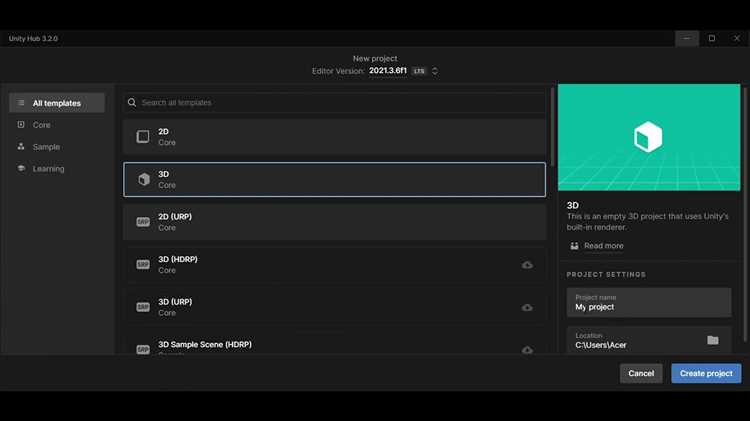
В Unity при экспорте проекта критически важно правильно выбрать платформу и формат сборки. Например, для Windows используют формат .exe с сопутствующей папкой Data, а для macOS – .app. Каждый формат накладывает ограничения на размер, поддержку API и совместимость с операционной системой.
Для мобильных приложений выбор напрямую зависит от целевой платформы: Android требует .apk или .aab, iOS – .ipa. Формат .aab предпочтителен для Google Play, так как обеспечивает динамическую доставку ресурсов и меньший размер загрузки.
Unity также поддерживает WebGL, где результатом сборки становятся папки Build и TemplateData с файлами .js и .wasm. При выборе WebGL важно учитывать, что этот формат не поддерживает стандартные плагины для Windows или macOS и ограничен производительностью браузера.
При выборе типа файла для десктопной сборки рекомендуется активировать опцию IL2CPP вместо Mono для повышения производительности и безопасности. Для мобильных приложений IL2CPP обеспечивает лучшую совместимость с 64-битными архитектурами и снижает риск отказа при публикации в App Store.
Unity позволяет настроить дополнительный формат сжатия: Zip для хранения проекта или Build and Run для мгновенного тестирования. Для крупных проектов на Windows или Android использование сжатия LZ4HC ускоряет загрузку и уменьшает размер финального файла.
Наконец, важно учитывать размер сборки и наличие сторонних плагинов. При экспорте проектов с большим количеством текстур и аудио рекомендуется включать Split Application Binary на Android или использовать AssetBundles для десктопных платформ, чтобы минимизировать время загрузки и облегчить обновления.
Управление зависимостями и плагинами
Перед экспортом проекта в Unity критически важно проверить все зависимости. Начните с окна Package Manager и убедитесь, что версии пакетов соответствуют друг другу и совместимы с вашей версией Unity. Несовместимые версии могут вызвать ошибки при сборке или некорректное поведение на целевых платформах.
Если проект использует сторонние плагины, храните их в отдельной папке Assets/Plugins. Это упрощает обновление и предотвращает случайное удаление важных файлов при переносе проекта. Для каждого плагина указывайте минимальные требования к платформе и Unity в документации проекта.
Для зависимостей, которые не поддерживаются Package Manager, рекомендуется использовать систему Git-подмодулей или Unity Asset Store packages. Это обеспечивает точную версию библиотеки и упрощает контроль обновлений без изменения основного проекта.
При экспорте проекта в формат Unity Package или для командной работы через Git важно исключать временные файлы и локальные настройки Editor. Включайте только папки Assets, ProjectSettings и выбранные плагины. Это уменьшает риск конфликтов версий и повреждения проекта.
Регулярно проверяйте, нет ли конфликтов между плагинами. Unity отображает предупреждения о дублировании классов и методов при импорте пакета. Если такие предупреждения появляются, обновите или удалите лишние версии, чтобы предотвратить ошибки во время сборки.
Для сложных проектов рекомендуется вести список всех зависимостей с номерами версий в отдельном документе. Это ускоряет перенос на другие машины и помогает новым участникам команды быстро настроить рабочую среду без риска сломать функциональность проекта.
Настройка качества графики и производительности
В Unity управление качеством графики осуществляется через меню Edit → Project Settings → Quality. Здесь можно создать отдельные профили качества для разных платформ, задавая параметры текстур, теней и освещения. Для мобильных устройств рекомендуется отключать мягкие тени и использовать LOD модели, чтобы уменьшить нагрузку на GPU.
Текстуры высокого разрешения увеличивают объем памяти и время загрузки. Для оптимизации используйте форматы ASTC или ETC2 на Android и PVRTC на iOS. Unity позволяет задать сжатие текстур и максимальный размер через Inspector → Texture Import Settings, что снижает потребление видеопамяти до 40–60% без видимой потери качества.
Для стабильного FPS контролируйте уровень освещения. Режим Mixed Lighting с предварительным запеканием baked lighting уменьшает нагрузку на процессор во время игры. Использование Light Probes позволяет динамическим объектам получать реалистичное освещение без затрат на реальное вычисление теней.
- Отключите Real-time Global Illumination для мобильных платформ.
- Используйте Occlusion Culling для скрытия объектов за пределами камеры.
- Минимизируйте количество Dynamic Lights в сцене.
- Применяйте Billboarding для дальних объектов, чтобы сократить полигональность.
Для точной настройки производительности включите Profiler и измеряйте нагрузку на CPU и GPU. Unity показывает время рендеринга каждой сцены и отдельных объектов. Это позволяет выявлять узкие места, например чрезмерно детализированные модели или слишком частое обновление скриптов, и принимать решения по оптимизации без ухудшения визуального качества.
Проверка и исправление ошибок сборки

После подготовки проекта к экспорту в Unity следует выполнить полную проверку сборки через меню File → Build Settings → Build. Любые ошибки будут отображены в консоли Unity с указанием сцены, скрипта или ресурса, вызывающего проблему.
Основные типы ошибок, с которыми сталкиваются разработчики: отсутствие ссылок на скрипты в объектах сцены, неиспользуемые ассеты, несовместимые версии плагинов и ошибки компиляции C#. Важно разделять ошибки компиляции и предупреждения, так как предупреждения не блокируют сборку, но могут вызвать некорректное поведение.
Для быстрого анализа ошибок компиляции рекомендуется использовать фильтр Console → Errors. Каждое сообщение содержит стек вызовов и строку кода. При указании на отсутствующий метод стоит проверить обновление API или корректность подключения библиотек. В случае ссылок на отсутствующие объекты сцены, откройте сцену и исправьте Missing Reference через инспектор.
Таблица типичных ошибок сборки и методов их исправления:
| Ошибка | Причина | Решение |
|---|---|---|
| CS0234 | Несоответствие пространства имен | Исправить using или обновить пакет |
| MissingReferenceException | Объект сцены удален | Перепривязать объект в инспекторе |
| Shader compilation failed | Неподдерживаемый графический API | Обновить или заменить шейдер |
| Asset bundle not found | Некорректный путь к ассету | Проверить и пересоздать путь к bundle |
После исправления всех критических ошибок рекомендуется запустить тестовую сборку на платформе-мишени, чтобы выявить скрытые проблемы: отсутствующие текстуры, неправильные настройки плагинов, различия в масштабах UI. Тестирование на нескольких устройствах уменьшает риск сбоев при финальной публикации.
Для автоматизации проверки полезно подключить Unity Cloud Build или использовать скрипты на C# для проверки наличия MissingReferenceException во всех сценах перед сборкой. Такой подход позволяет обнаруживать ошибки до ручного запуска сборки, экономя время команды.
Вопрос-ответ:
Как подготовить проект Unity к экспорту на другую платформу?
Для начала убедитесь, что все сцены и ресурсы корректно сохранены и находятся в нужных папках проекта. Проверьте настройки качества, разрешения и физики, чтобы они соответствовали целевой платформе. Также рекомендуется очистить неиспользуемые ассеты и убедиться, что все внешние пакеты корректно подключены. После этого можно переходить к выбору платформы в настройках сборки.
Какие шаги нужно пройти, чтобы собрать проект для Windows?
Сначала откройте окно «Build Settings» и выберите платформу Windows. Затем укажите сцены, которые должны быть включены в сборку, и настройте путь сохранения готового приложения. После этого можно выбрать дополнительные параметры, такие как архитектура (x86 или x64), тип сборки (Debug или Release) и опции оптимизации. Нажав кнопку «Build», Unity создаст исполняемый файл и необходимые папки с ресурсами.
Можно ли экспортировать проект Unity на мобильное устройство без ошибок?
Да, но для этого важно проверить совместимость всех используемых компонентов с мобильной платформой. Обратите внимание на текстуры и модели: они должны быть оптимизированы по размеру и количеству полигонов. Настройки плееров для Android или iOS нужно настроить отдельно, включая разрешения и настройки графики. После сборки стоит протестировать приложение на устройстве, чтобы убедиться в корректной работе всех функций.
Как экспортировать проект Unity с включенными внешними плагинами?
Сначала убедитесь, что все плагины правильно установлены и обновлены до последних версий. В настройках сборки включите соответствующие плагины для целевой платформы. При экспорте важно проверить, что файлы плагинов находятся в нужных папках и не конфликтуют с другими ресурсами. После сборки протестируйте проект, чтобы убедиться, что все функции плагинов работают корректно и не вызывают сбоев.

 Загрузка...