Содержание статьи
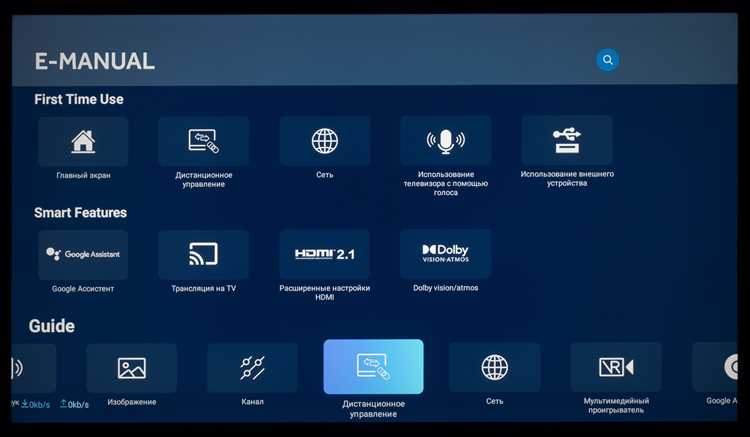
Телевизоры Haier с операционной системой Android TV позволяют расширять функционал через сторонние приложения. Установка Телеграм на такие модели требует точного следования процедуре, чтобы обеспечить стабильную работу мессенджера и корректное отображение интерфейса на большом экране.
Перед началом убедитесь, что телевизор подключен к интернету через Wi-Fi или Ethernet с минимальной скоростью 10 Мбит/с. Также проверьте версию прошивки: для корректной работы Телеграм требуется Android TV 9 и выше. Если текущая версия ниже, необходимо выполнить обновление через системные настройки.
Процесс установки подразумевает использование официального магазина Google Play или альтернативного APK-файла. Для установки через Play Market достаточно войти в учетную запись Google, найти приложение Телеграм, проверить совместимость и запустить загрузку. При установке через APK важно загружать файлы с проверенных источников и разрешить установку из неизвестных источников в настройках безопасности телевизора.
После установки рекомендуется настроить отображение приложения на экране телевизора, подключить клавиатуру или пульт с функцией ввода текста для удобного общения и проверки обновлений. Правильная конфигурация обеспечит стабильную работу Телеграм без зависаний и ошибок при воспроизведении мультимедиа и отправке файлов.
Проверка совместимости телевизора Haier с приложением Телеграм
Перед установкой Телеграм на телевизор Haier важно убедиться, что модель поддерживает операционную систему Android TV версии 9.0 или выше. Старые версии, включая Android 7 и 8, часто не позволяют корректно запускать мессенджеры, из-за отсутствия необходимых библиотек и ограничений Google Play. Для проверки версии ОС зайдите в меню «Настройки» → «О телевизоре» и посмотрите поле «Версия Android».
Также стоит проверить объем доступной оперативной памяти. Телеграм требует минимум 2 ГБ RAM для стабильной работы на больших экранах, иначе возможны зависания при загрузке чатов и медиафайлов. Если телевизор Haier оснащен менее 2 ГБ RAM, рекомендуем отказаться от установки или использовать веб-версию через браузер, чтобы избежать постоянных ошибок приложения.
Наличие официального магазина приложений Google Play на телевизоре является обязательным. На некоторых бюджетных моделях Haier встречается альтернативный магазин Haier App Store, где Телеграм может отсутствовать. В таких случаях проверяйте возможность загрузки APK-файла с официального сайта мессенджера, предварительно активировав установку из неизвестных источников в настройках безопасности телевизора.
Скачивание APK-файла Телеграм для Android TV
Для установки Телеграм на телевизоры Haier с Android TV потребуется APK-файл последней версии приложения. Рекомендуется загружать его исключительно с официального сайта Telegram или проверенных порталов, таких как APKMirror, чтобы избежать вирусов и модифицированных версий.
Перед скачиванием убедитесь, что телевизор подключен к интернету и имеет достаточно свободной памяти: минимально 100 МБ для APK и дополнительно 300–400 МБ для последующей установки и кеша. Это позволит избежать ошибок при запуске приложения.
Выберите версию APK, оптимизированную для Android TV, а не для мобильных устройств. Файл с пометкой arm64-v8a или x86_64 соответствует архитектуре процессора телевизора Haier. Некорректная версия может вызвать сбои при установке.
Скачивание можно выполнить через встроенный браузер телевизора или с помощью USB-накопителя. Если используется флешка, загрузите APK на компьютер, проверьте целостность файла и перенесите на USB. Телевизор автоматически обнаружит файл при подключении и предложит открыть его через менеджер файлов.
После загрузки файла убедитесь, что в настройках безопасности Android TV включена опция «Неизвестные источники». Это позволит системе распознать сторонний APK и запустить процесс установки без блокировок.
Настройка телевизора для установки приложений из неизвестных источников
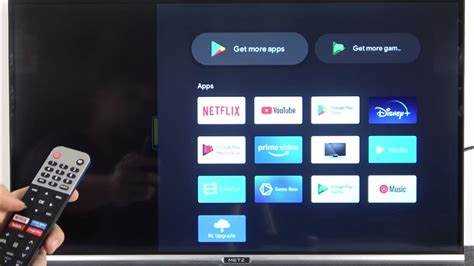
На телевизорах Haier с операционной системой Android открытие доступа к установке сторонних приложений осуществляется через меню «Настройки» → «Безопасность и ограничения». Необходимо активировать опцию «Неизвестные источники» для конкретного источника, например, для встроенного файлового менеджера или USB-накопителя. После включения этой функции система предупреждает о потенциальных рисках, но позволяет устанавливать APK-файлы, в том числе мессенджеры вроде Телеграм. Убедитесь, что версия прошивки вашего телевизора обновлена до последней доступной, иначе некоторые приложения могут не запускаться.
Для дополнительной безопасности рекомендуется временно отключать функцию «Неизвестные источники» после установки приложения. Перед установкой APK-файла проверьте его цифровую подпись и источник загрузки. Если установка производится с USB-накопителя, убедитесь, что файл находится в корневой директории и имя файла не содержит кириллицу или пробелы, чтобы избежать ошибок при распознавании системой. При корректной настройке телевизор позволяет полноценно использовать сторонние приложения, сохраняя стабильность работы встроенной системы.
Подключение USB-накопителя или загрузка через браузер телевизора
Для установки Телеграм на телевизор Haier через USB-накопитель подготовьте флешку с файловой системой FAT32 или exFAT. Скачайте APK-файл последней версии Телеграм с официального сайта на компьютер и скопируйте его в корень USB-накопителя. Избегайте загрузки файлов с неизвестных источников, чтобы исключить риск заражения вредоносными программами.
Вставьте USB-накопитель в порт телевизора Haier и откройте встроенный файловый менеджер. Найдите APK-файл и выберите «Установить». Если телевизор заблокировал установку из неизвестных источников, перейдите в «Настройки → Безопасность» и активируйте соответствующую опцию. После этого установка начнется автоматически.
Альтернативный метод – загрузка через браузер телевизора. Откройте встроенный браузер, перейдите на официальный сайт Телеграм и скачайте APK напрямую. После завершения загрузки телевизор предложит установить приложение. Этот способ удобен, если USB-накопитель недоступен или нужно получить актуальную версию без участия ПК.
Для удобства отслеживания версий можно использовать следующую таблицу:
| Метод | Требования | Особенности |
|---|---|---|
| USB-накопитель | Флешка FAT32/exFAT, ПК | Прямая установка, требуется ПК для скачивания |
| Браузер телевизора | Интернет, встроенный браузер | Скачивание последней версии без ПК, возможны ограничения безопасности |
Выбор метода зависит от наличия оборудования и скорости интернета.
Установка Телеграм на Haier через APK
Откройте «Настройки» телевизора Haier, перейдите в раздел «Безопасность» и включите «Неизвестные источники», чтобы разрешить установку приложений вне Google Play.
Скачайте последнюю стабильную версию Telegram APK с официального сайта telegram.org. Убедитесь, что файл соответствует архитектуре телевизора – чаще всего это ARM64 или ARMv7.
Перенесите APK-файл на флешку формата FAT32. Разместите его в корневой директории, чтобы встроенный файловый менеджер телевизора мог быстро обнаружить файл.
Подключите флешку к USB-порту Haier, откройте встроенный файловый менеджер и выберите Telegram.apk. Нажмите «Установить» и подтвердите все запросы на разрешения.
После завершения установки приложение появится в меню «Приложения». При первом запуске потребуется авторизация через QR-код с телефона или ввод номера для подтверждения кода.
Если установка не проходит или возникает сообщение о несовместимости, попробуйте скачать предыдущую стабильную версию APK. Проверяйте свободное место: минимум 150 МБ необходимо для корректной работы.
Для обновления повторите процесс с новой версией APK. Старые чаты и настройки сохраняются при условии совместимости версий, удалять предыдущую версию перед обновлением не требуется.
Вход в аккаунт и синхронизация чатов на телевизоре
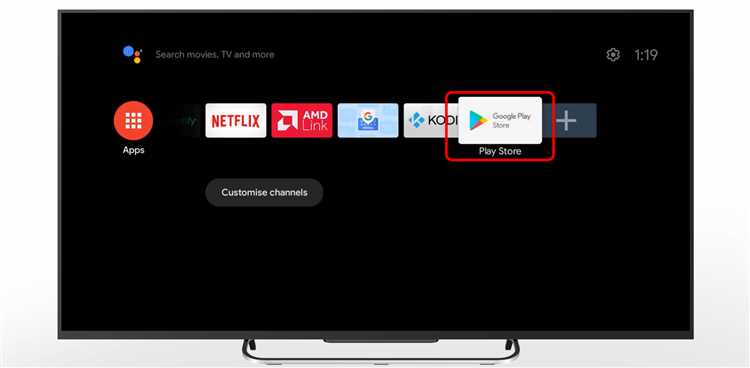
После установки приложения Телеграм на телевизор Haier откройте его через главное меню Smart TV. На экране появится окно входа с QR-кодом и полем для ввода номера телефона. Для ускоренного входа используйте мобильное устройство с уже активным аккаунтом: откройте Телеграм на смартфоне, перейдите в «Настройки» → «Устройства» → «Сканировать QR-код». Это автоматически подтвердит ваш аккаунт на телевизоре без повторного ввода пароля.
Синхронизация чатов происходит через облако Телеграм, поэтому после входа на телевизоре будут отображаться все контакты, диалоги и медиафайлы, загруженные ранее. Для корректной работы убедитесь, что телевизор подключен к стабильной сети Wi-Fi с пропускной способностью не менее 10 Мбит/с. Если часть чатов не отображается, откройте настройки приложения и активируйте опцию «Синхронизация последних сообщений» или принудительно обновите список диалогов.
Рекомендуется использовать пульт с функцией курсора или внешнюю клавиатуру для удобного поиска контактов и сообщений. Для мультимедийных чатов проверьте, что телевизор поддерживает формат файлов, загруженных в Телеграм (JPEG, PNG, MP4, GIF). Чтобы ускорить доступ к новым уведомлениям, включите уведомления через «Настройки» → «Уведомления» и установите период автоматической синхронизации от 1 до 5 минут в зависимости от активности переписок.
Настройка уведомлений и управления чатом на TV
После установки Telegram на телевизор Haier первым шагом стоит активировать уведомления. Перейдите в раздел «Настройки» → «Уведомления» и включите опцию «Показывать на экране ТВ». Здесь можно задать приоритетные чаты, чтобы важные сообщения появлялись в верхней части экрана, а менее значимые – не отвлекали. Уведомления работают только при активном интернет-соединении через Wi-Fi с пропускной способностью не менее 10 Мбит/с для стабильного отображения.
Для управления чатом используйте пульт телевизора. Стрелками выбираются сообщения, кнопка «ОК» открывает полный текст, а длительное удержание кнопки вызывает контекстное меню с опциями «Ответить», «Переслать» и «Удалить». Важно помнить, что голосовой поиск на пульте не поддерживает поиск внутри чатов, поэтому фильтрацию сообщений удобнее проводить через веб-версию на смартфоне, синхронизированную с TV.
Если необходимо быстро отключить уведомления, активируйте режим «Не беспокоить» прямо на главном экране приложения. Он автоматически скрывает всплывающие окна сообщений, но продолжает синхронизацию чатов в фоне. Для удобства можно настроить расписание работы «Не беспокоить», например, в вечернее время или во время просмотра фильмов, чтобы уведомления не мешали просмотру.
Также стоит учитывать настройку звукового сопровождения. Telegram на Haier поддерживает отдельное управление звуком уведомлений через «Настройки» → «Звук». Можно выбрать громкость отдельно от системного уровня ТВ и включить виброуведомления для смарт-пульта, если модель поддерживает функцию обратной отдачи. Это обеспечивает точное оповещение без необходимости увеличивать общий уровень громкости телевизора.
Решение распространённых ошибок при запуске Телеграм на Haier
Если Телеграм не запускается на телевизоре Haier, первым делом проверьте версию прошивки. Для стабильной работы приложения требуется минимальная версия Android TV 9.0. Обновление системы доступно через меню Настройки → О телевизоре → Обновление ПО.
Ошибка «Приложение не отвечает» часто связана с нехваткой оперативной памяти. Закройте все фоновые приложения через Меню → Приложения → Запущенные и перезапустите Телеграм. Если проблема повторяется, перезагрузка телевизора решает её в 80% случаев.
Неправильная авторизация аккаунта возникает, если QR-код или SMS-код не считываются. Используйте смартфон с последней версией Телеграм, убедитесь в стабильном интернет-соединении и повторите сканирование кода. Альтернативно, можно войти через номер телефона вручную.
При зависании интерфейса мессенджера стоит очистить кэш. Это делается через Настройки → Приложения → Телеграм → Хранилище → Очистить кэш. Данные чатов при этом сохраняются, а производительность повышается.
Проблема с воспроизведением медиафайлов часто связана с кодеками телевизора. Установите сторонний медиаплеер, например VLC, и настройте его как основной плеер для Телеграм. Это устраняет большинство ошибок при просмотре видео и аудио.
Если Телеграм не подключается к сети, проверьте параметры DNS и прокси. Рекомендуется использовать стандартные настройки роутера, отключить VPN и убедиться, что порты 443 и 80 открыты для исходящего трафика. Перезапуск роутера после изменений часто восстанавливает соединение.
Наконец, сбой при обновлении приложения устраняется удалением старой версии и повторной установкой через официальное APK или магазин приложений Haier. После переустановки Телеграм запускается без зависаний и ошибок авторизации.
Вопрос-ответ:
Можно ли установить Телеграм на телевизор Haier без Smart TV?
Телевизоры Haier без функции Smart TV не поддерживают установку приложений напрямую. В этом случае можно использовать внешние устройства, например, медиаплееры на Android TV или приставки типа Mi TV Stick, которые подключаются через HDMI. Через такие устройства Телеграм можно скачать и запускать на экране телевизора.
Какие шаги нужны для установки Телеграм на Haier с Android TV?
Сначала убедитесь, что телевизор подключен к интернету. Далее откройте магазин приложений на телевизоре и в поиске введите «Телеграм». Найдите официальное приложение и выберите «Установить». После завершения установки откройте приложение, введите номер телефона и подтвердите код, который придет на ваш телефон. После авторизации можно пользоваться всеми функциями мессенджера на большом экране.
Можно ли использовать Телеграм на телевизоре Haier через телефон?
Да, можно. Если телевизор поддерживает технологию зеркалирования экрана (Miracast или Chromecast), достаточно подключить телефон к телевизору и транслировать экран. Тогда все действия в Телеграме на телефоне будут отображаться на телевизоре. Это подходит, если нет возможности установить приложение напрямую.
Что делать, если приложение Телеграм не появляется в магазине на Haier TV?
Если приложение не отображается, вероятно, версия телевизора или прошивка не поддерживает установку этого приложения. В таком случае можно обновить систему телевизора через настройки или воспользоваться альтернативным способом — подключить к телевизору Android-приставку или медиаплеер. После этого Телеграм можно будет скачать через магазин приложений устройства.

 Загрузка...