Содержание статьи
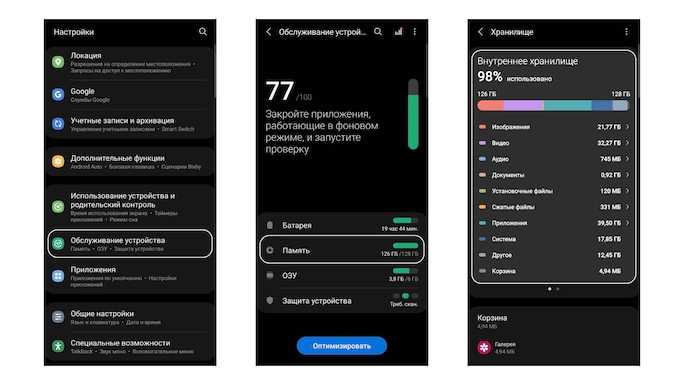
Корень внутренней памяти Android – это базовая директория, с которой начинается файловая структура устройства. На современных версиях Android (10 и выше) физический путь к корню внутренней памяти обычно обозначается как /storage/emulated/0, но для приложений и большинства пользователей отображается как «Внутренняя память» в файловых менеджерах.
Разные производители могут менять структуру корневой папки: на устройствах Samsung она может отображаться как /mnt/shell/emulated/0, на Xiaomi – /data/media/0. При этом прямой доступ к системным каталогам вроде /system и /data возможен только при наличии root-прав или через ADB с разрешением разработчика.
Понимание расположения корня памяти важно для резервного копирования, переноса медиафайлов и установки приложений вне Play Market. Использование стандартного файлового менеджера позволяет просматривать доступные папки, а ADB-команды adb shell ls / дают точное отображение скрытых директорий, включая Downloads, DCIM, Android/data.
Безопасное обращение с корнем памяти требует ограничения доступа к системным файлам и созданию резервных копий. Например, копирование папок /Android/data и /Android/obb на ПК предотвращает потерю настроек приложений и игровых данных при сбросе устройства.
Как найти путь к корню внутренней памяти через файловый менеджер
Для определения точного пути к корню внутренней памяти на Android достаточно использовать стандартный или сторонний файловый менеджер. Основные шаги включают навигацию по доступным директориям и отображение системного пути к каждой папке.
- Откройте файловый менеджер. На большинстве устройств это приложение «Мои файлы» или сторонние приложения вроде Solid Explorer или ES File Explorer.
- Перейдите в раздел Внутренняя память или Internal Storage. Это будет точка входа в корневую папку для пользователя.
- Включите отображение полного пути или «Путь к папке» в настройках файлового менеджера. В Solid Explorer это делается через Настройки → Интерфейс → Показывать путь.
- Обратите внимание на стандартные папки: DCIM, Downloads, Android. Корень памяти – это директория, содержащая эти папки, обычно отображаемая как /storage/emulated/0 или /mnt/shell/emulated/0.
- Для скрытых системных директорий (/data, /system) потребуется включить Root Explorer или подключение через ADB с правами разработчика.
После определения корня внутренней памяти можно выполнять операции копирования, перемещения или резервного копирования данных, избегая изменения системных файлов, чтобы не нарушить работу Android.
Различия корневых директорий между Android-версиями
Расположение корня внутренней памяти менялось с версиями Android из-за изменений в системе управления файлами и безопасности. На Android 4–6 корень внутренней памяти обычно был /sdcard или /storage/sdcard0. С Android 7–9 путь стал /storage/emulated/0, что обеспечило разделение данных для разных пользователей. Начиная с Android 10, доступ к системным папкам ограничен, а прямой доступ к /data возможен только через root.
| Версия Android | Путь к корню внутренней памяти | Особенности доступа |
|---|---|---|
| Android 4–6 | /sdcard, /storage/sdcard0 | Полный доступ к пользовательским и системным файлам, root не обязателен |
| Android 7–9 | /storage/emulated/0 | Разделение данных для нескольких пользователей, ограничение доступа к системным папкам |
| Android 10–12 | /storage/emulated/0 | Scoped Storage: прямой доступ к /data невозможен, разрешено только к пользовательским папкам и медиафайлам |
| Android 13+ | /storage/emulated/0 | Усиленные ограничения для приложений, необходимы разрешения MANAGE_EXTERNAL_STORAGE или root для системных директорий |
Для работы с корнем внутренней памяти важно учитывать версию Android, так как стандартные пути одинаковы только для пользовательских папок, а системные директории требуют специальных прав. Это критично при резервном копировании, переносе данных или использовании сторонних приложений.
Доступ к системным папкам без root-прав
На современных устройствах Android прямой доступ к системным папкам /system и /data без root невозможен. Однако некоторые действия можно выполнить легально через стандартные средства и разрешения разработчика.
Для просмотра содержимого папок, доступных пользователю, достаточно файлового менеджера с поддержкой отображения скрытых файлов. Например, Solid Explorer и MiXplorer показывают папки /Android/data и /Android/obb, которые недоступны большинству стандартных приложений.
ADB (Android Debug Bridge) позволяет получать список директорий и файлов без root через команду:
adb shell ls /storage/emulated/0
Для работы с медиафайлами и документами можно использовать SAF (Storage Access Framework). Он предоставляет доступ к файлам в /Documents, /Download и /DCIM без изменения системных директорий.
Изменение или удаление системных файлов без root невозможно. Любые попытки обойти ограничения через сторонние приложения могут нарушить работу устройства и привести к потере гарантии.
Использование ADB для просмотра структуры внутренней памяти
ADB (Android Debug Bridge) предоставляет прямой доступ к файловой системе устройства через командную строку. Это позволяет увидеть структуру внутренней памяти без необходимости root-прав.
Для начала необходимо включить Режим разработчика и активировать Отладку по USB в настройках Android. После подключения устройства к ПК можно проверить соединение командой:
adb devices
Для отображения корня внутренней памяти используется команда:
adb shell ls /storage/emulated/0
Для детального просмотра всех папок и поддиректорий удобно применять рекурсивный режим:
adb shell ls -R /storage/emulated/0
Через ADB также можно просматривать скрытые директории и системные каталоги, доступные без root, например /Android/data и /Android/obb. Для копирования файлов на ПК используется команда:
adb pull /storage/emulated/0/путь_к_файлу /путь_на_ПК
Использование ADB обеспечивает точный контроль над файлами и папками внутренней памяти, позволяет создавать резервные копии и изучать структуру данных, не нарушая ограничений безопасности Android.
Как определить доступные и скрытые директории
На Android структура внутренней памяти разделяется на пользовательские и системные папки. Доступ к первым возможен через любой файловый менеджер, вторые часто скрыты и требуют специальных методов просмотра.
Для отображения всех доступных директорий включите в файловом менеджере опцию Показ скрытых файлов. Она позволяет увидеть папки вроде .thumbnails и .nomedia, которые обычно не отображаются в медиапросмотре.
ADB-команды дают полный контроль над просмотром директорий. Чтобы определить скрытые папки в корне внутренней памяти, используйте команду:
adb shell ls -a /storage/emulated/0
В результате будут видны все папки, включая системные и временные. Например, скрытые каталоги .cache и .android_secure содержат настройки приложений и данные кэширования.
Для анализа структуры без риска изменения файлов создавайте резервные копии при помощи команд:
adb pull /storage/emulated/0/папка_для_копирования /путь_на_ПК
Эти методы позволяют четко определить, какие директории доступны для работы, а какие скрыты, и безопасно управлять пользовательскими данными без root-прав.
Риски изменения файлов в корне внутренней памяти
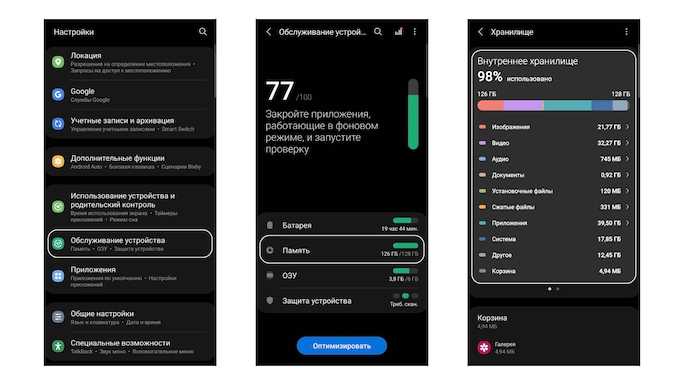
Изменение файлов в корне внутренней памяти Android может привести к сбоям в работе системы и приложений. Даже удаление или перемещение данных из стандартных папок /Android/data и /Android/obb способно нарушить работу игр и приложений.
- Повреждение системных данных. Папки /system и /data содержат критические файлы, изменения которых без root приведут к ошибкам запуска и нестабильной работе ОС.
- Потеря настроек приложений. Файлы конфигураций и кеш приложений находятся в скрытых директориях; их удаление или перемещение вызовет сброс настроек и потерю прогресса в играх.
- Нарушение прав доступа. Некорректное изменение атрибутов файлов может заблокировать доступ к важным директориям или сделать их недоступными для приложений.
- Риск вирусных и вредоносных действий. Изменение системных и скрытых папок сторонними приложениями может дать им полный доступ к устройству.
Для безопасного управления внутренней памятью рекомендуется:
- Использовать только проверенные файловые менеджеры с отображением скрытых файлов.
- Создавать резервные копии важных папок перед изменением структуры.
- Не изменять директории /system и /data без root и знаний о структуре Android.
- Работать с медиафайлами и документами через Storage Access Framework или ADB для минимизации риска повреждений.
Советы по безопасному резервному копированию данных из корня памяти
Резервное копирование данных из корня внутренней памяти Android позволяет защитить медиафайлы, документы и настройки приложений от случайной потери. Основное правило – работать только с доступными папками и не изменять системные директории.
Для безопасного копирования используйте следующие методы:
- Файловый менеджер: копируйте папки DCIM, Download и Documents на внешнюю SD-карту или в облачные сервисы. Избегайте изменения скрытых системных папок.
- ADB: подключение через adb pull /storage/emulated/0/папка_для_копирования /путь_на_ПК позволяет сохранить точную структуру каталогов без риска повреждения данных.
- Приложения для резервного копирования: используйте программы, поддерживающие резервирование /Android/data и /Android/obb без root. Они сохраняют настройки приложений и игровые данные.
- Проверка копий: после резервного копирования убедитесь, что файлы читаются и структура папок совпадает с оригиналом. Это предотвращает потерю данных при восстановлении.
Следуя этим рекомендациям, можно регулярно создавать резервные копии без вмешательства в системные файлы и минимизировать риск повреждения внутренней памяти устройства.
Вопрос-ответ:
Как определить точный путь к корню внутренней памяти на моём Android-устройстве?
Чтобы узнать путь к корню внутренней памяти, откройте файловый менеджер и перейдите в раздел «Внутренняя память» или «Internal Storage». В большинстве современных устройств путь отображается как /storage/emulated/0. Если вы хотите увидеть скрытые или системные папки, подключитесь через ADB и выполните команду adb shell ls /storage/emulated/0. Это позволит получить полный список директорий, включая те, которые не видны в стандартном файловом менеджере.
Можно ли получить доступ к системным папкам без root?
Да, но доступ ограничен. Папки вроде /Android/data и /Android/obb доступны через файловый менеджер или ADB без root. Для просмотра этих директорий через ПК используется команда adb shell ls /storage/emulated/0/Android/data. Прямое редактирование системных файлов в /system или /data без root невозможно, любые попытки изменить их через сторонние приложения приведут к ошибкам и могут нарушить работу приложений.
Чем отличается корень внутренней памяти на разных версиях Android?
На Android 4–6 корень внутренней памяти находился в /sdcard или /storage/sdcard0, и доступ к пользовательским и системным файлам был практически открытым. На Android 7–9 путь стал /storage/emulated/0, а для разных пользователей создавались отдельные пространства. С Android 10 и выше введён Scoped Storage, который ограничивает доступ приложений к системным каталогам. Таким образом, видимые пользователю папки одинаковы, но скрытые системные директории требуют специальных прав или ADB для просмотра.
Какие риски связаны с изменением файлов в корне памяти?
Изменение файлов в корне внутренней памяти может привести к сбоям приложений и системы. Удаление или перемещение папок /Android/data и /Android/obb вызывает потерю настроек и прогресса в играх. Попытка изменить системные файлы без root заблокирует доступ к директориям и может сделать устройство нестабильным. Даже простое изменение атрибутов файлов иногда приводит к тому, что приложения перестают видеть свои данные.
Как безопасно сделать резервную копию данных из внутренней памяти?
Для безопасного резервного копирования используйте проверенный файловый менеджер или ADB. Копируйте папки DCIM, Download и Documents на SD-карту или ПК. Через ADB применяйте команду adb pull /storage/emulated/0/папка_для_копирования /путь_на_ПК, чтобы сохранить структуру директорий. Для сохранения настроек приложений и игровых данных можно использовать программы, которые умеют резервировать /Android/data и /Android/obb без root. После копирования убедитесь, что файлы читаются и структура каталогов совпадает с оригиналом.
Как определить, какие папки в корне внутренней памяти скрытые, а какие доступны?
Доступные папки можно увидеть сразу в любом файловом менеджере в разделе «Внутренняя память» или «Internal Storage». К скрытым относятся папки, названия которых начинаются с точки, например .thumbnails или .android_secure, а также системные директории вроде /data и /system. Для их просмотра без root используйте ADB с командой adb shell ls -a /storage/emulated/0, которая показывает все каталоги, включая скрытые и системные. После этого можно создавать резервные копии или изучать структуру памяти без изменения критичных файлов.
Можно ли безопасно перемещать данные из корня внутренней памяти на ПК?
Да, перемещать данные безопасно, если работать только с пользовательскими папками, такими как DCIM, Download и Documents. Для этого подключите устройство к ПК через USB и используйте ADB с командой adb pull /storage/emulated/0/папка_для_копирования /путь_на_ПК или файловый менеджер с поддержкой копирования. Изменять или удалять системные директории /system и /data без root нельзя, так как это может нарушить работу приложений и самой операционной системы.

 Загрузка...