Содержание статьи
USB MTP (Media Transfer Protocol) – это протокол, который управляет передачей мультимедийных файлов между устройствами без прямого монтирования их файловой системы. В режиме MTP смартфон или планшет продолжает использовать внутренние хранилища для приложений, что снижает риск повреждения данных при передаче.
Конфигурация MTP определяется дескрипторами USB, которые указывают класс устройства, количество интерфейсов и поддерживаемые команды протокола. Компьютер распознает подключенное устройство как мультимедийный интерфейс, после чего возможна синхронизация файлов и управление объектами через драйверы MTP.
В MTP файлы представлены отдельными объектами с метаданными: размер, тип, дата изменения, путь хранения. Такой подход позволяет управлять медиафайлами без полного доступа к файловой системе и поддерживает функции пакетной передачи и уведомления о изменениях контента. Для стабильной работы рекомендуется использовать актуальные драйверы и проверять совместимость протокола на обоих устройствах.
При передаче больших коллекций медиафайлов важно учитывать ограничения MTP на количество объектов и размер буфера. Оптимизация работы возможна путем разделения файлов на пакеты и последовательной синхронизации, что предотвращает ошибки и сбои при обмене данными.
Как определить, поддерживает ли устройство MTP
Для проверки поддержки MTP на устройстве необходимо подключить его к компьютеру через USB и обратить внимание на режим подключения. В Android в разделе «Настройки» → «Подключение к ПК» или «USB» можно увидеть опции «Передача файлов (MTP)», «Передача фотографий (PTP)» и «Только зарядка». Если доступен пункт «Передача файлов (MTP)», устройство поддерживает MTP.
На Windows при подключении смартфона откроется окно автозапуска или в «Проводнике» устройство будет отображаться с возможностью просмотра файлов. Если устройство отображается как носитель мультимедиа, оно использует MTP. В «Диспетчере устройств» Windows также можно проверить драйверы: наличие «MTP USB Device» или «Portable Devices» подтверждает поддержку MTP.
На macOS MTP не поддерживается нативно, для проверки потребуется программа Android File Transfer. Если она распознает устройство, значит MTP активен. На Linux команды lsusb и mtp-detect позволяют получить сведения о поддержке MTP на уровне ядра и подключенных устройств.
Важно проверять версию USB: MTP работает как на USB 2.0, так и на USB 3.0, но корректная передача данных возможна только при совместимости драйверов с конкретной версией протокола. При отсутствии опции MTP в настройках стоит обновить прошивку устройства или драйвер на ПК.
Разница между MTP и режимом USB Mass Storage
Режим USB Mass Storage (UMS) предоставляет устройству прямой доступ к файловой системе накопителя, как если бы это был внешний диск. Компьютер получает полный контроль над разделами памяти, что позволяет монтировать их как локальные диски. При этом устройство не может одновременно использовать эти разделы, что делает невозможным доступ к файлам на смартфоне или планшете во время подключения.
MTP (Media Transfer Protocol) работает иначе: устройство сохраняет контроль над файловой системой и предоставляет компьютеру доступ к файлам через протокол обмена данными. Это позволяет одновременно использовать файлы на устройстве и копировать их на компьютер. MTP обеспечивает управление метаданными, включая теги аудио и видео, что делает его предпочтительным для медиаконтента.
UMS обеспечивает более высокую скорость передачи данных при работе с крупными файлами, поскольку передает данные блоками напрямую. MTP же имеет ограничение пропускной способности из-за необходимости обработки запросов протокола, но выигрывает в гибкости и безопасности, предотвращая повреждение файлов, когда устройство активно использует память.
Для резервного копирования системных данных и разделов, которые не могут быть открыты через MTP, предпочтителен режим USB Mass Storage. Для ежедневного обмена мультимедиа и синхронизации библиотек рекомендуется MTP, особенно на устройствах с внутренней флеш-памятью, где прямой доступ невозможен без рутирования.
При выборе между режимами важно учитывать совместимость: старые версии Windows и Linux поддерживают UMS без дополнительных драйверов, тогда как MTP требует установки соответствующих компонентов, например, Windows Media Player на Windows 7 или выше. На современных мобильных устройствах MTP является стандартом, так как большинство флеш-накопителей уже интегрировано в систему и не может быть смонтировано напрямую.
Влияние на файловую систему также различается: UMS может привести к повреждению данных при некорректном отключении, тогда как MTP управляет блокировкой файлов и предотвращает такие ситуации, сохраняя целостность медиатеки и системных настроек.
Процесс установки драйверов для MTP на Windows
Для работы USB MTP на Windows необходимо, чтобы операционная система распознала устройство как медиаплеер или телефон. Сначала подключите устройство к компьютеру через USB и выберите на телефоне режим MTP (Media Transfer Protocol). Если Windows не устанавливает драйвер автоматически, потребуется ручная установка.
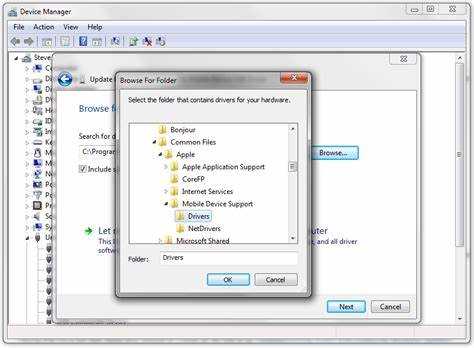
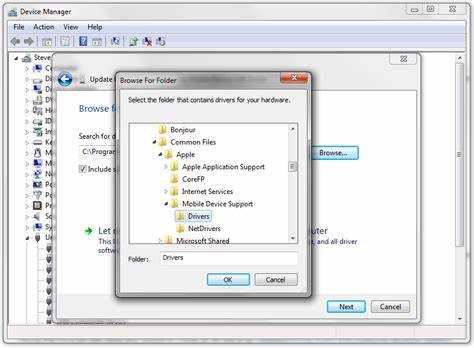
Откройте Диспетчер устройств (Win + X → Диспетчер устройств) и найдите подключенное устройство. Оно может отображаться с желтым значком или как Неизвестное устройство. Щелкните правой кнопкой и выберите Обновить драйвер, затем Выполнить поиск драйверов на этом компьютере.
Выберите Выбрать драйвер из списка доступных драйверов на компьютере, затем отметьте Устройства переноски мультимедиа (MTP) и нажмите Далее. Windows установит стандартный драйвер MTP. После завершения установки устройство будет отображаться в проводнике как подключенный телефон или медиаплеер.
Если драйвер не устанавливается стандартным способом, скачайте последнюю версию Windows Media Feature Pack (для версий без медиакомпонентов, например Windows N) с официального сайта Microsoft. После установки перезагрузите компьютер и повторите процедуру через Диспетчер устройств.
Для проверки корректной работы откройте Проводник и убедитесь, что устройство доступно для копирования файлов. При проблемах можно использовать Средство устранения неполадок оборудования и устройств в панели управления для автоматического исправления ошибок драйвера.
Регулярное обновление Windows через Центр обновления обеспечивает актуальность драйверов MTP и предотвращает ошибки подключения при смене версий Android или других устройств.
Настройка подключения MTP на Android-устройствах
- Откройте уведомления и выберите пункт «USB для передачи файлов» или «Передача файлов (MTP)».
- Если пункт не отображается, перейдите в «Настройки» → «Система» → «Для разработчиков» → «Настройка USB по умолчанию» и выберите «Передача файлов».
- На некоторых устройствах требуется включить режим разработчика: «Настройки» → «О телефоне» → многократное нажатие на «Номер сборки» до появления уведомления о включении режима разработчика.
После активации MTP компьютер определяет устройство как медиа-устройство. Это позволяет:
- Обмениваться файлами через Проводник Windows или Finder на macOS с установленным Android File Transfer.
- Использовать сторонние приложения для управления мультимедиа и документами.
- Передавать большие файлы без ограничений, связанных с FAT32.
Если устройство не определяется:
- Проверьте целостность USB-кабеля и используйте кабель, поддерживающий передачу данных.
- Обновите драйверы MTP на компьютере через «Диспетчер устройств» в Windows.
- Перезапустите смартфон и компьютер.
- При работе с macOS установите официальное приложение Android File Transfer, так как встроенные драйверы MTP отсутствуют.
Для стабильного соединения рекомендуется использовать порты USB 2.0 или выше, избегать USB-концентраторов и сторонних удлинителей, которые могут снижать скорость передачи данных.
Проблемы с распознаванием MTP и способы их решения
При подключении устройства через USB в режиме MTP (Media Transfer Protocol) часто возникают ошибки распознавания. Основные причины связаны с драйверами, кабелем, настройками устройства или системными ограничениями.
- Драйверы устройства: В Windows отсутствие или повреждение драйверов MTP вызывает ошибку «Устройство не распознано». Решение: открыть «Диспетчер устройств», найти устройство с желтым восклицательным знаком, выбрать «Обновить драйвер» → «Автоматический поиск». Для Android можно установить универсальные драйверы Google USB или драйверы производителя.
- Кабель и порт USB: Кабели, поддерживающие только зарядку, не передают данные. Используйте оригинальный кабель или сертифицированный USB 2.0/3.0 кабель. Переподключение к другому порту может устранить проблему, особенно если порт USB поврежден или имеет низкую мощность.
- Настройки устройства: На телефоне в разделе «Настройки → Память → Подключение к компьютеру» убедитесь, что выбран режим MTP, а не только «Зарядка». В некоторых моделях Android необходимо активировать «Отладку по USB» в разделе «Для разработчиков». Это повышает стабильность соединения и распознавание.
- Конфликты с программами: Антивирусы и сторонние менеджеры файлов иногда блокируют MTP. Попробуйте временно отключить антивирус или использовать встроенный проводник системы для передачи файлов.
- Системные ограничения: На старых версиях Windows (XP, Vista) поддержка MTP может быть ограничена. Установка последних обновлений Media Feature Pack или компонентов Windows Media Player решает проблему.
- Перезапуск служб: Служба Windows «Поддержка устройств переносимых мультимедиа» отвечает за MTP. Перезапуск службы через «services.msc» может восстановить соединение без перезагрузки всей системы.
Если стандартные методы не помогают, рекомендуется проверять работоспособность устройства на другом компьютере. Последовательное исключение факторов – кабель, порт, драйвер, настройки – ускоряет выявление причины и восстановление MTP-соединения.
Передача файлов через MTP: ограничения и возможности
USB MTP (Media Transfer Protocol) обеспечивает обмен данными между устройствами без прямого доступа к файловой системе. Передача происходит через специальный драйвер, который управляет чтением и записью файлов, что предотвращает повреждение системных данных.
Скорость передачи зависит от версии USB и поддерживаемых устройств: USB 2.0 обеспечивает до 480 Мбит/с, USB 3.0 – до 5 Гбит/с. Фактически, скорость редко достигает максимума из-за накладных расходов протокола и особенностей хранения на устройстве.
MTP поддерживает перенос файлов любого типа, но ограничен структурой каталогов: невозможно перемещать системные файлы и скрытые директории. Формат MTP не обеспечивает одновременного редактирования файлов с двух устройств; доступ возможен только по запросу, что снижает риск повреждения данных.
Для больших файлов существуют ограничения, зависящие от файловой системы устройства. Например, FAT32 не позволяет передавать файлы больше 4 ГБ, тогда как exFAT и NTFS таких ограничений не имеют.
MTP сохраняет метаданные файлов, включая дату создания, автора и теги, что важно для медиа-контента. Прямое копирование через MTP рекомендуется для мультимедиа и документов, тогда как резервные копии системных разделов лучше выполнять через другие методы.
Рекомендуется использовать последние версии драйверов и официальные приложения производителей для стабильной работы MTP. При нестабильной передаче файлов стоит проверять кабели и разъемы, так как ошибки протокола часто связаны с физическим соединением, а не с самим протоколом.
Использование MTP с различными операционными системами
На Windows поддержка MTP встроена начиная с версии Windows XP с установленным обновлением Media Transfer Protocol. Для корректного подключения устройств на Windows 10 и 11 необходимо, чтобы драйвер MTP был установлен автоматически через Windows Update. В случае проблем с распознаванием устройства рекомендуется переустановить драйвер вручную через диспетчер устройств, выбрав «Устройство для передачи мультимедиа».
На macOS прямой поддержки MTP нет. Для работы с устройствами необходимо использовать сторонние приложения, такие как Android File Transfer или OpenMTP. Эти программы обеспечивают доступ к файловой системе Android-устройств через MTP, но ограничены в скорости передачи больших объемов данных и не поддерживают автоматическую синхронизацию медиатеки iTunes.
Linux-системы используют пакет libmtp для работы с устройствами по протоколу MTP. Популярные среды, такие как GNOME и KDE, интегрируют libmtp через файловые менеджеры Nautilus и Dolphin. Для успешного подключения важно убедиться, что устройство разблокировано и включен режим передачи данных MTP. В терминале можно проверить распознавание командой mtp-detect.
Android-устройства при подключении к ПК автоматически предлагают выбор режима: «Только зарядка», «MTP» и «PTP». Выбор MTP позволяет компьютеру получить полный доступ к файлам мультимедиа, сохраняя структуру каталогов. Для Linux и macOS рекомендуется включать отладку USB для повышения стабильности передачи больших файлов.
Для оптимальной работы с MTP следует использовать оригинальные кабели USB и порты USB 3.0 при больших объемах данных. На всех платформах регулярное обновление драйверов и программного обеспечения повышает совместимость с новыми устройствами и снижает риск ошибок при передаче файлов.
Как MTP влияет на зарядку устройства при подключении
При активации USB-конфигурации MTP (Media Transfer Protocol) устройство одновременно выполняет передачу данных и получает питание от порта USB. Скорость зарядки в этом режиме ограничена, поскольку часть тока направляется на поддержку передачи файлов и поддержание соединения.
На современных смартфонах и планшетах стандарт USB 2.0 обеспечивает ток до 500 мА при 5 В, что даёт мощность около 2,5 Вт. При включенном MTP фактический ток зарядки может снижаться на 10–20%, особенно при активном копировании больших файлов, что увеличивает время полного заряда.
USB 3.0 и выше поддерживают ток до 900 мА (4,5 Вт), но при использовании MTP часть ресурсов контроллера USB занята обработкой протокола, что также снижает эффективность передачи энергии. В результате скорость зарядки в MTP обычно ниже, чем в режиме «только зарядка» или «USB-накопитель».
Для ускорения зарядки рекомендуется отключать MTP, если не требуется передача файлов. Некоторые устройства автоматически переключаются на максимальный ток, когда MTP не активен. Если необходимо одновременно заряжать и передавать данные, стоит использовать порты USB с поддержкой зарядки высокой мощности (BC 1.2 или USB PD), чтобы минимизировать снижение скорости.
При длительных передачах больших объёмов данных через MTP заметно нагревание кабеля и разъёма, что дополнительно снижает эффективность зарядки. Использование качественного кабеля с достаточным сечением проводников помогает поддерживать стабильный ток и уменьшает потерю мощности.
Вопрос-ответ:
Что такое конфигурация USB MTP и для чего она нужна?
Конфигурация USB MTP (Media Transfer Protocol) — это режим работы USB-порта устройства, который позволяет обмениваться мультимедийными файлами с компьютером. В этом режиме устройство отображается на компьютере как медиа-устройство, а не просто как накопитель, что позволяет управлять музыкой, фото и видео напрямую через файловый менеджер или медиаплеер.
Чем MTP отличается от обычного режима передачи файлов через USB?
В обычном режиме USB-накопителя компьютер видит внутреннюю память устройства как внешний диск, и пользователь может копировать файлы напрямую. В MTP-подключении файлы не отображаются как обычные папки: компьютер взаимодействует с устройством через протокол, который обеспечивает передачу медиа-данных с контролем прав доступа, метаданных и возможностью синхронизации медиатеки.
Как работает передача данных в режиме MTP?
При подключении устройства в режиме MTP компьютер отправляет запросы на чтение или запись определённых файлов. Устройство обрабатывает эти команды, предоставляя только доступ к выбранным медиафайлам и их атрибутам. Такой подход защищает системные файлы устройства от случайного удаления и позволяет использовать функции управления медиатекой на компьютере.
Почему некоторые устройства не видны на компьютере при включении MTP?
Причины могут быть разными: отсутствуют необходимые драйверы на компьютере, кабель поддерживает только зарядку, а не передачу данных, или на устройстве не активирован режим MTP. Иногда нужно вручную выбрать MTP в настройках подключения USB или перезагрузить устройство, чтобы компьютер корректно его распознал.
Можно ли использовать MTP для передачи любых файлов, а не только медиа?
Технически MTP предназначен для медиафайлов, но некоторые компьютеры и программы позволяют передавать другие типы файлов через этот протокол. Однако доступ к системным каталогам устройства обычно ограничен, поэтому полностью использовать MTP как обычный флеш-накопитель невозможно. Для работы с любыми файлами чаще используют режим USB Mass Storage.
Что такое конфигурация USB MTP и для чего она нужна?
Конфигурация USB MTP (Media Transfer Protocol) — это способ подключения мобильного устройства к компьютеру, который позволяет передавать мультимедийные файлы, такие как фотографии, музыка и видео, без прямого доступа к файловой системе устройства. При включении этой конфигурации смартфон или планшет объявляет компьютеру, что он готов обмениваться медиафайлами, и создаёт виртуальный канал для передачи данных, обеспечивая при этом безопасность и предотвращая случайное изменение системных файлов.

 Загрузка...