Содержание статьи
Подключение электронных книг PocketBook к компьютеру часто вызывает трудности, особенно при переносе больших библиотек в форматах EPUB, PDF или MOBI. В большинстве случаев проблема связана с неправильной работой USB-порта, устаревшими драйверами или некорректными настройками режима передачи данных на устройстве.
Перед любыми сложными манипуляциями стоит проверить физическое соединение: использовать оригинальный USB-кабель PocketBook, подключать устройство напрямую к USB-порту на материнской плате компьютера, избегая хабов. На некоторых моделях порт с поддержкой USB 3.0 может конфликтовать с устройством, поэтому тест на порте USB 2.0 помогает исключить аппаратные неполадки.
Также важно убедиться, что PocketBook находится в режиме «Подключение к ПК» или «USB-накопитель», иначе компьютер не распознает устройство как внешний диск. Обновление драйверов, проверка на другом компьютере и временное отключение антивирусного программного обеспечения часто решают большинство проблем с обнаружением устройства.
В этой статье рассмотрены конкретные причины, по которым компьютер может не видеть PocketBook, и пошаговые рекомендации для устранения каждой из них. Практические инструкции позволят быстро восстановить подключение без риска потери данных или повреждения устройства.
Компьютер не видит PocketBook: причины и способы решения
На устройствах PocketBook доступно несколько режимов подключения: «USB-накопитель» и «Подключение к ПК». Для корректного отображения в проводнике компьютера необходимо активировать режим накопителя. Если устройство продолжает не отображаться, стоит выполнить перезагрузку PocketBook и повторное подключение.
Драйверы USB на компьютере могут быть устаревшими или поврежденными. Проверка диспетчера устройств позволяет определить, распознается ли PocketBook, и при необходимости обновить драйверы через официальный сайт производителя или стандартные средства Windows. На MacOS часто требуется установка утилиты Android File Transfer или проверка разрешений для внешних накопителей.
Антивирусное программное обеспечение и брандмауэр могут блокировать подключение. Для устранения проблемы временно отключают защиту или добавляют PocketBook в список доверенных устройств. Если компьютер видит устройство на другом порте или в другой системе, проблема чаще всего связана с программными ограничениями или конфигурацией USB-портов.
Сброс настроек PocketBook до заводских может помочь, если проблема вызвана внутренними ошибками системы. При этом сохраняются только данные на облачных сервисах, поэтому локальные файлы рекомендуется заранее скопировать. Совокупность этих действий позволяет устранить большинство причин, по которым PocketBook не определяется компьютером.
Проверка USB-кабеля и порта на совместимость с PocketBook
Для корректного подключения PocketBook к компьютеру критически важно использовать исправный USB-кабель. Кабель с поврежденной изоляцией или ослабленными контактами может полностью блокировать передачу данных. Рекомендуется применять оригинальный кабель PocketBook или качественный кабель с поддержкой передачи данных, а не только зарядки.
Проверка порта начинается с подключения устройства к разным USB-разъемам на компьютере. Часто порты на передней панели корпуса или через USB-хабы не обеспечивают стабильное соединение. Наиболее надежное подключение достигается через порты, встроенные в материнскую плату.
Если PocketBook не определяется, стоит протестировать кабель и порт на другом устройстве. Это позволит определить, где именно возникает проблема: в кабеле, порте или на стороне электронной книги. При использовании кабеля, поддерживающего стандарт USB 3.0, иногда наблюдаются конфликты с устройством, поэтому тест через USB 2.0 помогает исключить несовместимость.
Регулярная очистка контактов кабеля и разъема PocketBook снижает вероятность плохого соединения. Следует избегать подключения через длинные удлинители, так как они снижают стабильность передачи данных. Сочетание этих мер обеспечивает надежное обнаружение устройства компьютером и минимизирует ошибки при переносе файлов.
Настройка режима подключения PocketBook к компьютеру
Для правильного распознавания PocketBook компьютером необходимо выбрать корректный режим подключения. На устройствах доступен режим USB-накопителя и режим подключения к ПК. Первый позволяет отображать устройство как внешний диск, что удобно для копирования EPUB, PDF и других файлов. Второй используется для синхронизации с программами, такими как PocketBook Desktop.
Чтобы изменить режим, откройте меню настроек на PocketBook и выберите «Подключение к компьютеру». При появлении уведомления на экране устройства подтвердите разрешение на передачу данных. Если устройство продолжает не отображаться в проводнике, рекомендуется отключить кабель, перезагрузить PocketBook и повторно подключить в выбранном режиме.
Некоторые модели автоматически переключаются в режим зарядки при подключении к компьютеру. В этом случае необходимо вручную активировать режим USB-накопителя через настройки или уведомление на экране. Убедитесь, что при этом на компьютере не активны ограничения для внешних накопителей, так как они могут блокировать доступ к файловой системе PocketBook.
После настройки режима подключения проверка отображения устройства в проводнике или через Диспетчер устройств позволяет убедиться в корректной работе. Если PocketBook виден только как неопознанное устройство, стоит дополнительно обновить драйверы USB и протестировать подключение на другом порте или компьютере.
Обновление драйверов для корректного распознавания устройства
Если PocketBook не определяется компьютером, одной из причин может быть устаревший или некорректный драйвер USB. Для проверки откройте Диспетчер устройств в Windows и найдите PocketBook в разделе «USB-контроллеры» или как неопознанное устройство. Желтый значок рядом с устройством указывает на необходимость обновления драйвера.
Обновление выполняется через опцию «Обновить драйвер» с выбором «Автоматический поиск обновлений». Если автоматический поиск не находит нужный драйвер, загрузите последнюю версию с официального сайта PocketBook и установите вручную, следуя инструкциям установщика.
На MacOS для распознавания PocketBook требуется утилита Android File Transfer или аналогичная программа для работы с внешними накопителями. При сбоях удалите старую версию и установите актуальную, проверив разрешения на доступ к внешним устройствам в настройках системы.
После обновления драйверов повторно подключите PocketBook и убедитесь, что устройство отображается в проводнике. Правильные драйверы обеспечивают стабильное соединение и позволяют передавать файлы любых размеров без прерываний и ошибок.
Проверка работы PocketBook на другом компьютере
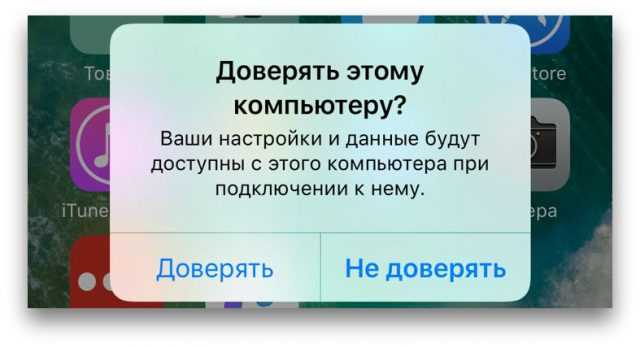
Если компьютер не видит PocketBook, важно определить, связана ли проблема с устройством или с настройками конкретного ПК. Для этого выполните проверку на другом компьютере с рабочими USB-портами.
- Подключите PocketBook напрямую к порту USB на материнской плате другого компьютера.
- Убедитесь, что на новом компьютере установлены актуальные драйверы USB и отсутствуют ограничения для внешних накопителей.
- Выберите на PocketBook режим USB-накопителя или Подключение к ПК, в зависимости от задачи.
- Проверьте, отображается ли устройство в проводнике Windows или через Finder на MacOS.
- Если устройство определяется, проблема заключается в исходном компьютере – возможны неисправные порты, устаревшие драйверы или блокировка антивирусом.
- Если PocketBook не виден и на другом компьютере, вероятна аппаратная неисправность кабеля или самого устройства.
Регулярная проверка на нескольких компьютерах помогает точно выявить источник проблемы и исключить программные или аппаратные ошибки до вмешательства в систему PocketBook.
Использование утилит для восстановления связи с компьютером
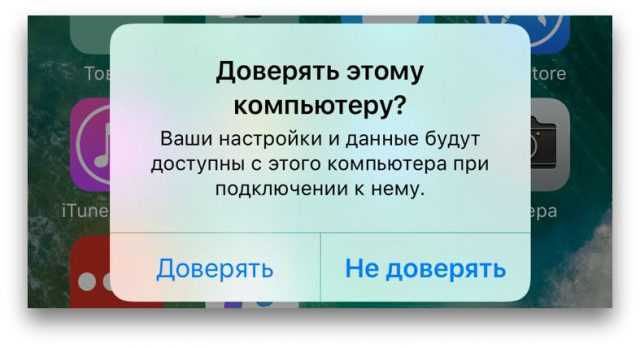
Если компьютер не видит PocketBook, специальные утилиты помогают восстановить корректное соединение и исключить ошибки программного уровня. Основная цель таких программ – исправление конфликтов драйверов, сброс настроек USB и проверка состояния файловой системы устройства.
- PocketBook Desktop: официальная программа для синхронизации библиотеки и обновления прошивки. Подключение через неё позволяет определить, видит ли компьютер устройство, и выполнить автоматическую настройку соединения.
- Windows USB Troubleshooter: встроенный инструмент для диагностики и исправления проблем с USB-портами и драйверами. Автоматически проверяет доступность устройства и устраняет конфликты.
- Утилиты для восстановления файловой системы: программы типа chkdsk на Windows или Disk Utility на MacOS помогают исправить ошибки на внутреннем накопителе PocketBook, которые могут блокировать распознавание устройства.
- Перезапуск службы USB: специализированные утилиты перезапускают службы Windows, отвечающие за работу внешних накопителей, что решает проблемы с временными сбоями подключения.
Регулярное использование этих утилит позволяет выявить источник сбоя, восстановить связь с компьютером и обеспечить стабильную передачу файлов между PocketBook и ПК без потери данных.
Сброс настроек PocketBook для устранения программных конфликтов
Если PocketBook не определяется компьютером, причиной могут быть внутренние ошибки прошивки или конфликт настроек. Сброс настроек до заводских значений восстанавливает корректную работу системы и возвращает стандартные параметры USB-подключения.
Для выполнения сброса откройте меню Настройки → Восстановление заводских настроек на устройстве. Перед процедурой рекомендуется сохранить все локальные файлы, так как сброс удаляет книги и заметки, хранящиеся только на устройстве.
После сброса настройте режим подключения к компьютеру: выберите USB-накопитель или Подключение к ПК, подтвердите доступ к данным на экране PocketBook и повторно подключите устройство. Часто это устраняет проблемы, связанные с некорректной конфигурацией портов, драйверов или внутренними ошибками системы.
Если сброс не решает проблему, рекомендуется проверить работу PocketBook на другом компьютере и обновить прошивку до последней версии, чтобы исключить аппаратные и программные ограничения при распознавании устройства.
Влияние антивируса и брандмауэра на подключение PocketBook
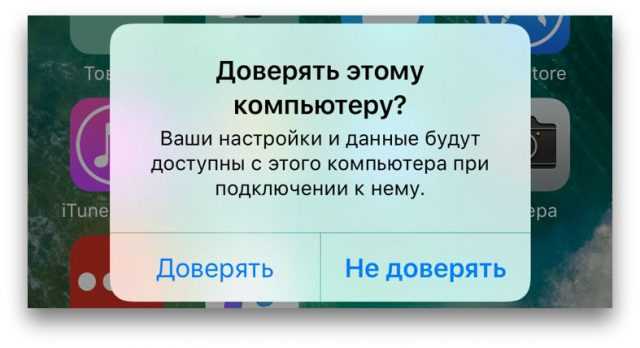
Некорректное распознавание PocketBook компьютером может быть вызвано блокировкой со стороны антивирусного ПО или встроенного брандмауэра. Некоторые программы безопасности воспринимают внешние накопители как потенциально опасные устройства и ограничивают доступ к ним.
Для устранения проблемы временно отключите антивирус или брандмауэр и повторно подключите PocketBook. Если устройство определяется корректно, необходимо добавить PocketBook в список исключений или доверенных устройств в настройках программы безопасности.
На Windows это выполняется через Панель управления → Брандмауэр Windows → Разрешение взаимодействия с приложением. На MacOS проверьте настройки Защиты и безопасности, убедившись, что PocketBook имеет разрешение на доступ к внешним накопителям.
После внесения изменений рекомендуется перезапустить компьютер и устройство, чтобы настройки вступили в силу. Такой подход позволяет сохранить защиту системы, одновременно обеспечивая стабильное подключение PocketBook для передачи файлов.
Вопрос-ответ:
Почему мой компьютер не видит PocketBook после подключения через USB?
Причины могут быть как аппаратными, так и программными. Чаще всего проблема связана с неисправным кабелем, некорректной работой порта или неправильным режимом подключения на устройстве. Проверьте кабель, попробуйте другой порт на компьютере и убедитесь, что PocketBook находится в режиме USB-накопителя или Подключение к ПК. Если устройство всё равно не отображается, обновите драйверы USB на компьютере и протестируйте подключение на другом ПК.
Как определить, виноват ли кабель или сам PocketBook?
Для этого подключите PocketBook к другому компьютеру с рабочим USB-портом. Если устройство распознаётся, кабель или порт на исходном компьютере вызывают проблему. Также можно использовать другой кабель на том же компьютере. Кабель должен поддерживать передачу данных, а не только зарядку, иначе соединение не будет установлено.
Что делать, если PocketBook виден на компьютере, но файлы не копируются?
Проблема может быть связана с блокировкой доступа антивирусом или некорректной файловой системой. Сначала временно отключите антивирус и брандмауэр, после чего попробуйте передать файлы. Если это помогает, добавьте PocketBook в список доверенных устройств. Кроме того, запустите проверку накопителя на ошибки через chkdsk на Windows или Disk Utility на MacOS, чтобы исправить возможные сбои файловой системы.
Как правильно настроить режим подключения PocketBook для работы с ПК?
На устройстве откройте Настройки → Подключение к компьютеру и выберите режим USB-накопитель для прямого доступа к файлам или Подключение к ПК для синхронизации с программой PocketBook Desktop. После выбора режима подтвердите разрешение на передачу данных на экране устройства. Если устройство не определяется, перезагрузите его и повторно подключите.
Поможет ли сброс настроек PocketBook, если компьютер не видит устройство?
Да, сброс может устранить конфликты внутри системы и восстановить стандартные параметры подключения. Для этого в меню Настройки → Восстановление заводских настроек выполните сброс. Перед процедурой сохраните локальные файлы, так как они будут удалены. После восстановления выберите подходящий режим подключения и повторите попытку соединения с компьютером.
Почему PocketBook не отображается на компьютере после подключения кабеля?
Чаще всего это связано с режимом подключения или проблемой с кабелем и портом. Убедитесь, что на устройстве выбран режим USB-накопитель или Подключение к ПК. Используйте оригинальный кабель или качественный кабель с поддержкой передачи данных. Подключение через передние порты корпуса или USB-хаб может не работать, поэтому лучше использовать порт на материнской плате. Если после этого PocketBook не определяется, обновите драйверы USB и проверьте работу на другом компьютере.
Можно ли исправить ситуацию с помощью сброса настроек PocketBook?
Да, сброс настроек устраняет внутренние конфликты и восстанавливает стандартные параметры подключения. Для этого откройте Настройки → Восстановление заводских настроек на устройстве. Перед сбросом скопируйте все локальные файлы, так как они будут удалены. После восстановления выберите режим подключения к компьютеру и повторно подключите устройство. В большинстве случаев это решает проблемы, связанные с некорректной работой системы или блокировкой портов.

 Загрузка...