Содержание статьи

Winhex позволяет работать с низкоуровневыми структурами данных на диске, что делает возможным восстановление файлов после их замены. Даже если файл был перезаписан, часть данных может оставаться в свободных кластерах, которые программа способна идентифицировать и извлечь.
Для начала важно определить точный сектор или область диска, где находился оригинальный файл. Winhex предоставляет инструменты просмотра физических и логических блоков, позволяя анализировать данные до побайтового уровня. Рекомендуется заранее создать образ диска или его копию, чтобы исключить дальнейшее повреждение информации.
Процесс восстановления строится на поиске сигнатур файлов, которые соответствуют типу утраченного документа. Winhex поддерживает настройку шаблонов поиска, что ускоряет нахождение нужных фрагментов и снижает риск извлечения лишних данных. После идентификации блоков можно собрать файл вручную, проверяя контрольные суммы для подтверждения целостности.
Следует учитывать, что успешность восстановления напрямую зависит от объема перезаписанных данных и активности диска после замены файла. Чем меньше операций записи произошло после утраты, тем выше шанс собрать полную и корректную версию документа.
Определение области диска для поиска утраченного файла
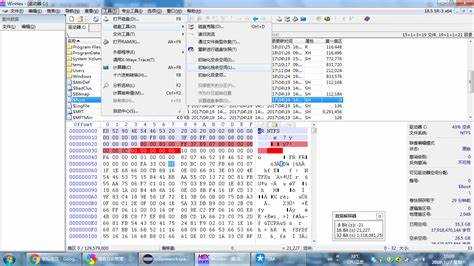
Первый шаг при восстановлении замененного файла в Winhex – выявление точной области диска, где ранее находился файл. Для этого следует открыть физический или логический диск в режиме просмотра побайтового анализа. Важно знать размер и тип потерянного файла, чтобы оценить объем кластеров, которые нужно проверять.
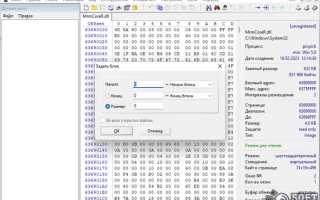
Используйте функцию «Goto Sector» для перехода к предполагаемому месту хранения данных. Если известен начальный сектор файла, переход к нему сокращает время поиска. В случае отсутствия этой информации анализируйте таблицу размещения файлов (FAT, NTFS), где можно определить свободные и занятые кластеры.
Winhex позволяет отмечать участки диска как потенциальные источники данных, создавая закладки для последующего восстановления. Сосредоточьтесь на кластерах, которые были недавно освобождены после перезаписи, так как именно в них чаще всего сохраняются остаточные данные исходного файла.
Рекомендуется ограничивать область поиска конкретными сегментами диска, чтобы минимизировать риск извлечения неверных данных и ускорить процесс восстановления. Фиксация найденных секторов в отдельный файл образа диска позволяет работать с копией, не влияя на оригинальную структуру и снижая риск дальнейшей потери информации.
Создание резервной копии перед восстановлением

Перед началом восстановления замененного файла в Winhex необходимо создать точную копию диска или раздела. Используйте функцию «Tools → Create Disk Image» для сохранения полного образа, включая свободные и системные сектора. Это позволяет работать с копией и предотвращает повреждение оригинальных данных при ошибках в процессе восстановления.
Выбирайте формат образа RAW, чтобы сохранить все побайтовые данные без сжатия и потери информации. Для ускорения работы рекомендуется ограничивать образ только сегментами диска, где находился утраченный файл, если известны точные сектора. В противном случае создавайте полный образ раздела, чтобы исключить пропуск скрытых фрагментов.
Храните резервную копию на отдельном носителе, отличном от исходного диска, чтобы исключить перезапись и случайное удаление. После создания образа проверяйте его целостность с помощью контрольной суммы CRC32 или MD5, чтобы убедиться в корректности данных перед началом восстановления.
Поиск сигнатур файла в Winhex
Поиск сигнатур позволяет выделить блоки данных, соответствующие типу утраченного файла. В Winhex откройте образ диска и используйте функцию Tools → Find File Signatures. Выберите заранее подготовленный шаблон сигнатуры, соответствующий расширению файла, например DOCX или JPEG, чтобы ускорить процесс идентификации.
Для документов офисного формата используйте сигнатуры начала и конца файла: DOCX – 50 4B 03 04, PDF – 25 50 44 46. Winhex позволяет задать диапазон поиска, ограничив его секторами, определенными на предыдущем этапе, что снижает вероятность ложных срабатываний.
После нахождения сигнатур программа выделяет блоки для последующего извлечения. Рекомендуется сохранять координаты найденных фрагментов в отдельный список, чтобы можно было вернуться к ним при сборке файла. Для сложных случаев применяйте поиск по нескольким сигнатурам, чтобы собрать данные из разрозненных частей.
Извлечение данных из найденных фрагментов
Для удобства проверки и систематизации можно составить таблицу с координатами фрагментов:
| Фрагмент | Начальный сектор | Конечный сектор | Размер (байт) | Примечания |
|---|---|---|---|---|
| Фрагмент 1 | 125632 | 126048 | 416 байт | Начало файла DOCX |
| Фрагмент 2 | 127104 | 127520 | 416 байт | Продолжение данных |
Рекомендуется сохранять фрагменты на отдельном носителе или в отдельной папке образа диска, чтобы исключить случайное повреждение. При извлечении данных избегайте наложения фрагментов, проверяйте их соответствие сигнатуре и корректность структуры документа перед переходом к сборке.
Сборка файла из нескольких блоков данных
После извлечения всех фрагментов необходимо объединить их в единый файл. В Winhex используйте функцию Edit → Insert File для последовательного добавления блоков в новый документ. Начинайте с блока, содержащего сигнатуру начала файла, и добавляйте последующие фрагменты в порядке их расположения на диске.
При сборке учитывайте смещения и границы блоков: несоблюдение правильной последовательности может привести к повреждению структуры документа. Для файлов с внутренними индексами, например Excel или ZIP, важно проверять корректность заголовков каждого блока перед вставкой.
Для контроля процесса удобно вести список блоков с указанием начального и конечного сектора, размера и соответствия сигнатуре. После завершения сборки сохраните файл с расширением исходного формата и проведите проверку на открытие программой-редактором, чтобы убедиться в целостности данных.
Проверка целостности и корректности восстановленного файла
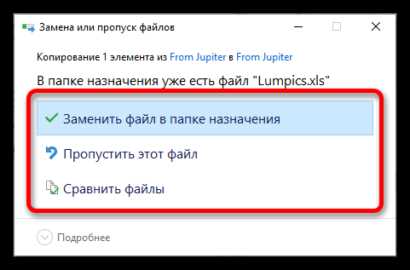
После сборки файла необходимо убедиться в его полной работоспособности и отсутствии повреждений. В Winhex можно использовать проверку контрольных сумм и сравнение с оригинальными данными, если они известны.
Рекомендуемые шаги проверки:
- Вычислите контрольную сумму файла с помощью Tools → Checksums и сравните с эталонной, если она доступна.
- Откройте файл в стандартной программе для соответствующего формата, чтобы проверить корректность отображения и структуры.
- Проверьте последовательность блоков в файле: заголовки, индексные таблицы и контрольные записи должны соответствовать стандарту формата.
- При работе с архивами или офисными документами убедитесь, что все внутренние ссылки и структуры не повреждены.
- Если файл не открывается, возвращайтесь к отдельным фрагментам, проверяйте их соответствие сигнатуре и пересобирайте в правильной последовательности.
Тщательная проверка позволяет обнаружить частичные ошибки на раннем этапе и повысить вероятность успешного восстановления полного файла без потери данных.
Вопрос-ответ:
Можно ли восстановить файл, если он был перезаписан несколькими новыми файлами?
Да, восстановление возможно, но вероятность полного восстановления зависит от объема перезаписанных данных. Winhex позволяет искать остаточные фрагменты файла по сигнатурам и собирать их вручную. Чем меньше операций записи произошло после замены, тем выше шанс собрать полный файл. Важно заранее создать образ диска, чтобы не повредить оригинальные данные при работе с фрагментами.
Как определить, где на диске находился исходный файл?
Для точного поиска необходимо учитывать структуру файловой системы. В Winhex можно анализировать таблицу размещения файлов (FAT, NTFS) и использовать функцию перехода к конкретным секторам. Если известен начальный сектор или диапазон кластеров, переход к ним ускоряет поиск. Также полезно фиксировать недавно освобожденные кластеры, где чаще всего сохраняются остаточные данные после перезаписи.
Какие сигнатуры лучше использовать для поиска офисных документов?
Для разных форматов существуют свои сигнатуры начала и конца файла. Например, для DOCX сигнатура начала — 50 4B 03 04, для PDF — 25 50 44 46. Winhex позволяет задавать эти сигнатуры в шаблонах поиска. Для сложных документов можно искать несколько сигнатур одновременно, чтобы выделить все фрагменты, которые потом будут объединены в один файл.
Как правильно собрать файл из нескольких фрагментов, чтобы он открылся без ошибок?
После извлечения всех фрагментов важно добавлять их в порядке расположения на диске. В Winhex используется функция вставки блоков в новый файл. Для документов с внутренними индексами, например Excel или ZIP, следует проверять заголовки каждого блока перед вставкой. Полезно вести таблицу с координатами блоков и размером, чтобы не нарушить структуру. После сборки проверяйте открытие файла стандартной программой, чтобы убедиться, что структура корректна.
Какие методы проверки целостности восстановленного файла существуют?
Существует несколько способов проверки. В Winhex можно вычислить контрольную сумму файла (CRC32 или MD5) и сравнить с эталонной, если она доступна. Также стоит открыть файл в программе для соответствующего формата и проверить корректность отображения и структуры. Для документов с внутренними индексами проверяют заголовки, таблицы и ссылки внутри файла. При обнаружении ошибок возвращаются к отдельным фрагментам и пересобирают файл с правильной последовательностью блоков.

 Загрузка...