Содержание статьи
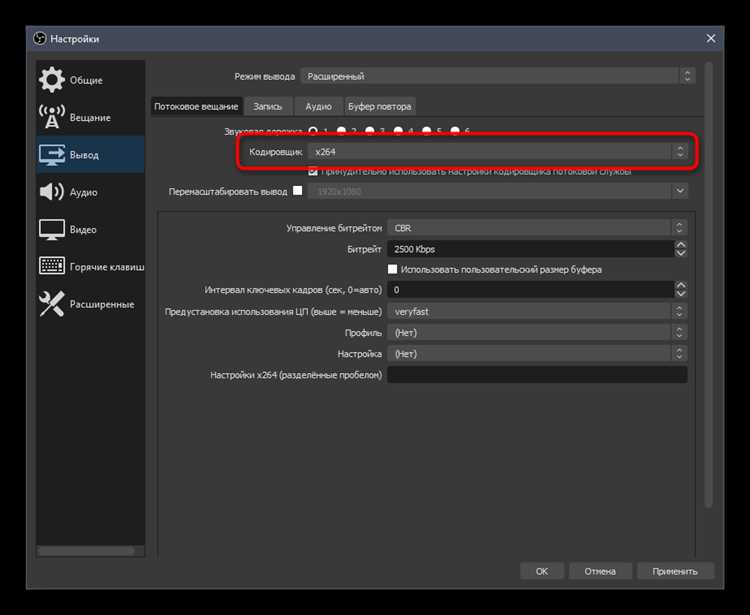
Сообщение «перегружена кодировка» в OBS означает, что система не успевает обрабатывать видеопоток в реальном времени. Чаще всего проблема возникает при стриминге или записи в разрешении 1080p и выше с высоким битрейтом, особенно на процессорах с 4–6 потоками или при одновременной нагрузке от игр, браузеров и фоновых приложений. В таких условиях OBS начинает пропускать кадры не из-за интернета, а из-за нехватки вычислительных ресурсов.
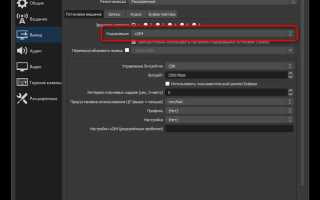
Ключевой фактор нагрузки – выбранный кодировщик. Программный x264 активно использует CPU: пресеты medium и slow могут потреблять 70–90% процессорного времени даже при 60 кадрах в секунду. Для систем с видеокартами NVIDIA начиная с GTX 10xx целесообразно переходить на NVENC (new), который переносит кодирование на GPU и снижает загрузку CPU в 3–5 раз при сопоставимом качестве изображения.
Дополнительные ресурсы потребляют источники и фильтры. Браузерные источники, анимированные оверлеи, фильтры шумоподавления и цветокоррекции обрабатываются в реальном времени и суммируются с нагрузкой кодировщика. Отключение неиспользуемых источников, упрощение сцен и отказ от тяжёлых фильтров часто дают мгновенный эффект и позволяют избавиться от перегрузки без апгрейда железа.
OBS перегружена кодировка: как снизить нагрузку
Первое, что даёт наибольший эффект – выбор кодировщика. При использовании x264 вся нагрузка ложится на CPU, тогда как аппаратные кодировщики используют отдельные блоки GPU.
- Для видеокарт NVIDIA – NVENC (new), снижает нагрузку на процессор на 60–90%
- Для AMD – AMF/VCN, особенно эффективно на сериях RX 5000+
- Для Intel – Quick Sync при наличии встроенной графики
Разрешение и частота кадров напрямую влияют на сложность кодирования. Переход с 1080p60 на 900p60 снижает нагрузку примерно на 25%, а на 720p60 – почти вдвое без критичной потери качества для стриминга.
- Базовое и выходное разрешение – не выше 1920×1080
- Оптимум для слабых систем – 1280×720
- FPS – 60 только при стабильной загрузке, иначе 30
Параметры кодировщика x264 требуют ручной корректировки. Пресет определяет сложность алгоритмов сжатия.
- ultrafast / superfast – минимальная нагрузка, но высокий битрейт
- veryfast – компромисс для CPU с 4–6 ядрами
- fast и выше – часто вызывает перегрузку на стримах
Битрейт выше рекомендованных значений увеличивает нагрузку и не даёт прироста качества на платформах с перекодированием.
- 720p30 – 2500–3500 kbps
- 720p60 – 3500–4500 kbps
- 1080p30 – 4500–6000 kbps
- 1080p60 – до 6000 kbps (предел для Twitch)
Фильтры и источники в сценах OBS часто перегружают систему сильнее кодирования. Каждый эффект обрабатывается до сжатия видео.
- Отключить размытие, тени, цветокоррекцию без необходимости
- Минимизировать количество источников браузера
- Использовать захват игры вместо захвата экрана
Дополнительную нагрузку создают фоновые процессы и неправильный приоритет OBS.
- Закрыть браузеры и лаунчеры во время стрима
- Установить приоритет процесса OBS «Выше среднего»
- Запускать OBS от имени администратора для NVENC
Если перегрузка сохраняется даже на минимальных настройках, это указывает на аппаратные ограничения: двухъядерный CPU, отсутствие аппаратного кодировщика или перегрев. В таких случаях единственный стабильный выход – снижение разрешения до 720p30 или апгрейд системы.
Как определить, что перегрузка связана именно с кодировкой, а не с сетью

Открой статистику OBS (Вид → Статистика) и оцени поведение параметров в реальном времени. Для кодировочной перегрузки характерны:
- Рост значения «Пропущено кадров (кодировщик)» при стабильном FPS.
- Нормальный битрейт без резких провалов и скачков.
- Отсутствие ошибок повторного подключения к серверу.
При сетевых проблемах картина обратная: «Пропущено кадров (кодировщик)» остаётся на нуле, но увеличивается «Пропущено кадров (сеть)», а битрейт становится нестабильным и периодически падает до минимальных значений.
Дополнительная проверка – нагрузка на процессор и видеокарту. Открой диспетчер задач или мониторинг GPU во время стрима или записи:
- CPU загружен на 90–100% при использовании x264 – явный признак кодировочной перегрузки.
- GPU загружен под 95–100% при NVENC или AMD AMF – кодировщик конкурирует с игрой или рендерингом сцены.
- Сеть при этом использует лишь 5–15% пропускной способности адаптера.
Проверь поведение OBS при локальной записи без трансляции. Если перегрузка кодировщика сохраняется при записи в файл, а стрим выключен, проблема точно не в сети. Сетевой фактор полностью исключается.
Ещё один надёжный метод – временно снизить битрейт трансляции на 30–40% без изменения пресета кодировщика. Если ошибка «Перегрузка кодировщика» остаётся, а качество изображения не меняется, узкое место – вычисления, а не канал связи.
Для сетевой диагностики используй параллельный тест: запусти стрим с теми же настройками, но на статичной сцене без анимации и источников захвата игры. Если кодировочная перегрузка исчезает, значит проблема вызвана сложностью сцены и нагрузкой на кодек, а не качеством интернет-соединения.
Комбинация этих признаков позволяет точно определить источник перегрузки и не тратить время на бесполезную оптимизацию сети, когда проблема находится на стороне кодирования.
Аппаратные кодировщики (NVENC, AMD AMF, Intel QSV) переносят основную нагрузку на видеокарту. Однако при неправильных настройках они также способны перегружать GPU. Например, NVENC с профилем Max Quality и включёнными Psycho Visual Tuning и Look-ahead может загружать видеокарту на 10–25% дополнительно, что критично для систем, где GPU одновременно используется для игр.
- Кодировщик x264 – максимальная нагрузка на CPU, особенно при high bitrate и сложных сценах
- NVENC (new) – нагрузка на GPU, усиливается при включении Look-ahead и B-кадров
- AMF и QSV – менее стабильны при высоком FPS и могут вызывать скачки нагрузки
Разрешение и частота кадров напрямую влияют на объём данных, обрабатываемых кодировщиком. Переход с 1280×720 на 1920×1080 увеличивает нагрузку примерно на 120–150%, а с 30 FPS на 60 FPS – ещё на 80–100%. Комбинация 1080p60 является одной из самых тяжёлых для большинства систем среднего уровня.
- 1080p60 – критичная нагрузка для CPU при x264 и для GPU при NVENC в играх
- 900p60 – компромисс между качеством и стабильностью
- 720p30 – минимальная нагрузка, подходит для слабых ПК
Битрейт влияет не только на качество, но и на сложность кодирования. При значениях выше 6000 Кбит/с для стриминга кодировщик вынужден обрабатывать больше данных в реальном времени. Для x264 это выражается в росте использования процессора, для NVENC – в увеличении загрузки видеопамяти и кодировочного блока.
Параметр «Пресет кодировщика» определяет баланс между качеством и производительностью. В x264 каждый шаг от veryfast к medium увеличивает нагрузку CPU в среднем на 15–25%. В NVENC разница между Performance и Max Quality может достигать 5–10% загрузки GPU, что становится заметным при одновременном рендере игры.
- Пресет x264 medium и ниже – частая причина перегрузки процессора
- NVENC Max Quality – риск пропусков кадров на видеокартах среднего класса
- Look-ahead – динамическое распределение битрейта, сильно нагружает GPU
Количество B-кадров и профиль кодирования (High, Main) также увеличивают сложность сжатия. Значения выше 2 B-кадров при стриминге редко оправданы и создают дополнительную нагрузку без заметного прироста качества, особенно на платформах с собственным перекодированием.
Как выбрать между x264 и NVENC при слабом или среднем ПК

При ошибке «OBS перегружена кодировка» выбор между x264 и NVENC определяется распределением нагрузки между CPU и GPU. x264 полностью опирается на процессор, тогда как NVENC использует отдельный аппаратный энкодер видеокарты NVIDIA и практически не конкурирует с игрой за ресурсы.
На системах с процессорами уровня Ryzen 3 / Core i3 или старыми 4-ядерными CPU использование x264 даже с пресетом veryfast часто приводит к загрузке процессора выше 85–90%. В таких условиях OBS не успевает кодировать кадры, и появляются пропуски. Для этих ПК NVENC – базовый и наиболее стабильный вариант.
NVENC показывает наилучшие результаты, начиная с архитектуры Turing (GTX 1650 Super, RTX 20xx и новее). На этих картах можно стабильно кодировать 1080p60 при битрейте 5000–6000 кбит/с, удерживая загрузку GPU кодировщиком в пределах 2–4%. Для видеокарт уровня GTX 1050 или GTX 1060 рекомендуется ограничиться 900p или 720p, чтобы избежать перегрузки видеочипа.
x264 оправдан только при наличии заметного запаса CPU: минимум 6 потоков с частотой выше 3.6 ГГц. В этом случае допустим пресет veryfast или faster, но переход на fast на среднем ПК почти всегда вызывает рост времени кодирования выше 16.6 мс, что критично для 60 FPS.
Для снижения нагрузки при NVENC следует отключить Look-ahead, выбрать профиль high и установить B-кадры не более 2. Эти параметры уменьшают нагрузку на GPU без резкого падения качества и напрямую помогают устранить ошибку перегрузки.
Практическое правило простое: если во время игры GPU загружен ниже 90%, а CPU близок к пределу – выбирайте NVENC. x264 стоит рассматривать только тогда, когда процессор стабильно свободен, а видеокарта упирается в максимальную загрузку.
Как изменение разрешения и масштабирования влияет на загрузку системы

Повышение разрешения видеопотока напрямую увеличивает нагрузку на процессор и GPU. Каждое увеличение ширины и высоты кадра на 50% повышает количество обрабатываемых пикселей более чем в 2 раза, что ускоряет перегрев и рост использования ресурсов. Например, трансляция в 1080p при 60 FPS требует примерно на 40–60% больше мощности кодека, чем поток в 720p при тех же параметрах.
Снижение масштабирования сцены в OBS уменьшает нагрузку на кодировщик. Применение фильтра «Скалирование/Ресайз» с понижением исходного разрешения на 25–50% снижает использование CPU на 15–30%, в зависимости от сцены и типа контента. Чем более динамичный контент с быстрыми движениями, тем сильнее эффект снижения нагрузки при уменьшении разрешения.
Использование нецелого коэффициента масштабирования (например, 1080p → 900p) увеличивает количество арифметических операций при ресайзе, что также повышает нагрузку на процессор. Рекомендуется выбирать кратные стандартным разрешениям (например, 1080p → 720p), чтобы оптимизировать работу фильтра масштабирования.
Понижение битрейта вместе с уменьшением разрешения снижает нагрузку на кодек и уменьшает задержку. Для CPU кодеров H.264 уменьшение разрешения с Full HD до 1280×720 при сохранении 60 FPS может сократить среднее использование процессора на 20–35%, без заметной потери качества на небольших экранах.
Высокие разрешения для потоков с динамичным контентом, таким как игры или быстрые сцены, создают пик нагрузки, который не снижается при статичных кадрах. В OBS можно использовать отдельное понижение масштабирования для источников с высокой детализацией, оставляя фоновые элементы в исходном разрешении, чтобы снизить общую нагрузку.
Какие настройки FPS снижают нагрузку без критичной потери качества

Снижение частоты кадров в OBS напрямую уменьшает нагрузку на процессор и видеокарту при кодировке. Оптимальная точка для большинства стримов – 30–40 FPS, что сохраняет плавность движения, но снижает требования к системе на 20–35% по сравнению с 60 FPS.
Если контент статичный или содержит медленные движения, можно безопасно использовать 25 FPS. Это снижает нагрузку на CPU почти вдвое при минимальном визуальном отличии для зрителя.
В сценах с быстрыми действиями, например, игры шутеры или спортивные трансляции, рекомендуется не опускать FPS ниже 40, чтобы избежать заметного дергания видео. В таких случаях эффективнее комбинировать умеренное снижение FPS с оптимизацией битрейта и кодировщика.
OBS позволяет выставить раздельные FPS для предпросмотра и записи/стрима. Можно оставить предпросмотр на 60 FPS для комфортной работы, а поток вещать с 30–40 FPS, что снижает нагрузку без потери качества для аудитории.
При использовании аппаратного кодирования (NVENC, QuickSync, AMF) снижение FPS дополнительно уменьшает вероятность перегрузки GPU, сохраняя высокое качество изображения при меньших требованиях к процессору.
Как правильно настроить битрейт под YouTube, Twitch и другие платформы
Битрейт напрямую влияет на качество видео и нагрузку на процессор при стриминге. Для платформ с разной пропускной способностью и алгоритмами сжатия важно выбирать оптимальные значения. Для YouTube рекомендуемый битрейт для 1080p при 60 FPS составляет 4500–9000 Кбит/с, для 720p при 60 FPS – 3000–6000 Кбит/с. При меньшем значении наблюдается заметное падение детализации, а превышение не улучшает качество и перегружает кодировщик.
На Twitch официально поддерживаются битрейты до 6000 Кбит/с для стандартного канала. При 1080p60 оптимально использовать 4500–6000 Кбит/с, для 720p60 – 3500–5000 Кбит/с. Twitch применяет агрессивное перекодирование, поэтому установка битрейта выше рекомендуемого не увеличивает качество, а увеличивает нагрузку на OBS.
Для платформ с ограничением по пропускной способности, таких как Facebook Gaming или Mixer, лучше выбирать стабильный средний битрейт, который не превышает 75% от вашей доступной скорости загрузки. Например, при 10 Мбит/с стабильной скорости загрузки оптимально установить битрейт 7000–8000 Кбит/с, оставляя запас для сетевых колебаний.
Использование CBR (Constant Bitrate) упрощает настройку и снижает вероятность перегрузки кодировщика. VBR (Variable Bitrate) подходит для записей с динамическим контентом, но при стриминге может вызывать скачки нагрузки. Для уменьшения нагрузки на CPU рекомендуются аппаратные кодировщики: NVENC для NVIDIA и AMD VCE для AMD, которые позволяют поддерживать высокий битрейт без перегрузки OBS.
Важно контролировать нагрузку на процессор через OBS Performance Stats. Если Encoding Lag появляется регулярно, следует снизить битрейт на 10–20% или уменьшить разрешение/FPS, вместо увеличения параметров кодирования. Это позволит сохранить стабильный стрим без пропадания кадров и артефактов.
Какие фильтры и источники в сценах вызывают рост нагрузки кодировщика
В OBS источники с высоким разрешением, особенно 4K или нестандартные соотношения сторон, значительно увеличивают нагрузку на кодировщик. Игровое захватывание с высокой частотой кадров (60 FPS и выше) требует больше вычислительных ресурсов, чем стандартное 30 FPS. Камеры с разрешением выше 1080p и многопоточные видеофайлы также усиливают нагрузку.
Фильтры цветокоррекции, включая LUT, кривые, яркость/контраст, насыщенность, напрямую увеличивают потребление CPU/GPU, особенно при применении к источникам с большим разрешением. Фильтры размытия, хромакея и маски с альфа-каналом требуют значительной переработки кадров, особенно при динамических сценах.
Наложение нескольких видеоисточников одновременно, например, веб-камер, медиафайлов и захвата игр, вызывает мультипликативный рост нагрузки. Источники с прозрачностью или анимацией форматов GIF/WebM увеличивают частоту обращений к кодировщику, что приводит к падению FPS и росту времени обработки каждого кадра.
Использование сценовых переходов с эффектами, таких как слайд или растворение, добавляет дополнительный рендеринг между сценами. Тяжелые фильтры на каждом источнике в сцене суммируются, создавая пик нагрузки в момент переключения, что часто приводит к перегрузке кодировщика.
Для снижения нагрузки рекомендуется минимизировать количество одновременно активных источников, применять фильтры только к ключевым элементам, по возможности снижать разрешение и частоту кадров видеоисточников. Перевод видеоисточников в более лёгкие форматы и использование простых переходов уменьшает требования к CPU/GPU и стабилизирует работу кодировщика.
Как обновления драйверов и версии OBS влияют на ошибку перегруженной кодировки

Ошибка перегруженной кодировки в OBS часто возникает из-за несовместимости между версией программы и драйверами видеокарты. Новые версии OBS оптимизируют использование аппаратного ускорения через NVENC и AMD VCE, что снижает нагрузку на CPU. Использование устаревших драйверов ограничивает возможности кодировщиков, увеличивая риск появления перегрузки.
Для карт NVIDIA важно поддерживать драйвер не ниже версии 511.79 для корректной работы NVENC с современными кодеками H.264 и HEVC. Для AMD рекомендуется использовать драйверы Radeon Software Adrenalin 21.8.2 и выше, чтобы избежать задержек и пропадания кадров при аппаратном кодировании. Драйверы Intel должны быть обновлены до версии 30.0.101.1190 или выше для стабильного использования Quick Sync.
OBS выпускает обновления, включающие исправления утечек памяти и оптимизацию потокового кодирования. Версия OBS 29.0 и выше значительно снижает нагрузку при высокой частоте кадров (60 FPS) и разрешении 1080p, особенно при использовании NVENC. Игнорирование обновлений OBS ведет к конфликтам с современными драйверами, что увеличивает количество пропусков кадров и перегрузку кодировщика.
Рекомендуется регулярно проверять наличие обновлений драйверов и самой OBS, а также пересматривать настройки кодирования после апдейта. Например, после обновления драйвера NVIDIA стоит протестировать профиль кодирования CBR с предустановкой “Performance” вместо “Quality” для снижения нагрузки без потери стабильности потока.
В случаях, когда обновление драйверов не устраняет перегрузку, полезно откатиться к предыдущей стабильной версии OBS, которая доказала совместимость с вашим оборудованием. Комбинация актуальных драйверов и стабильной версии OBS минимизирует вероятность появления ошибки перегруженной кодировки и обеспечивает плавное воспроизведение потокового видео.
Вопрос-ответ:
Почему OBS показывает «перегружена кодировка» во время стрима?
Сообщение о перегрузке кодировки появляется, когда программа не успевает обрабатывать видео в реальном времени с заданными настройками. Обычно это связано с высокой нагрузкой на процессор или графический ускоритель: поток слишком сложный, разрешение или битрейт велики, а ресурсы компьютера ограничены.
Какие параметры можно изменить, чтобы снизить нагрузку на процессор в OBS?
Чтобы уменьшить нагрузку, можно снизить разрешение записи, уменьшить частоту кадров, переключиться на другой метод сжатия видео или изменить битрейт. Иногда помогает переключение на аппаратное кодирование, если доступно, так как часть работы выполняет видеокарта, а не процессор. Также стоит закрыть фоновые программы, которые потребляют ресурсы.
Как аппаратное кодирование помогает избавиться от перегрузки кодировки?
Аппаратное кодирование использует встроенные модули графической карты для обработки видео, что снижает нагрузку на центральный процессор. Например, современные видеокарты поддерживают NVENC или AMF, которые справляются с потоковой трансляцией быстрее и стабильнее, особенно при высоком разрешении и большом битрейте.
Можно ли оптимизировать сцены в OBS, чтобы уменьшить нагрузку?
Да, количество активных источников, фильтров и переходов напрямую влияет на нагрузку. Если оставить только необходимые источники и убрать лишние эффекты, OBS будет обрабатывать видео быстрее. Также стоит проверять сцены на предмет тяжелых источников, таких как браузеры или анимации в высоком разрешении.
Что делать, если снижение настроек не помогает и OBS продолжает выдавать перегрузку кодировки?
В этом случае можно попробовать комбинировать несколько методов: использовать аппаратное кодирование, уменьшить разрешение или частоту кадров, проверить состояние драйверов видеокарты и обновить их, а также закрыть фоновые процессы. Иногда помогает запись в локальный файл вместо стрима, чтобы проверить, какая комбинация настроек работает без ошибок.

 Загрузка...