Линтеры помогают находить ошибки и несоответствия в коде до этапа тестирования. Например, ESLint для JavaScript способен выявить более 200 типов проблем, включая некорректное использование переменных и нарушение стиля кода. PyLint для Python оценивает код по 10 критериям, включая сложность функций и наличие docstring, что позволяет сразу исправлять узкие места.
Существует несколько способов запуска линтеров, каждый из которых подходит для конкретного сценария. Командная строка позволяет проверять отдельные файлы или директории без настройки окружения, что удобно для быстрых проверок. Одновременно интеграция в IDE предоставляет мгновенную обратную связь при написании кода, снижая вероятность ошибок на ранней стадии.
При работе в командах ключевым становится автоматизация линтинга. Git хуки позволяют запускать проверки перед коммитом, предотвращая попадание некорректного кода в репозиторий. В CI/CD пайплайнах линтеры обеспечивают контроль качества на каждом этапе сборки, что особенно важно при большом количестве разработчиков и многомодульных проектах.
Выбор варианта запуска зависит от частоты проверок, размера проекта и требований к скорости обратной связи. Для проектов с сотнями файлов оптимально настроить параллельный анализ, который сокращает время проверки до 30–50% по сравнению с последовательным сканированием. Это позволяет поддерживать высокое качество кода без замедления разработки.
Запуск линтера через командную строку для одного файла
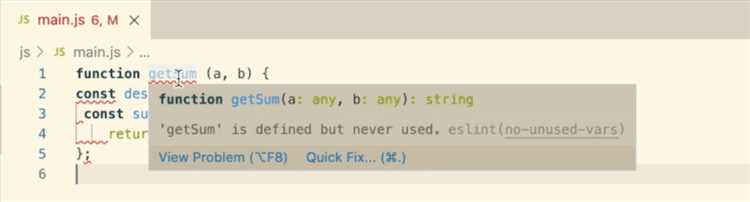
Такой способ удобен для одиночной проверки перед коммитом или при работе с тестовыми скриптами. Он не требует интеграции в IDE и минимально нагружает систему, позволяя получить точный отчет по конкретному файлу за секунды. Для ускорения проверки нескольких файлов в одной команде можно использовать шаблоны пути, например eslint src/**/*.js, сохраняя подход командной строки для локальных проверок.
Проверка всего проекта с помощью конфигурационного файла
Полная проверка проекта выполняется с использованием конфигурационного файла линтера, который определяет правила, исключения и форматирование. Для ESLint достаточно разместить .eslintrc.json в корне проекта, после чего запуск команды eslint . инициирует анализ всех файлов, соответствующих шаблонам в конфигурации, включая вложенные директории. Для PyLint используется pylintrc, который позволяет задавать список игнорируемых файлов, максимальную длину функций и классов, а также уровни предупреждений.
Конфигурационный файл обеспечивает согласованность проверок между разработчиками и средами. Например, можно включить проверку стиля кода, отсутствие неиспользуемых переменных и соблюдение соглашений по именованию. Для больших проектов рекомендуется предварительно запускать линтер с флагом —dry-run или —output-format=json, чтобы оценить количество потенциальных проблем и распределить их по приоритету.
Для ускорения анализа целого проекта можно использовать кеширование результатов. В ESLint доступна опция —cache, которая пропускает файлы без изменений с последнего запуска, сокращая время проверки до 40–60%. В PyLint можно задать параметр persistent=yes, чтобы сохранять промежуточные данные между запусками и избегать повторного анализа неизменных модулей.
Интеграция линтера в редактор кода или IDE
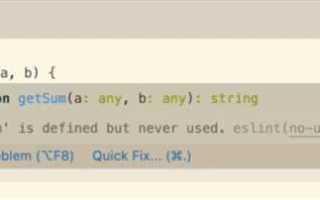
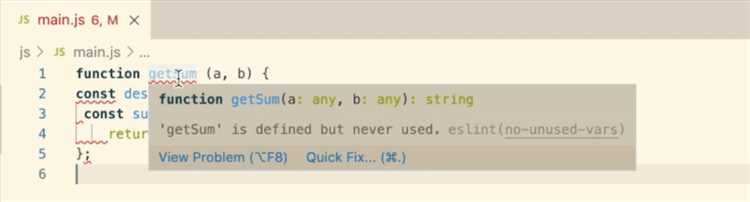
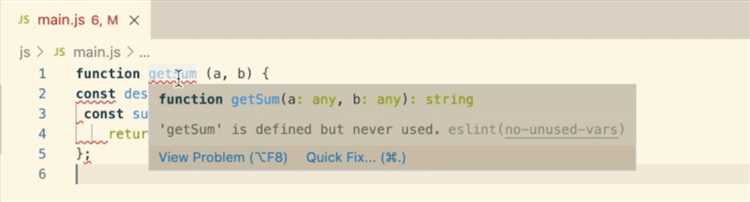
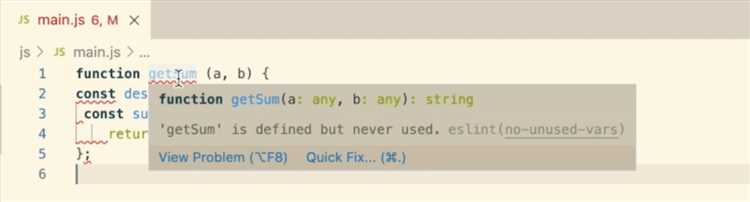
Интеграция линтера в редактор или IDE позволяет получать мгновенную обратную связь при написании кода. Популярные среды, такие как Visual Studio Code, IntelliJ IDEA или PyCharm, поддерживают плагины для ESLint, PyLint и других линтеров. После установки плагина анализ выполняется автоматически при сохранении или во время набора кода.
Рекомендации по настройке:
- Установите официальный плагин для вашего редактора: ESLint для JavaScript/TypeScript, Python для PyLint.
- Укажите путь к конфигурационному файлу линтера, чтобы соблюдались правила проекта.
- Включите опцию автоматического исправления ошибок стиля (auto-fix on save) для ESLint.
- Настройте фильтры предупреждений, чтобы IDE показывала только критичные ошибки или ошибки синтаксиса.
- Включите подсветку проблем в редакторе, чтобы ошибки были видны без перехода к терминалу.
Такая интеграция особенно полезна для командной работы: она снижает количество повторяющихся ошибок и ускоряет соблюдение стиля кода. Для больших проектов можно комбинировать локальный анализ с CI/CD проверками, чтобы IDE выявляла ошибки сразу, а автоматизированные пайплайны контролировали качество на уровне всего репозитория.
Автоматический запуск линтера при коммите через Git хуки
Git хуки позволяют запускать линтер автоматически перед коммитом, предотвращая попадание некорректного кода в репозиторий. Наиболее часто используется pre-commit хук, который проверяет все измененные файлы с помощью линтера и блокирует коммит при обнаружении ошибок. Для JavaScript проектов это может быть команда eslint —fix для исправления стиля перед коммитом, для Python – pylint с соответствующими флагами.
Рекомендации по настройке:
- Разместите скрипт линтера в файле .git/hooks/pre-commit или используйте библиотеку husky для управления хуками через package.json.
- Фильтруйте файлы по расширению, чтобы проверять только исходный код, исключая конфигурационные файлы и сторонние библиотеки.
- Добавьте опцию —staged для проверки только файлов, подготовленных к коммиту, что ускоряет процесс и снижает нагрузку на систему.
Такой подход гарантирует соблюдение стандартов кода на уровне команды и сокращает количество правок после ревью. Он особенно полезен в проектах с большим числом участников, где ручная проверка всех изменений становится трудоемкой и ошибкоопасной.
Использование линтера в CI/CD пайплайнах
Интеграция линтера в CI/CD пайплайны позволяет автоматически проверять весь код при сборке проекта и блокировать деплой при нарушениях правил. В системах GitHub Actions, GitLab CI и Jenkins линтеры запускаются как отдельные шаги после сборки, обеспечивая единый стандарт качества для всех коммитов и пулл-реквестов.
Рекомендации по настройке:
- Создайте отдельный шаг для линтинга перед тестированием, чтобы ошибки стиля не мешали функциональным проверкам.
- Используйте кеширование результатов линтера для ускорения повторных сборок. ESLint поддерживает —cache, PyLint можно запускать с persistent=yes.
- Ограничьте проверку только измененными файлами в ветке, чтобы сократить время выполнения пайплайна при больших проектах.
Пример организации шагов линтинга в пайплайне:
| Шаг | Команда | Назначение |
|---|---|---|
| Установка зависимостей | npm install / pip install -r requirements.txt | Подготовка окружения для линтера |
| Запуск линтера | eslint . —format json —output-file lint-report.json | Проверка всего проекта и генерация отчета |
| Анализ отчета | CI парсит lint-report.json и блокирует сборку при ошибках | Автоматическая блокировка при нарушениях правил |
Такая конфигурация позволяет поддерживать единые стандарты качества кода и снижает риск попадания ошибок в продакшн, обеспечивая прозрачность и контроль для всей команды.
Настройка параллельного анализа для ускорения проверки
Параллельный анализ позволяет распределять проверку кода между несколькими потоками или процессами, значительно сокращая время линтинга крупных проектов. ESLint поддерживает опцию —max-warnings вместе с —cache и —parallel для параллельной обработки файлов. PyLint можно запускать через pylint —jobs=N, где N – количество процессов для одновременной проверки.
Рекомендации по организации параллельного анализа:
- Определите оптимальное количество потоков в зависимости от мощности процессора. Для 8-ядерного CPU стоит использовать 6–7 потоков, чтобы оставить ресурсы для других задач.
- Разделите проект на группы файлов, если линтер не поддерживает встроенную параллельную обработку. Например, можно запускать по директориям с отдельными процессами.
- Используйте кеширование изменений, чтобы параллельная проверка не тратила время на неизменные файлы. ESLint сохраняет кеш в .eslintcache, PyLint может использовать persistent режим.
- В CI/CD пайплайнах комбинируйте параллельный анализ с фильтрацией измененных файлов, чтобы сократить время сборки до 30–50% по сравнению с последовательной проверкой.
Параллельный запуск особенно полезен в больших проектах с сотнями файлов и модулей. Он позволяет интегрировать линтер в повседневную разработку и CI/CD пайплайны без значительного увеличения времени сборки, сохраняя точность анализа и контроль качества кода.
Вопрос-ответ:
Можно ли запускать линтер только для одного файла и как это сделать?
Да, запуск линтера для отдельного файла возможен через командную строку. Для JavaScript используется команда eslint путь/к/файлу.js, которая выводит список ошибок и предупреждений, включая ссылку на правило. Для Python применяется pylint путь/к/файлу.py, где кроме ошибок отображается оценка кода. Такой способ удобен для быстрой проверки отдельных скриптов или тестовых модулей перед коммитом.
Что дает использование конфигурационного файла при проверке всего проекта?
Конфигурационный файл задает правила, исключения и стиль для всего проекта, позволяя линтеру проверять код по единым стандартам. Для ESLint это .eslintrc.json, для PyLint — pylintrc. При запуске анализа всей директории линтер учитывает указанные правила, игнорирует заданные файлы и выводит детальный отчет. Это особенно полезно при больших проектах, где вручную контролировать стиль и ошибки невозможно.
Как интеграция линтера в IDE ускоряет исправление ошибок?
При подключении линтера через плагин в IDE ошибки и предупреждения отображаются прямо в коде во время набора текста. Например, Visual Studio Code с ESLint подсвечивает несоответствия стиля, PyCharm с PyLint указывает на неиспользуемые переменные или нарушение соглашений по именованию. Можно включить автоматическое исправление стиля при сохранении, что снижает количество ручных правок.
Зачем запускать линтер через Git хуки и как это настроить?
Git хуки позволяют проверять изменения перед коммитом. Pre-commit хук запускает линтер на подготовленных файлах и блокирует коммит при обнаружении нарушений. Для установки достаточно поместить скрипт линтера в .git/hooks/pre-commit или использовать библиотеку husky. Можно настроить фильтрацию по расширению файлов и проверку только staged-файлов, чтобы ускорить процесс и не проверять лишние изменения.
Какие преимущества дает параллельная проверка кода в больших проектах?
Параллельный анализ распределяет проверку между несколькими потоками или процессами, уменьшая время проверки для проектов с сотнями файлов. В ESLint используется флаг —parallel, в PyLint — —jobs=N. Рекомендуется подобрать число потоков с учетом количества ядер процессора и включить кеширование изменений, чтобы линтер не анализировал файлы без изменений. Это ускоряет линтинг без потери детализации ошибок и предупреждений.
Как настроить линтер в CI/CD пайплайне, чтобы он проверял только измененные файлы и не замедлял сборку?
В пайплайне можно ограничить проверку линтером только теми файлами, которые были изменены в текущей ветке. Для этого сначала получают список измененных файлов через команду Git, например git diff —name-only origin/main, и фильтруют его по расширениям исходного кода. Затем линтер запускается только на этих файлах, например eslint <список_файлов> или pylint <список_файлов>. Дополнительно рекомендуется включить кеширование результатов линтера (флаг —cache в ESLint или persistent=yes в PyLint), чтобы повторно не анализировать файлы без изменений. Такой подход сокращает время сборки и при этом сохраняет контроль качества кода.

 Загрузка...