Содержание статьи
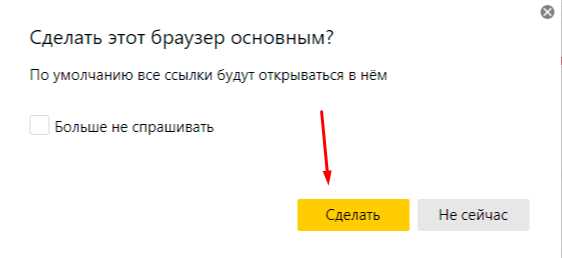
iOS позволяет выбирать сторонние браузеры в качестве стандартных, начиная с версии 14. Для установки Яндекс.Браузера необходимо сначала убедиться, что приложение обновлено до последней версии через App Store. Только актуальная версия поддерживает функцию установки по умолчанию.
После обновления откройте настройки iPhone и перейдите в раздел «Яндекс.Браузер». Здесь должна появиться опция «Браузер по умолчанию». Если опции нет, проверьте, разрешены ли все необходимые разрешения и установлен ли браузер корректно.
Выбрав Яндекс.Браузер в качестве стандартного, все ссылки из почты, сообщений и приложений будут автоматически открываться в нем. Для точной проверки откройте ссылку в любой системной программе – если откроется Яндекс.Браузер, настройка применена верно.
При смене устройства или переустановке приложения рекомендуется повторно проверять этот параметр. Это исключает открытие ссылок в Safari, даже если Яндекс.Браузер установлен и активен.
Проверка версии iOS для поддержки смены браузера
Функция установки стороннего браузера по умолчанию доступна начиная с iOS 14. Любая версия ниже 14 не поддерживает замену Safari на Яндекс.Браузер для открытия ссылок из других приложений.
Чтобы узнать текущую версию iOS на iPhone, откройте «Настройки» → «Основные» → «Об этом устройстве». В разделе «Версия ПО» будет указана установленная версия системы.
Если версия iOS равна 14 или выше, переходите к настройке Яндекс.Браузера как основного. В противном случае потребуется обновление системы через «Настройки» → «Общие» → «Обновление ПО».
Для обновления убедитесь, что на устройстве достаточно свободного места. Минимум рекомендуется 2–3 ГБ для корректной загрузки и установки iOS 16 и выше.
Проверка совместимости с Яндекс.Браузером также включает версию самого приложения. В App Store указана минимальная поддерживаемая версия iOS для последней сборки браузера.
Если iPhone старше iPhone 6s, убедитесь, что обновление доступно. Некоторые старые модели ограничены iOS 15 и ниже, что накладывает ограничения на функцию смены браузера по умолчанию.
Рекомендуется сохранять резервную копию данных перед обновлением iOS. Это защитит от потери контактов, сообщений и настроек, особенно если устройство планируется перевести на версию выше iOS 14 для активации Яндекс.Браузера по умолчанию.
Скачивание Яндекс браузера из App Store
Для установки Яндекс браузера на iPhone откройте приложение App Store и воспользуйтесь поисковой строкой внизу экрана. Введите точное название: «Яндекс.Браузер». Убедитесь, что загружаете продукт от официального разработчика Яндекс, чтобы избежать поддельных приложений.
После нахождения браузера на странице приложения проверьте версию и дату обновления. На 2026 год актуальная версия Яндекс браузера для iOS – 5.20.2, с обновлением безопасности, включающим исправления для WebKit и оптимизацию энергопотребления на iPhone 14 и выше.
Нажмите кнопку «Загрузить» или иконку облака с стрелкой вниз. При необходимости введите пароль Apple ID или используйте Face ID/Touch ID для подтверждения загрузки. Размер приложения около 150 МБ, поэтому загрузка через мобильный интернет может занять больше времени.
После завершения загрузки значок браузера появится на главном экране. Нажмите на него, чтобы открыть приложение. При первом запуске Яндекс браузер предложит импортировать закладки и историю из Safari, если это требуется.
Для удобства можно заранее включить автоматические обновления в App Store, чтобы новые версии Яндекс браузера устанавливались без вашего участия. Это особенно важно для безопасности и стабильной работы на последних версиях iOS.
В таблице приведены системные требования для корректной установки Яндекс браузера на iPhone:
| Параметр | Значение |
|---|---|
| iOS | 14.0 и выше |
| Объем свободной памяти | не менее 200 МБ |
| Поддерживаемые устройства | iPhone 8 и новее |
После загрузки рекомендуется открыть настройки iPhone и проверить разрешения для Яндекс браузера, включая доступ к геолокации, уведомлениям и микрофону, чтобы все функции работали корректно. Это подготовит браузер к последующей установке по умолчанию.
Открытие настроек iPhone для изменения браузера
Для начала откройте приложение «Настройки» на iPhone. Пролистайте список до раздела, где перечислены установленные приложения, и найдите Яндекс.Браузер. Убедитесь, что он установлен и обновлён до последней версии через App Store, иначе опция выбора браузера по умолчанию будет недоступна.
Нажмите на название Яндекс.Браузера, чтобы открыть его внутренние настройки. Здесь отображается информация о разрешениях, уведомлениях и возможности использования как браузера по умолчанию. Опция «Браузер по умолчанию» расположена в верхней части экрана и активна только при актуальной версии приложения и iOS 14 и выше.
Если вы не видите пункт «Браузер по умолчанию», вернитесь в главное меню настроек iPhone и обновите систему через «Основные» → «Обновление ПО». После установки обновлений повторно откройте настройки Яндекс.Браузера – пункт для смены браузера станет доступным, и вы сможете выбрать его одним касанием.
Выбор раздела «Программы по умолчанию»

После открытия раздела рекомендуется:
- Выбрать категорию «Браузер»;
- Проверить наличие Яндекс.Браузера в списке доступных приложений;
- Нажать на Яндекс.Браузер, чтобы подтвердить его как основной.
Если Яндекс.Браузер не отображается, убедитесь, что приложение обновлено до последней версии через App Store и перезагрузите iPhone. После этого система предложит использовать Яндекс.Браузер по умолчанию при открытии любых веб-ссылок.
Назначение Яндекс браузера основным для ссылок
После установки Яндекс браузера на iPhone важно указать его как основной для открытия всех веб-ссылок. Это гарантирует, что ссылки из сообщений, почты и других приложений будут автоматически открываться именно в Яндекс браузере, а не в Safari или другом браузере.
Для настройки откройте «Настройки» на устройстве, пролистайте до списка приложений и выберите Яндекс браузер. В разделе «Приложение по умолчанию» нажмите «Браузер» и установите Яндекс браузер в качестве стандартного. Эта опция доступна начиная с iOS 14.
Назначение браузера по умолчанию повышает скорость работы с ссылками, так как каждый клик автоматически перенаправляет на предпочитаемый движок поиска и использует сохранённые пароли, закладки и историю именно в Яндекс браузере.
Если после обновления iOS настройки сбросились, повторная установка Яндекс браузера как основного потребует повторного выбора в «Настройках» устройства. Проверка проводится через открытие любой внешней ссылки, например из сообщения или заметки.
Для корпоративных или учебных iPhone, где применяются профили управления, может потребоваться разрешение администратора для смены стандартного браузера. В этом случае настройки выполняются только через меню «Настройки → Профили».
При использовании Яндекс браузера по умолчанию включаются функции синхронизации с Яндекс аккаунтом: закладки, открытые вкладки, сохранённые пароли и история посещений становятся доступными на всех устройствах под одним аккаунтом.
Регулярное обновление приложения гарантирует корректную работу функции по умолчанию и совместимость с последними версиями iOS. При проблемах с назначением браузера проверьте актуальность версии Яндекс браузера через App Store и перезагрузите устройство после изменения настроек.
Проверка установки через открытие ссылок
После установки Яндекс Браузера на iPhone важно убедиться, что он действительно используется по умолчанию. Для этого откройте любое приложение с возможностью перехода по ссылкам, например Mail или Сообщения.
Создайте тестовую ссылку на любой сайт, например https://yandex.ru, и нажмите на неё. Если откроется Яндекс Браузер, значит установка прошла корректно.
Если ссылка открывается в Safari или другом браузере, проверьте настройки в iOS: Настройки → Яндекс Браузер → Браузер по умолчанию. Убедитесь, что переключатель активирован.
Для дополнительной проверки используйте разные типы ссылок: http, https, а также ссылки на поисковые системы. Все они должны автоматически открываться в Яндекс Браузере.
Обратите внимание, что некоторые приложения ограничивают открытие ссылок сторонними браузерами. В таких случаях проверка через приложение Сообщения или Почта даёт наиболее точный результат.
Проверка через ссылки также помогает выявить конфликты с другими установленными браузерами, например Chrome или Firefox. Если ссылки открываются не в Яндекс Браузере, возможно, другой браузер остаётся по умолчанию.
Для удобства создайте на рабочем столе заметку с набором различных ссылок и периодически проверяйте их открытие после обновлений iOS. Это позволит убедиться, что настройки по умолчанию не сбиваются.
Если все ссылки открываются корректно, установка завершена успешно. В противном случае повторите процедуру установки Яндекс Браузера по умолчанию и повторно проверьте ссылки.
Решение проблем при смене браузера по умолчанию
Если Яндекс.Браузер не отображается в списке для выбора по умолчанию, убедитесь, что установлена последняя версия приложения через App Store. Иногда обновление iOS до актуальной сборки устраняет ограничение на смену браузера.
Проверка разрешений критична: перейдите в Настройки → Яндекс.Браузер и убедитесь, что доступ к сети и уведомлениям активирован. Без этих разрешений iOS может блокировать браузер как основной.
Сбой в выборе по умолчанию часто возникает после перезагрузки устройства. Простая перезагрузка iPhone освобождает системный кэш и позволяет корректно применить новые настройки.
Если кнопка «Браузер по умолчанию» неактивна, удалите и заново установите Яндекс.Браузер. При повторной установке iOS корректно регистрирует приложение как потенциальный браузер по умолчанию.
Для пользователей с несколькими профилями iCloud иногда требуется выйти из учетной записи и войти повторно, чтобы настройки синхронизации обновились, иначе изменения могут не сохраняться.
В редких случаях помогает сброс настроек сети: Настройки → Основные → Сброс → Сбросить настройки сети. Это устраняет конфликты, мешающие назначить Яндекс.Браузер по умолчанию, особенно если ранее использовались VPN или нестандартные DNS.
Вопрос-ответ:
Можно ли сделать Яндекс.Браузер основным на iPhone?
Да, на iPhone это возможно. Нужно открыть настройки устройства, выбрать раздел с приложениями, найти Яндекс.Браузер и установить его в качестве браузера по умолчанию. После этого все ссылки будут автоматически открываться в нём.
Где в iOS найти настройку для смены браузера по умолчанию?
В iOS настройки браузера по умолчанию находятся в разделе «Настройки» → «Яндекс.Браузер». Там есть опция «Браузер по умолчанию», которую достаточно включить, чтобы система автоматически использовала этот браузер для всех ссылок.
После обновления iOS нужно ли заново выбирать Яндекс.Браузер как основной?
Да, иногда после обновления системы iOS настройки браузера по умолчанию могут сбрасываться. В таком случае нужно снова открыть настройки, найти Яндекс.Браузер и указать его как основной.
Что делать, если опция «Браузер по умолчанию» в настройках Яндекс.Браузера неактивна?
Если опция неактивна, убедитесь, что установлена последняя версия iOS и последняя версия Яндекс.Браузера. Иногда помогает перезапуск устройства. Если проблема сохраняется, можно удалить и заново установить приложение, после чего опция обычно становится доступной.

 Загрузка...