Содержание статьи
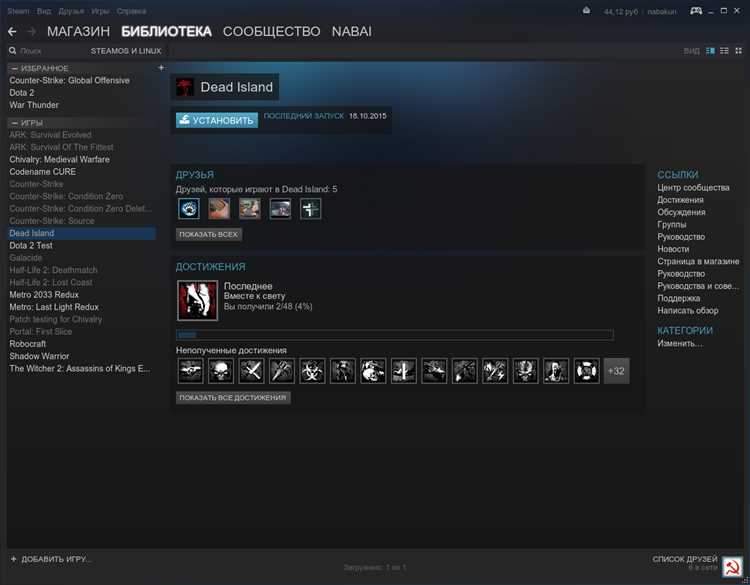
Игровая среда в Ubuntu давно перестала ограничиваться нативными Linux-релизами. Благодаря совместимости на уровне графических API и трансляции системных вызовов можно запускать большинство Windows-проектов без виртуальных машин. Ключевую роль здесь играют Proton, Wine и прослойка DXVK/VKD3D, которые переводят DirectX-графику в Vulkan. При корректно установленном драйвере видеокарты разница в производительности с Windows часто укладывается в 5–15%.
Первое, на что нужно обратить внимание перед установкой игр, – актуальный драйвер GPU и поддержка Vulkan. Для видеокарт NVIDIA требуется проприетарный драйвер из репозитория Ubuntu, а для AMD и Intel – современный стек Mesa. Проверка наличия Vulkan избавляет от типичных проблем вроде чёрного экрана, вылетов на старте и отсутствия шейдеров.
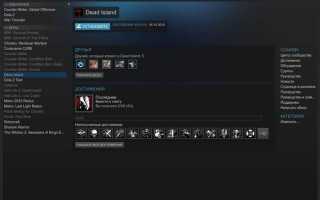
Steam остаётся основной точкой входа, поскольку он автоматически загружает версии Proton, управляет зависимостями и создаёт отдельные контейнеры для каждой игры. Однако не все проекты доступны в каталоге сервиса, поэтому приходится использовать альтернативные инструменты – Lutris для интеграции сторонних лаунчеров и чистый Wine для ручной настройки окружения под конкретный тайтл.
Отдельный нюанс – файловая система и права доступа. Игры лучше размещать на разделе с поддержкой символических ссылок и нормальной работой прав Unix (ext4, btrfs), иначе возможны ошибки установки античитов, некорректная распаковка ресурсов и проблемы с обновлениями. Использование NTFS допустимо, но требует дополнительной настройки монтирования.
Грамотно подготовленная система превращает Ubuntu в полноценную игровую платформу: Steam управляет библиотекой, Proton запускает Windows-игры, Lutris объединяет разные магазины, а Wine закрывает редкие случаи, где нужна ручная конфигурация. Далее разберём каждый этап установки и настройки, чтобы игры запускались стабильно и без долгого поиска причин сбоев.
Установка Steam из официального репозитория Ubuntu и первичная настройка клиента
Установка через штатный репозиторий гарантирует корректные зависимости и автоматические обновления вместе с системой. Перед установкой стоит обновить список пакетов и убедиться, что подключён репозиторий multiverse, так как именно там находится пакет Steam. После установки клиент при первом запуске сам догружает около 300–400 МБ внутренних компонентов в каталог пользователя ~/.local/share/Steam, поэтому важно, чтобы в домашнем разделе было достаточно свободного места и не использовались ограничения прав доступа, например при запуске из-под sudo, что ломает структуру файлов.
После первой инициализации необходимо сразу проверить настройки: в разделе загрузок задать библиотеку на разделе с Linux-файловой системой (ext4 предпочтительнее из-за меньших накладных расходов на операции с тысячами мелких файлов), отключить ограничение скорости загрузки, если оно включилось автоматически, и активировать аппаратное ускорение интерфейса. На системах с гибридной графикой важно убедиться, что Steam запускается на дискретной видеокарте через механизм PRIME, иначе игры будут стартовать на встроенном GPU и показывать низкую частоту кадров даже при мощном железе.
Включение Proton в Steam для запуска Windows-игр и выбор совместимой версии
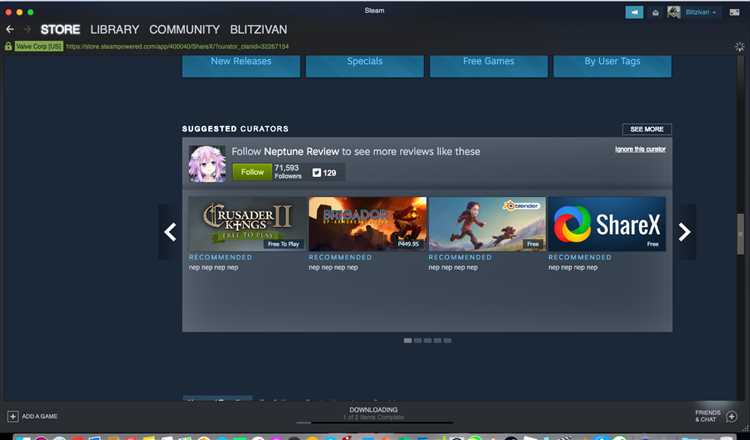
Proton по умолчанию активирован только для проектов, официально отмеченных как поддерживаемые, поэтому для запуска всей библиотеки Windows-игр его нужно включить вручную в настройках Steam → Compatibility. Там активируются два параметра: глобальное использование Proton и принудительное назначение версии для любых тайтлов. После этого клиент создаёт отдельный префикс Wine для каждой игры в каталоге compatdata, что исключает конфликты библиотек между разными проектами и позволяет гибко управлять настройками запуска.
Выбор версии Proton напрямую влияет на стабильность и производительность, поэтому ориентироваться стоит не на «самую новую», а на проверенную под конкретную игру:
- Для свежих релизов с DirectX 12 чаще подходят Proton Experimental или последние стабильные версии – они быстрее получают исправления VKD3D.
- Для старых игр на DirectX 9–11 нередко лучше работают версии на поколение ниже, где меньше регрессий.
- Если игра использует нестандартные лаунчеры или защиту, стоит попробовать Proton-GE (GloriousEggroll), устанавливаемый вручную в ~/.steam/root/compatibilitytools.d.
- При проблемах с видео или звуком помогает запуск с чистым префиксом – удаление папки compatdata конкретной игры заставляет Proton пересоздать окружение.
- Для диагностики полезно включать логирование через параметр запуска PROTON_LOG=1 – файл лога появляется в домашнем каталоге и показывает, какой модуль вызывает сбой.
Практика показывает, что наличие 2–3 установленных версий Proton закрывает почти все сценарии: одна актуальная для новых игр, одна стабильная для «капризных» проектов и одна альтернативная сборка с дополнительными патчами.
Установка недостающих библиотек и драйверов видеокарты для корректного запуска игр
Для стабильной работы игр в Ubuntu критично наличие актуальных драйверов и базовых библиотек. Для видеокарт NVIDIA рекомендуется использовать проприетарный пакет nvidia-driver-535 или выше, который устанавливается через стандартный репозиторий Ubuntu с помощью sudo apt install nvidia-driver-535. Для AMD и Intel достаточно современных версий Mesa (mesa-vulkan-drivers и mesa-utils), чтобы обеспечить поддержку Vulkan и OpenGL последних версий. Без этих компонентов многие игры на Proton и Wine будут вылетать на старте или демонстрировать низкий FPS.
Ручной запуск игр без Steam через Wine и настройка префиксов
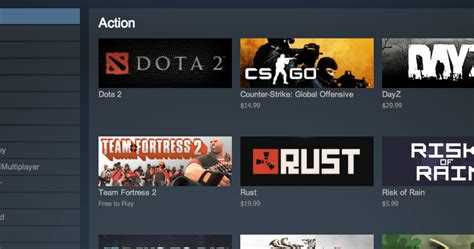
Wine позволяет запускать Windows-игры напрямую в Ubuntu, обходя Steam и Proton. Для этого нужно установить последнюю стабильную версию Wine из официального репозитория или через PPA ubuntu-wine/ppa. После установки важно создать отдельный префикс для каждой игры с помощью команды WINEPREFIX=~/games/имя_игры winecfg, чтобы не возникало конфликтов между разными библиотеками и настройками. Префикс создаёт структуру каталогов с собственным реестром и библиотеками, позволяя изолировать настройки видеодрайверов и DirectX.
При запуске игр через Wine критично правильно настроить версии Windows и DirectX. В диалоге winecfg следует выбрать версию Windows, соответствующую требованиям игры, а через winetricks установить дополнительные компоненты: vcrun2019, d3dx9, dxvk для поддержки DirectX 9–12. Без этих пакетов многие игры либо не стартуют, либо будут выдавать ошибки шейдеров и графических текстур.
Практика показывает, что для крупных проектов с DRM или нестандартными лаунчерами полезно активировать логирование Wine через WINEDEBUG=+all, чтобы видеть, какие библиотеки вызывают сбои. Также рекомендуется хранить префиксы на разделе с Linux-файловой системой, чтобы символические ссылки и права доступа не нарушали работу игры. Такой подход позволяет вручную запускать даже старые Windows-игры с полным контролем над окружением.
Использование Lutris для установки игр из GOG, Epic Games Store и других источников
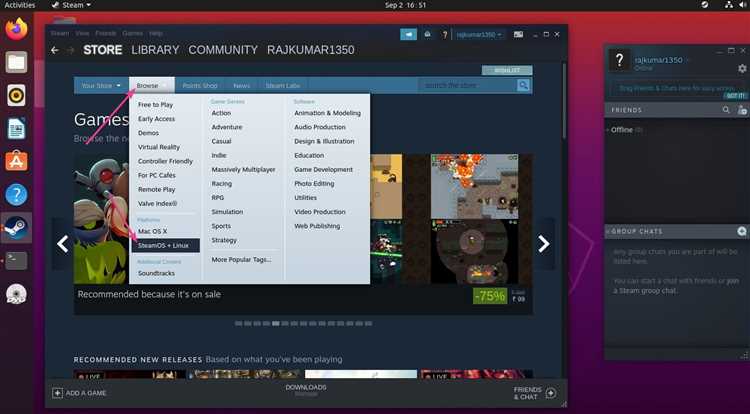
Lutris обеспечивает централизованное управление играми из разных магазинов и лаунчеров без Steam. Клиент автоматически подбирает подходящие движки Wine, префиксы и патчи для конкретной игры, что избавляет от ручной настройки. Для установки достаточно добавить скрипт с официального сайта Lutris или выбрать готовый профиль в библиотеке, указав путь к установочному файлу или учётной записи магазина.
Для успешной работы с Epic Games Store, GOG и Uplay важно заранее установить зависимости:
| Пакет | Назначение |
|---|---|
| wine-staging | Запуск Windows-игр с расширенными патчами |
| dxvk | Перевод DirectX 9–11 в Vulkan |
| vkd3d-proton | Поддержка DirectX 12 через Vulkan |
| libvulkan1 и libvulkan-dev | Базовые Vulkan-библиотеки для GPU |
| lib32-версии библиотек | Запуск 32-битных игр на 64-битной системе |
Lutris также позволяет тонко настраивать параметры запуска: выбор GPU в системах с гибридной графикой, лимиты FPS, аргументы командной строки и версии Wine для конкретных игр. Такой подход сокращает количество ошибок, связанных с несовместимостью DRM и нестандартными лаунчерами, и даёт возможность поддерживать одновременно десятки игр из разных источников в единой библиотеке без конфликтов между префиксами и драйверами.
Решение частых проблем: ошибки Vulkan, отсутствие FPS и сбои при старте игр
Для исправления проблем с FPS важно убедиться, что используется дискретная видеокарта на системах с гибридной графикой. В Ubuntu для NVIDIA это контролируется через PRIME, для AMD/Intel – через правильный драйвер Mesa. Также необходимо отключить вертикальную синхронизацию в настройках Wine/Proton, если игра сама не управляет лимитом кадров.
Сбои при старте часто связаны с отсутствием 32-битных библиотек, особенно для старых игр на Windows. Рекомендуется установить:
- libc6:i386
- lib32gcc-s1
- libvulkan1:i386
- libpulse0:i386
Эти пакеты обеспечивают корректную работу графических и звуковых движков 32-битных приложений.
Для Proton важно использовать совместимую версию под конкретную игру. Если проект вылетает на старте, попробуйте Proton-GE (GloriousEggroll) или старую стабильную версию, так как новые релизы могут содержать регрессии для DirectX 9–11. Логирование с помощью PROTON_LOG=1 помогает выявить точное место сбоя.
В случаях Wine и Lutris полезно создавать отдельные префиксы для каждой игры, чтобы конфликты библиотек не вызывали аварийный выход. Дополнительно через winetricks устанавливают компоненты: d3dx9, vcrun2019, dxvk, которые закрывают большинство проблем с DirectX и шейдерами.
Практика показывает, что комплексное решение проблем включает проверку Vulkan, актуальные драйверы, корректные 32-битные библиотеки, управление версией Proton или Wine и использование отдельных префиксов. Такой подход минимизирует сбои, повышает FPS и обеспечивает стабильный запуск игр без необходимости полной переустановки системы или клиента Steam.
Вопрос-ответ:
Как установить Steam на Ubuntu без ошибок и с поддержкой обновлений?
Для корректной установки Steam нужно включить репозиторий multiverse и обновить список пакетов командой sudo apt update. Затем установить пакет steam через sudo apt install steam. После первого запуска клиент загрузит дополнительные компоненты в каталог ~/.local/share/Steam, поэтому домашний раздел должен иметь достаточно свободного места и правильные права доступа. Запуск от root запрещён — это ломает структуру файлов.
Какие версии Proton лучше использовать для старых и новых игр?
Для новых игр с DirectX 12 рекомендуется Proton Experimental или последние стабильные версии, так как они включают свежие исправления для VKD3D. Для старых проектов на DirectX 9–11 иногда лучше работает версия на несколько релизов ниже, где меньше регрессий. Для игр с нестандартными лаунчерами подходит Proton-GE, который устанавливается вручную в папку ~/.steam/root/compatibilitytools.d. Логирование через PROTON_LOG=1 помогает выявлять сбои.
Как проверить и исправить ошибки Vulkan на Ubuntu?
Сначала нужно убедиться, что установлены библиотеки Vulkan для вашей видеокарты: libvulkan1, libvulkan-dev и их 32-битные версии для запуска старых игр. Проверка выполняется командой vulkaninfo — вывод без ошибок подтверждает работоспособность. Если ошибки остаются, нужно обновить драйвер GPU: проприетарный для NVIDIA или Mesa для AMD/Intel, а также убедиться, что игра использует дискретную видеокарту на системах с гибридной графикой.
Зачем создавать отдельные префиксы Wine для каждой игры?
Отдельные префиксы создают изоляцию между проектами, что предотвращает конфликты библиотек и настроек. Каждый префикс содержит собственный реестр, набор библиотек и настройки DirectX. Это позволяет использовать разные версии Wine или компоненты через winetricks, такие как d3dx9, vcrun2019, dxvk, без риска сломать другую игру. Такой подход упрощает диагностику и исправление ошибок.

 Загрузка...