Содержание статьи
На Windows 7 стандартные системные часы располагаются в правом нижнем углу панели задач и отображают время по локальной временной зоне. Для точной синхронизации с мировым временем рекомендуется использовать встроенный сервис синхронизации через протокол NTP, что особенно важно для компьютеров, участвующих в корпоративных сетях.
Для добавления дополнительных часов необходимо открыть панель управления, выбрать раздел «Часы, язык и регион», а затем перейти в «Дата и время». Здесь можно настроить отображение второго часового пояса, выбрать формат времени (12- или 24-часовой), а также задать автоматическую корректировку перехода на летнее и зимнее время.
Системные уведомления о времени и напоминания также настраиваются через вкладку «Дополнительно» в окне «Дата и время». Пользователям, которым требуется постоянный доступ к точному времени, полезно включить отображение секунд на панели задач или установить отдельный гаджет часов, совместимый с Windows 7, чтобы визуально контролировать точность без открытия дополнительных приложений.
Проверка наличия стандартного гаджета «Часы» в Windows 7
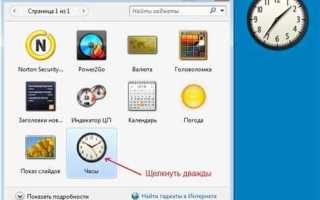
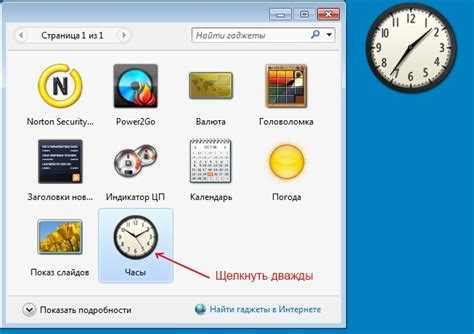
Для начала убедитесь, что панель гаджетов активна. Щёлкните правой кнопкой мыши по рабочему столу и выберите «Гаджеты». В открывшемся окне отображаются все установленные стандартные элементы, включая «Часы».
Если «Часы» присутствуют, вы увидите значок с аналоговым циферблатом и подписью «Часы». При наведении курсора появляется описание с указанием, что гаджет поддерживает изменение стиля и размера.
В случае отсутствия значка проверьте системную папку с гаджетами: C:\Program Files\Windows Sidebar\Gadgets. Там должен находиться каталог Clock.gadget, содержащий файлы для запуска элемента.
Отсутствие папки Clock.gadget может означать, что стандартный набор был изменён или удалён. В этом случае скачайте оригинальный гаджет с официального ресурса Microsoft или восстановите его через функцию «Восстановление системы».
После подтверждения наличия гаджета просто перетащите его на рабочий стол из окна «Гаджеты». Настройка стиля, часового пояса и прозрачности выполняется через контекстное меню, вызываемое правой кнопкой мыши по элементу.
Скачивание и установка дополнительных часов с официального сайта Microsoft
Перейдите на официальный сайт Microsoft и откройте раздел загрузок для Windows 7. Используйте поисковую строку с запросом «Дополнительные часы для рабочего стола Windows 7», чтобы найти актуальный пакет обновлений или виджет.
Выбирайте только версии, отмеченные как совместимые с Windows 7. На странице загрузки указаны размер файла, дата выпуска и номер сборки, что позволяет избежать установки устаревших или неподдерживаемых вариантов.
Нажмите кнопку «Скачать» и сохраните установочный файл на локальный диск. Рекомендуется использовать папку, доступ к которой не требует административных прав, например «Загрузки».
Перед запуском инсталлятора убедитесь, что ваша система обновлена: установлены последние сервис-паки и обновления безопасности. Это снижает риск конфликтов с существующими системными компонентами.
Запустите скачанный файл двойным щелчком и следуйте инструкциям мастера установки. Обычно нужно принять лицензионное соглашение, выбрать папку для установки и подтвердить создание ярлыков на рабочем столе.
После завершения установки перезагрузите компьютер, чтобы новые часы корректно интегрировались в панель задач. Затем щёлкните правой кнопкой по системным часам, выберите «Настройка дополнительных часов» и добавьте нужные временные зоны.
Если при установке появляются ошибки или виджет не отображается, проверьте наличие обновлений .NET Framework и Visual C++ Redistributable, поскольку некоторые дополнительные часы зависят от этих компонентов для корректной работы.
Добавление часов на рабочий стол через панель гаджетов
Для начала убедитесь, что панель гаджетов активирована. Щёлкните правой кнопкой мыши по рабочему столу и выберите «Гаджеты». В появившемся окне отобразятся стандартные элементы, включая «Часы». Если этого гаджета нет, можно скачать дополнительные из официального каталога Microsoft или сторонних проверенных ресурсов.
Чтобы добавить часы на рабочий стол, дважды щёлкните по значку гаджета или перетащите его на свободное место. После размещения гаджета можно настроить его размер и стиль. Стандартно доступны несколько типов циферблатов: аналоговый, цифровой и комбинированный. Для точной настройки времени проверьте параметры часового пояса в «Панели управления» → «Дата и время».
Для изменения внешнего вида гаджета щёлкните по кнопке с инструментами на панели часов. В настройках можно выбрать:
- Цвет и оформление циферблата;
- Формат отображения времени (12- или 24-часовой);
- Показывать или скрывать секунды;
- Дополнительные подписи, например, дату или название города.
Если необходимо использовать несколько часов для разных часовых поясов, добавьте несколько экземпляров гаджета и для каждого установите индивидуальный регион. Перетаскиванием можно расположить их компактно на рабочем столе. Все изменения сохраняются автоматически и применяются при каждом входе в систему, обеспечивая постоянный доступ к актуальному времени без открытия дополнительных приложений.
Настройка формата времени и часового пояса для гаджета
Формат времени регулируется через кнопку «Изменить дату и время» → «Изменить форматы даты и времени». Для 24-часового формата установите «HH:mm» в поле «Краткий формат времени», а для 12-часового используйте «hh:mm tt». Эти настройки автоматически применяются к гаджету часов на рабочем столе.
Если необходимо, можно синхронизировать системные часы с интернет-сервером времени. В окне «Дата и время» откройте вкладку «Время по Интернету» и активируйте «Синхронизировать с сервером времени». Рекомендуется выбирать сервер ntp.windows.com или pool.ntp.org для минимального отклонения.
Для многозонных пользователей Windows 7 позволяет добавить несколько часов в системный гаджет. Нажмите «Дополнительные часы», выберите часовой пояс и подпишите каждый дополнительный час, чтобы визуально различать регионы. Гаджет автоматически отображает текущее и дополнительное время без ручного пересчета.
После всех изменений перезапустите гаджет часов на рабочем столе, если он не обновился автоматически. Щелкните правой кнопкой на рабочем столе → «Гаджеты» → «Часы» и выберите «Перезапустить». Это гарантирует точное отображение формата времени и выбранного часового пояса без сбоев.
Изменение внешнего вида и стиля отображения часов
В Windows 7 встроенные часы на панели задач поддерживают ограниченное количество вариантов форматирования, но их можно детально настроить через панель управления. Для изменения формата времени откройте «Панель управления» → «Часы, язык и регион» → «Дата и время» → «Изменить форматы даты и времени». Здесь можно переключать 12- или 24-часовой формат, задавать отображение секунд и настраивать краткие и полные форматы даты. Например, для европейского стиля удобно выбрать «дд.ММ.гггг» для даты и «HH:mm:ss» для времени, что делает отображение точным и читаемым.
Для изменения визуального стиля часов без сторонних программ можно использовать изменение темы Aero или классического оформления Windows. Панель задач наследует шрифт и цвет текста, выбранные в настройках персонализации: «Панель управления» → «Персонализация» → «Цвет окна». Также в «Дополнительных параметрах оформления» можно изменить размер шрифта и жирность надписей, что влияет на читаемость часов на большом экране. Например, жирный шрифт Segoe UI 9–10 pt улучшает восприятие при широкоформатных мониторах.
Для пользователей, которым важна детальная настройка, актуально применение сторонних виджетов, поддерживающих кастомные стили. Например, некоторые приложения позволяют задать прозрачный фон, собственные шрифты, цветовые схемы и отображение секунд в отдельной строке. Следует учитывать, что встроенные системные часы не поддерживают HTML или CSS, поэтому любые таблицы стиля можно создать только в приложениях вроде Rainmeter. Пример простой настройки времени с цветами и шрифтами можно представить так:
| Элемент | Настройка |
|---|---|
| Шрифт | Segoe UI, 10 pt, жирный |
| Цвет текста | #1E90FF (синий) |
| Фон | Прозрачный |
| Отображение секунд | Включено |
Такая комбинация обеспечивает баланс между эстетикой и функциональностью на рабочем столе.
Удаление или временное скрытие часов с рабочего стола
В Windows 7 часы на панели задач можно удалить или скрыть без использования сторонних программ. Для этого щёлкните правой кнопкой мыши на панели задач и выберите Свойства. В открывшемся окне перейдите в раздел Область уведомлений и нажмите кнопку Настроить.
В списке элементов найдите пункт Часы и выберите действие Скрыть значок и уведомления. После подтверждения изменения часы исчезнут с панели задач, но система продолжит отображать время в других встроенных приложениях.
Для временного скрытия часов можно использовать быстрый метод через контекстное меню панели задач. Щёлкните правой кнопкой мыши по панели, выберите Панели инструментов → Панель управления → Панель задач и снимите галочку с пункта Часы. Это позволит вернуть их обратно в любой момент.
Если требуется полностью удалить встроенный виджет часов с рабочего стола, используйте редактор реестра. Откройте regedit, перейдите в HKEY_CURRENT_USER\Software\Microsoft\Windows\CurrentVersion\Policies\Explorer, создайте параметр DWORD NoTrayItemsDisplay со значением 1. После перезагрузки панель задач станет пустой.
Для временного скрытия гаджета часов с рабочего стола нажмите правой кнопкой по самому гаджету и выберите Закрыть гаджет. Он исчезнет с экрана, но останется доступным через меню Гаджеты для повторного добавления.
Если необходимо отключить уведомления о времени при скрытии часов, откройте Панель управления → Центр уведомлений → Настройка значков области уведомлений и выключите опцию Показывать уведомления о времени. Это предотвращает появление всплывающих сообщений.
Важно помнить, что скрытие часов не влияет на системные функции синхронизации времени и работу приложений, требующих точного времени. Часы остаются активными в фоне, и изменения отображаются только визуально.
Для возврата часов на панель задач используйте те же методы: через Настройку значков области уведомлений или повторное добавление гаджета с рабочего стола. Восстановление занимает не более нескольких секунд и не требует перезагрузки системы.
Вопрос-ответ:
Как добавить часы на рабочий стол в Windows 7?
В Windows 7 встроенная функция отображения часов на рабочем столе отсутствует в виде отдельного виджета. Чтобы разместить часы, можно использовать боковую панель гаджетов: щёлкните правой кнопкой мыши по рабочему столу, выберите «Гаджеты», затем найдите и добавьте гаджет «Часы». После этого он появится на рабочем столе, и его можно перетащить в любое удобное место.
Можно ли изменить стиль отображения часов на рабочем столе?
Да, большинство гаджетов для часов позволяют менять внешний вид. В стандартной коллекции Windows 7 есть несколько вариантов: аналоговые и цифровые. Для изменения щёлкните по гаджету правой кнопкой мыши и выберите «Параметры» или «Настройки», где можно выбрать другой циферблат или цвет, а также настроить формат времени.
Как настроить правильное время и часовой пояс для часов на рабочем столе?
Чтобы часы показывали точное время, необходимо убедиться, что системное время и часовой пояс Windows 7 установлены правильно. Для этого щёлкните по часам в правом нижнем углу экрана, выберите «Изменить дату и время», затем «Изменить часовой пояс» и выберите нужный. После сохранения изменений гаджет на рабочем столе автоматически отобразит корректное время.
Что делать, если часы на рабочем столе перестали обновляться?
Причиной может быть ошибка работы гаджета или службы времени Windows. Попробуйте удалить и добавить гаджет заново. Также проверьте службу «Время Windows» в списке служб: нажмите Win + R, введите services.msc, найдите службу «Windows Time» и убедитесь, что она запущена. Перезапуск службы обычно решает проблему с остановкой обновления часов.
Можно ли установить сторонние часы с дополнительными функциями на рабочий стол?
Да, существует множество сторонних программ, которые заменяют стандартные гаджеты и предлагают расширенные функции, например отображение нескольких часов с разными часовыми поясами, таймеры, будильники или настройку прозрачности и анимаций. Перед установкой таких программ рекомендуется убедиться в их безопасности и совместимости с Windows 7, скачивая их только с проверенных сайтов.

 Загрузка...