Содержание статьи
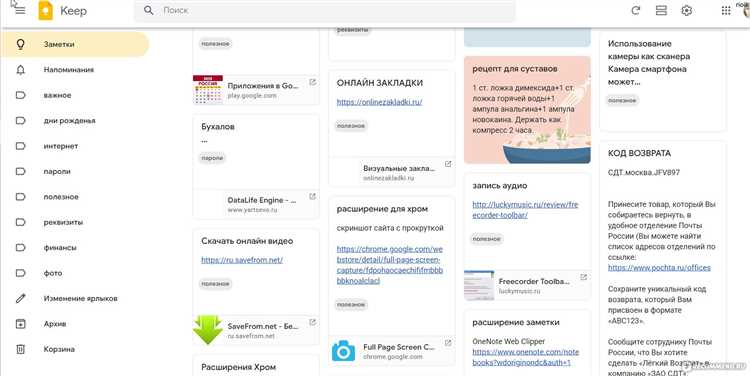
Google Keep хранит все ваши заметки в облаке, но встроенной функции массового экспорта нет. Чтобы сохранить данные локально или перенести их в другую платформу, потребуется использование Google Takeout – официального инструмента для выгрузки информации с сервисов Google. Takeout позволяет выбрать формат экспорта, включая HTML и JSON, что обеспечивает совместимость с большинством приложений для работы с заметками.
Перед началом экспорта важно проверить структуру ваших заметок. Google Keep разделяет записи на текстовые, списки, изображения и аудиозаметки. Для корректного переноса следует отметить все типы данных, иначе часть контента может быть утеряна. JSON формат сохранит метаданные, включая теги, дату создания и изменения, а HTML обеспечит удобное визуальное представление.
Экспорт через Google Takeout происходит в несколько шагов: выбор сервиса, указание формата, настройка способа получения архива и запуск процесса. Архив создается в формате ZIP или TGZ, а его размер может превышать несколько гигабайт при большом объёме заметок. Для работы с архивом рекомендуется использовать современный файловый менеджер, способный корректно обрабатывать вложенные папки и большие файлы.
После выгрузки заметок можно интегрировать их в альтернативные приложения, например, в Evernote или Notion. HTML-версии удобно просматривать в браузере, а JSON-файлы подходят для автоматической обработки и анализа с помощью скриптов или специализированного ПО. Правильное планирование экспорта и выбор формата гарантируют, что ни одна заметка не будет потеряна и весь контент останется структурированным и доступным для дальнейшего использования.
Экспорт заметок из Google Keep: пошаговое руководство
Для начала откройте Google Keep через браузер на компьютере. Экспорт заметок невозможен напрямую из мобильного приложения, поэтому рекомендуется использовать десктопную версию. Убедитесь, что вы вошли в правильный аккаунт Google, содержащий все необходимые заметки.
Перейдите в меню Google Takeout по адресу https://takeout.google.com. В списке сервисов снимите все галочки, кроме «Keep». Это позволит экспортировать только заметки, избегая лишных данных из Gmail, Диска или Календаря.
- Нажмите «Далее» и выберите тип архива. Рекомендуется формат .zip, так как он совместим с большинством операционных систем.
- Укажите максимальный размер файла архива (например, 2 ГБ). Если общий объём заметок превышает лимит, Takeout создаст несколько частей архива.
- Кликните «Создать экспорт». Процесс может занять от нескольких минут до нескольких часов в зависимости от объёма заметок.
После завершения экспорта вы получите уведомление на электронную почту с ссылкой для скачивания архива. Внутри архива каждая заметка сохранена в формате HTML и JSON. HTML позволяет быстро просматривать содержимое, JSON пригоден для импорта в другие сервисы или анализа с помощью скриптов.
Если вы планируете регулярный экспорт, настройте Takeout на автоматическое создание архивов каждые два месяца. Это позволит поддерживать резервные копии актуальными и снизит риск потери данных. Рекомендуется сохранять копии на внешнем диске или облачном хранилище для дополнительной безопасности.
Как открыть Google Keep на компьютере и в мобильном приложении
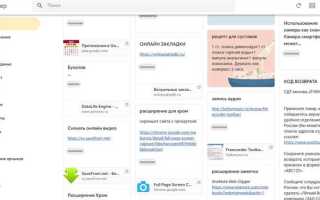
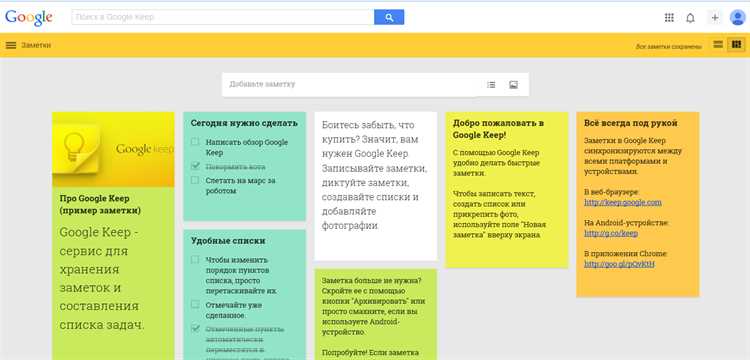
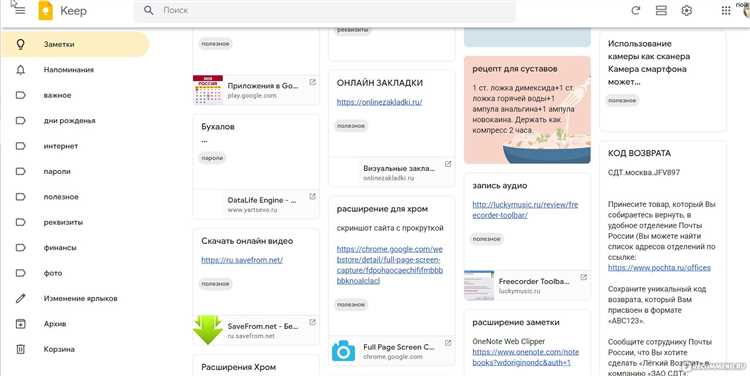
Для доступа к Google Keep на компьютере откройте браузер и перейдите по адресу https://keep.google.com. Войдите в свой аккаунт Google, используя email и пароль, связанные с заметками. Интерфейс сразу отобразит все ваши существующие заметки, разделенные по цветам и меткам.
Если вы хотите ускорить доступ к заметкам, создайте закладку в браузере или закрепите вкладку Google Keep на панели браузера. Это позволяет открывать сервис одним кликом без повторного ввода данных.
На компьютере Google Keep поддерживает перетаскивание файлов и изображений прямо в заметку. Для этого достаточно нажать на кнопку «Добавить изображение» или просто перетащить файл из проводника в окно заметки.
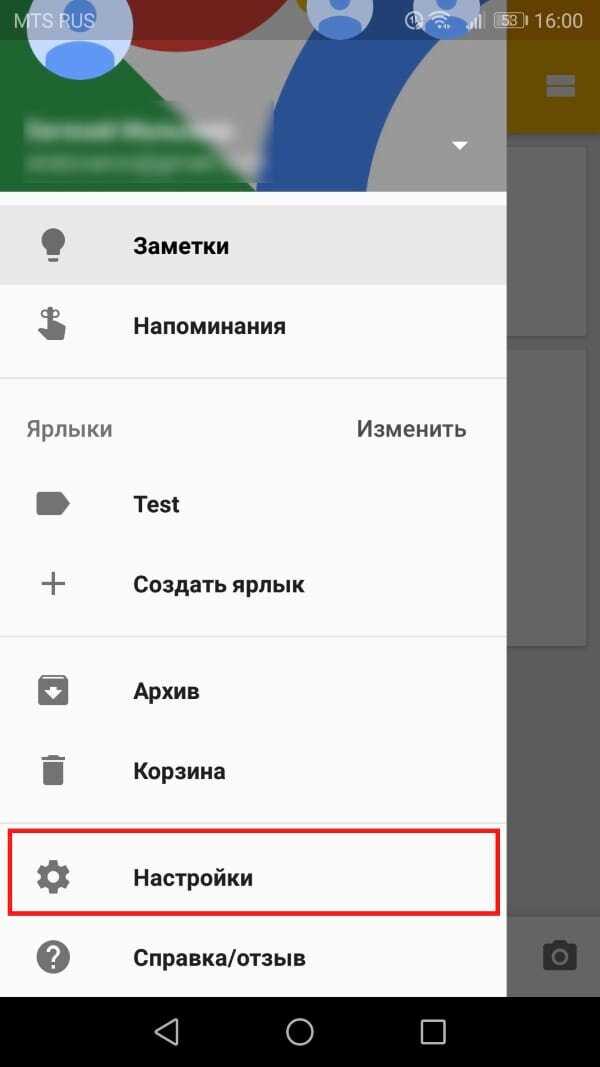
Для мобильных устройств Google Keep доступен как отдельное приложение для Android и iOS. На Android его можно скачать через Google Play по ссылке Google Keep на Play, на iOS – через App Store по ссылке Google Keep на App Store.
После установки приложения откройте его и войдите в тот же аккаунт Google, который используется на компьютере. Все заметки синхронизируются автоматически, включая цвета, метки и напоминания.
Для быстрого создания заметки на мобильном устройстве нажмите на кнопку «+» в нижней части экрана. Приложение поддерживает голосовой ввод и добавление фотографий прямо с камеры, что ускоряет процесс фиксации информации.
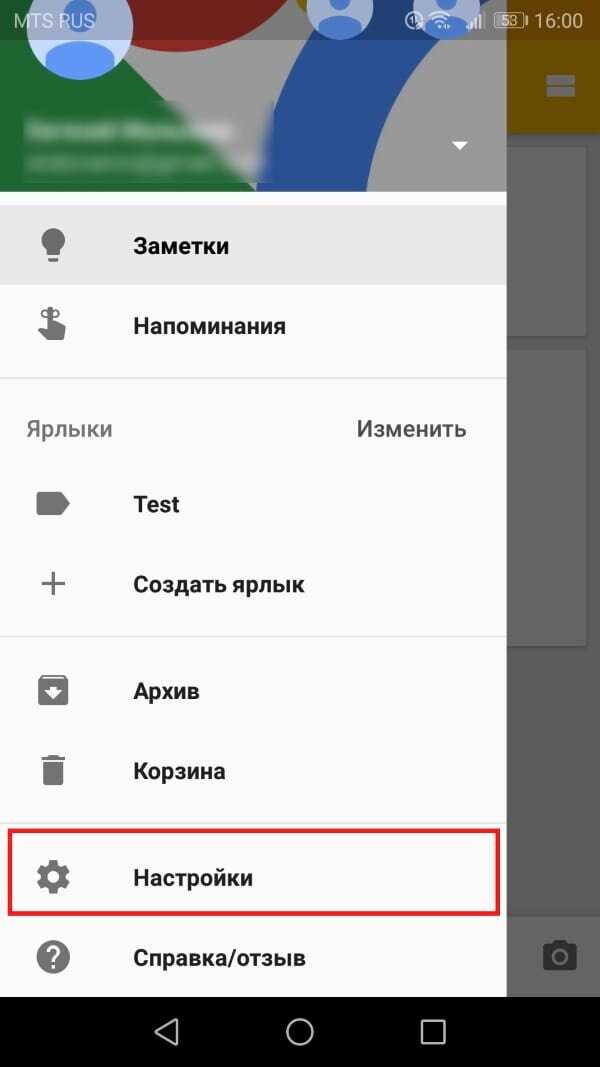
Если вы используете несколько устройств, убедитесь, что синхронизация включена в настройках приложения. Это гарантирует, что изменения, внесенные на телефоне, мгновенно отразятся на компьютере, и наоборот.
Способы выбора заметок для экспорта
Первый и самый простой метод – использовать флажки в интерфейсе Google Keep. На главной странице заметок удерживайте Ctrl (Cmd на Mac) и кликайте по нужным элементам. После выделения активируется меню действий, где доступна опция «Экспортировать через Google Takeout». Этот способ оптимален, если количество заметок невелико и они разбросаны по разным меткам.
Для более массового экспорта эффективнее применять фильтры по меткам. В левом меню выберите нужную метку, чтобы отобразились только заметки, соответствующие категории. После этого можно выделить все заметки с этой меткой сочетанием Ctrl+A и передать их в Google Takeout. Рекомендуется создавать отдельные метки для заметок, которые планируется периодически экспортировать.
Сортировка по цвету заметки или по типу контента (текст, список, изображение) позволяет выбрать только те записи, которые соответствуют конкретным критериям. Например, можно экспортировать только текстовые заметки для дальнейшей обработки в текстовом редакторе или только списки покупок для интеграции с другими приложениями. Для этого откройте меню сортировки и выберите соответствующий параметр.
Если необходимо регулярное архивирование, стоит использовать автоматизацию через Google Takeout с настройкой экспорта по календарю. В разделе «Создать экспорт» можно выбрать конкретные метки или диапазоны дат создания заметок, что исключает ручной отбор. Такой подход позволяет поддерживать актуальный резерв всех рабочих и личных заметок без пропусков.
Использование Google Takeout для выгрузки всех заметок
Перейдите на Google Takeout по адресу takeout.google.com и войдите в аккаунт, с которого хотите экспортировать заметки. На странице выбора сервисов отметьте только Google Keep, сняв все остальные галочки. Это минимизирует размер архива и ускоряет процесс создания файла.
Нажмите Далее и выберите формат архива: .zip для мгновенного скачивания или .tgz для последующей работы на Linux-системах. Укажите максимальный размер файла архива: при превышении он автоматически разделится на части. Для удобства часто используют 2 ГБ, чтобы избежать проблем с загрузкой через браузер.
После подтверждения Takeout начнёт формировать архив. Процесс может занять от нескольких минут до нескольких часов, в зависимости от количества заметок и вложений. По завершении на указанную почту придёт ссылка на скачивание. Внутри архива заметки будут представлены в формате HTML с вложениями в отдельных папках, что упрощает их резервное копирование или импорт в другие сервисы.
Экспорт отдельных заметок через копирование или пересылку
Для быстрого экспорта отдельной заметки откройте её в Google Keep и воспользуйтесь функцией «Копировать в буфер обмена». После этого текст можно вставить в любой текстовый редактор, документ Google Docs или электронное письмо. Этот способ особенно удобен для заметок с небольшим количеством текста и позволяет сохранить форматирование заголовков и списков.
Если требуется переслать заметку другому пользователю, используйте опцию «Отправить» или «Поделиться». В мобильном приложении Google Keep достаточно нажать значок с тремя точками и выбрать «Отправить», после чего выбрать нужное приложение – почту, мессенджер или облачное хранилище. Пересылка сохраняет полный контент заметки, включая изображения и ссылки, что делает её идеальной для совместной работы.
Для заметок с мультимедиа содержимым рекомендуется комбинировать оба метода: сначала скопировать текст для быстрого доступа, а затем переслать вложения через облачные сервисы. Так вы обеспечите сохранность информации и получите удобный формат для дальнейшего редактирования. Регулярная проверка пересланных заметок позволяет убедиться, что все элементы корректно отображаются у получателя.
Форматы файлов, доступные при экспорте заметок
Если заметка содержит изображения, они автоматически добавляются в отдельные папки внутри ZIP-архива и привязываются к соответствующим JSON-файлам. Все изображения сохраняются в формате PNG или JPEG, в зависимости от исходного типа файла. Это обеспечивает высокое качество и совместимость с различными платформами для просмотра графики.
Для пользователей, планирующих перенос данных в текстовые процессоры, рекомендуется конвертировать JSON в формат TXT или DOCX. Хотя Google Keep напрямую не предоставляет экспорт в эти форматы, сторонние инструменты позволяют извлечь чистый текст без метаданных, что удобно для последующего редактирования и печати.
Альтернативно можно использовать формат HTML при экспорте через сервис Google Takeout. В этом случае каждая заметка формируется как отдельный HTML-файл, где сохраняется структура списков, чекбоксов и форматирование текста. Это полезно для интеграции заметок в веб-проекты или ведения архивов с сохранением визуальной структуры.
При выборе формата важно учитывать дальнейшее использование заметок. ZIP с JSON подходит для резервного копирования и миграции между сервисами. PNG/JPEG сохраняют визуальные элементы. TXT и DOCX удобны для редактирования. HTML оптимален для публикации или веб-архивации. Сочетание этих форматов обеспечивает полный контроль над сохранённой информацией и удобство работы с ней в разных средах.
Сохранение заметок на локальный диск или в облако
После экспорта заметок из Google Keep через Google Takeout вы получаете архив формата ZIP. Внутри находятся папки с заметками в формате HTML и JSON, а вложения – изображения и аудиофайлы. Для локального хранения распакуйте архив на диск с достаточным свободным местом, желательно на отдельный каталог, чтобы избежать смешивания с другими документами.
Для облачного резервного копирования можно использовать Google Drive, OneDrive или Dropbox. Просто создайте отдельную папку и загрузите туда распакованные файлы. При этом HTML-файлы сохраняют структуру заметок, а JSON – полные метаданные, включая метки и даты создания, что позволяет при необходимости восстановить их в приложениях, поддерживающих импорт.
Если планируется частый экспорт и синхронизация, полезно настроить автоматическое копирование архива с локального диска в облако через клиентское ПО. Например, в Google Drive или OneDrive можно включить функцию «Резервное копирование и синхронизация», чтобы все новые архивы Google Keep автоматически попадали в облачную папку.
Для экономии места и удобства поиска лучше структурировать папки по годам или темам. Рекомендуется переименовывать архивы по дате экспорта, например, keep_export_2026_02_13.zip, чтобы быстро находить нужную версию без открытия файлов.
При работе с большими объемами заметок стоит использовать сторонние утилиты для пакетного конвертирования HTML в PDF или Markdown. Это упрощает чтение и совместное использование с другими приложениями, а также позволяет хранить резервные копии в удобном для поиска формате без потери информации о содержимом и вложениях.
Вопрос-ответ:
Как перенести заметки из Google Keep на компьютер?
Чтобы перенести заметки на компьютер, сначала откройте Google Keep через браузер. Затем отметьте нужные заметки или используйте функцию «Выбрать все». После этого можно воспользоваться инструментом экспорта Google Takeout, чтобы сохранить их в формате HTML или Google Docs, что позволит открыть заметки на компьютере без использования приложения.
Можно ли экспортировать заметки с метками и цветами?
Да, Google Takeout сохраняет заметки с их структурой, включая метки и выбранные цвета. При экспорте в HTML вы сможете увидеть цветовые метки и категорию заметки, а если экспортировать в Google Docs, информация о цветах отображается в тексте или в виде заголовков. Это помогает сохранить организацию заметок при переносе.
Как экспортировать все заметки сразу, если их очень много?
Если заметок много, лучше использовать Google Takeout, который позволяет выбрать все заметки одновременно. В настройках Takeout можно указать формат архива и способ доставки (например, через ссылку на электронную почту или добавление в Google Drive). После создания архива вы получите файл с полным набором заметок, который можно сохранить на устройстве.
Можно ли сохранить заметки с напоминаниями и вложениями?
При экспорте через Takeout напоминания сохраняются как часть текста заметки, но функциональность напоминаний в виде уведомлений уже не будет активна. Вложения, такие как изображения, сохраняются отдельно в папке архива, и их можно просматривать отдельно или вставлять в другие документы. Таким образом, вы получите все данные заметок, но интерактивные элементы будут статичными.
Какие форматы экспорта доступны и чем они отличаются?
При экспорте заметок через Google Takeout доступны два основных формата: HTML и Google Docs. Формат HTML сохраняет структуру заметки, метки и вложения, его удобно просматривать в браузере. Формат Google Docs создаёт отдельный документ для каждой заметки или групп заметок, что упрощает редактирование и совместную работу. Выбор зависит от того, как вы планируете использовать экспортированные данные.
Можно ли экспортировать все заметки из Google Keep сразу или только по одной?
Да, экспорт всех заметок из Google Keep сразу возможен, но не напрямую через интерфейс приложения. Для этого используется сервис Google Takeout: нужно войти в аккаунт Google, выбрать Keep в списке сервисов для экспорта и скачать архив с заметками. Все заметки сохраняются в формате HTML, который легко открывается в браузере, и JSON, если требуется работать с ними в сторонних приложениях.
Как сохранить заметки из Google Keep на компьютер так, чтобы сохранить вложенные изображения и списки?
Чтобы сохранить заметки с изображениями и списками, лучше использовать Google Takeout. В процессе экспорта выбирается формат ZIP, в котором каждая заметка будет сохранена вместе с вложениями. После распаковки архива изображения сохраняются в отдельной папке, а текстовые заметки можно открыть в браузере. Такой способ сохраняет структуру списков, заголовки и форматирование, что удобно для переноса заметок в другие сервисы или для архивации.

 Загрузка...