Содержание статьи
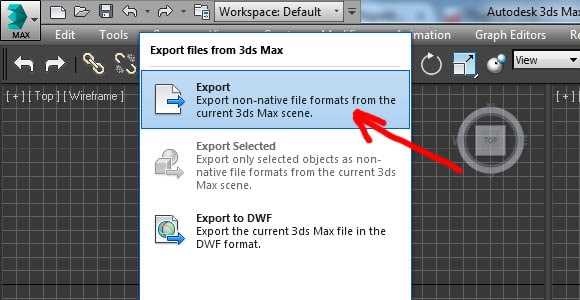
Экспорт 3D-моделей из 3ds Max требует точного понимания форматов файлов и особенностей сцены. Наиболее распространенные форматы для передачи моделей в движки и другие программы – FBX и OBJ, каждый из которых сохраняет разные типы данных: FBX фиксирует анимацию и материалы, OBJ подходит для статических объектов с текстурами.
Перед экспортом важно проверить координаты сцены и масштаб объектов. Для FBX рекомендуется использовать метрическую систему и единицы в сантиметрах, чтобы избежать искажений при импорте в движки, такие как Unity или Unreal Engine. Также стоит очистить сцену от неиспользуемых модификаторов и скрытых объектов, чтобы сократить размер файла.
Настройка материалов – ключевой шаг. 3ds Max поддерживает множество шейдеров, но при экспорте в FBX стоит преобразовать сложные материалы в стандартные Standard или Physical Material, чтобы сохранить корректное отображение текстур и нормалей. Текстуры рекомендуется размещать в отдельной папке рядом с файлом экспорта и использовать относительные пути, чтобы избежать потери ссылок при переносе проекта.
Анимация и скелетные структуры требуют особого внимания. Перед экспортом убедитесь, что кости и IK-системы имеют корректные иерархии, а ключевые кадры записаны в таймлайне. Для FBX можно включить опцию Bake Animation, чтобы сохранить движение объектов точно по кадрам.
Следуя этим шагам, экспорт моделей из 3ds Max станет предсказуемым и повторяемым процессом, минимизируя ошибки при переносе сцен между программами и игровыми движками. Оптимизация сцены и правильный выбор формата существенно ускоряют рабочий процесс и сохраняют точность передачи данных.
Экспорт моделей из 3ds Max: пошаговое руководство
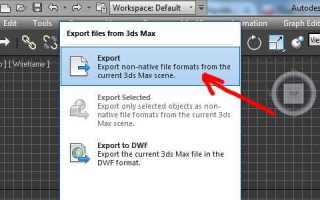
Для начала откройте сцену в 3ds Max и убедитесь, что все объекты имеют корректные трансформации и модификаторы сброшены. Перейдите в меню File → Export → Export Selected, если требуется сохранить только выделенные элементы, или File → Export → Export для всей сцены. В диалоговом окне выберите формат файла: наиболее универсальными считаются FBX для игровых движков и OBJ для обмена с CAD-программами. В настройках экспорта включите Preserve Edge Orientation и Animation Bake, если экспортируется анимация, а для статических моделей – активируйте Normals и UVW Coordinates. Не забывайте проверять Axis Conversion, особенно при переходе в движки с другой системой координат, например Y-up → Z-up.
После выбора формата и параметров нажмите OK, и 3ds Max предложит сохранить файл в указанной директории. Для крупных сцен с большим количеством полигонов рекомендуется использовать Split by Material или Merge Objects в зависимости от целевой платформы, чтобы оптимизировать загрузку. Перед завершением экспорта откройте результат в стороннем просмотрщике или игровом движке и убедитесь, что модели корректно отображаются: текстуры привязаны, а анимации проигрываются без искажений. Этот контроль позволяет избежать проблем с несовпадением масштаба, кривыми нормалей и некорректным связыванием материалов после переноса.
Выбор формата файла для экспорта 3D-модели
При экспорте модели из 3ds Max критически важно учитывать совместимость с целевым приложением. Формат FBX обеспечивает сохранение анимаций, материалов и иерархии объектов, что делает его оптимальным для игровых движков, таких как Unreal Engine и Unity. OBJ подходит для статических моделей без анимации, сохраняет только геометрию и UV-развертки, что упрощает работу в CAD-системах и при обмене с визуализаторами.
GLTF/GLB – современный формат для веб-платформ и AR/VR проектов, поддерживает PBR-материалы и текстуры, включая нормал-мапы и карты отражений. Он обеспечивает компактность файлов и быстрый рендер в реальном времени. Для сложных сцен с большим количеством объектов и детализированной геометрией рекомендуется использовать FBX, так как GLTF может ограничивать возможности экспорта анимационных кривых и сложных связей между объектами.
При выборе формата также важно учитывать размеры файла и уровень детализации. Например, STL используется для 3D-печати, сохраняя только геометрию без текстур и материалов, что уменьшает размер файла, но делает его непригодным для визуализации с материалами. DAE (Collada) подходит для обмена между различными графическими пакетами, сохраняя сцены и камеры, однако иногда требует корректировки координат и единиц измерения после импорта.
Решение о формате можно принимать, ориентируясь на следующую сводку:
| Формат | Особенности | Применение |
|---|---|---|
| FBX | Анимации, материалы, иерархия объектов | Игровые движки, сложные сцены |
| OBJ | Геометрия и UV-развертки | CAD, статические визуализации |
| GLTF/GLB | PBR-материалы, компактность, веб и AR/VR | Веб-проекты, AR/VR |
| STL | Только геометрия, малый размер | 3D-печать |
| DAE | Сцены, камеры, совместимость | Обмен между графическими пакетами |
Подготовка сцены: очистка и оптимизация объектов
Перед экспортом модели из 3ds Max необходимо провести тщательную проверку геометрии. Удалите все скрытые или неиспользуемые объекты через команду “Select by Name” с фильтром на видимость и тип. Объединяйте одинаковые материалы с помощью “Material Merge” и минимизируйте количество полигонов, используя модификаторы ProOptimizer или MultiRes, чтобы снизить нагрузку на рендер и движок экспорта. Проверяйте наличие невидимых вершин и пересечений полигонов через “STL Check” или “Polygon Counter”, так как дефекты геометрии могут вызвать искажения при импорте в другие приложения.
Оптимизация также включает корректное именование иерархий объектов: используйте уникальные и понятные имена для всех мешей и групп, избегайте пробелов и специальных символов, чтобы экспортные форматы типа FBX или OBJ распознавали структуру без ошибок. Применяйте модификатор “Reset XForm” перед экспортом, чтобы сбросить трансформации и масштабы, а затем выполняйте “Collapse” для фиксации изменений. Это обеспечит точную передачу размеров и ориентации объектов в целевой программе и уменьшит риск проблем с анимацией или материалами.
Настройка материалов и текстур перед экспортом
Перед экспортом модели из 3ds Max необходимо привести все материалы к совместимому формату с целевой платформой. Используйте Physical Material или стандартные материалы с картами диффузии, нормалей и отражений. Убедитесь, что All Maps имеют относительные пути, чтобы избежать ошибок при импорте в движок или другую программу. Исключите нестандартные шейдеры и процедурные текстуры, заменив их на битмапы с высоким разрешением.
Оптимизируйте текстуры по размеру: для игровых движков рекомендуется 1024×1024 или 2048×2048 пикселей, для рендеринга высокого качества – 4K и выше. Все альфа-каналы должны быть корректно назначены и проверены на прозрачность. При экспорте в форматы FBX или OBJ убедитесь, что UVW-развертки не перекрываются и полностью охватывают поверхность, иначе текстуры будут искажены.
Проверяйте настройки отражений и карт бликов: для PBR-материалов отражающие карты должны быть конвертированы в металлическость и шероховатость. Перед сохранением создайте Material ID для каждой уникальной поверхности, чтобы при последующей работе с моделью в движке можно было быстро назначать материалы без потери информации. Сведите количество каналов до минимально необходимого, чтобы уменьшить вес файла и ускорить импорт.
Экспорт анимаций и ключевых кадров
При экспорте анимаций из 3ds Max важно учитывать формат файла: для игровых движков чаще всего используют FBX, так как он сохраняет кривые анимации, ключевые кадры и привязки объектов. Перед экспортом проверьте, что все анимационные треки привязаны к правильным слоям и объектам.
Для сохранения точных ключевых кадров рекомендуется использовать Bake Animation. Эта опция создаёт ключи на каждом кадре, что предотвращает искажения при импорте в движки вроде Unreal Engine или Unity. В настройках FBX выставьте Resample All и укажите интервал кадров соответствующий вашей частоте кадров сцены.
Если в сцене используются контроллеры движения, убедитесь, что они конвертированы в Euler XYZ или Quaternion, иначе при экспорте возможны дрожания или некорректная интерполяция вращений. Это особенно критично для сложных скелетных анимаций с IK-системой.
Для объектов с анимацией трансформаций и морф-таргетов следует активировать опцию Morph Targets / Shape Keys. Она сохраняет деформации мешей и позволяет корректно импортировать анимации лица или сложных форм в сторонние движки.
После экспорта рекомендуется проверить Timeline в целевой программе. Часто ключи смещаются на ±1 кадр из-за разницы частоты кадров или времени начала анимации. Если обнаружены смещения, используйте Offset Time при повторном экспорте или редактируйте ключи вручную.
Наконец, для оптимизации файлов стоит удалить лишние пустые кривые и неиспользуемые контроллеры перед экспортом. Это уменьшает размер FBX и снижает нагрузку на движок при проигрывании анимаций, особенно в проектах с большим количеством персонажей или объектов.
Вопрос-ответ:
Какие форматы файлов поддерживаются при экспорте моделей из 3ds Max?
3ds Max позволяет экспортировать модели в несколько распространённых форматов, включая FBX, OBJ, 3DS, DWG и STL. FBX хорошо подходит для передачи сцены вместе с анимацией и материалами, OBJ — для простых моделей без анимации, STL чаще используют для 3D-печати. Выбор формата зависит от того, где будет использоваться модель после экспорта.
Как правильно подготовить сцену перед экспортом модели?
Перед экспортом нужно проверить, чтобы все объекты имели правильные названия и иерархию, удалить скрытые или ненужные элементы, очистить модификаторы, которые могут вызвать ошибки, и убедиться, что все текстуры корректно назначены. Также важно проверить масштабы и единицы измерения, чтобы экспортированная модель отображалась верно в других программах.
Какие проблемы могут возникнуть при экспорте в формат FBX и как их избежать?
Чаще всего при экспорте в FBX возникают проблемы с потерей анимации, неправильным отображением материалов или масштабов. Чтобы этого избежать, нужно проверить, что все объекты находятся на нулевой трансформации (Reset XForm), анимация сохранена на корректных ключевых кадрах, текстуры подключены через стандартные слоты, а единицы измерения сцены совпадают с настройками FBX.
Можно ли экспортировать модель вместе с анимацией и скелетной структурой?
Да, 3ds Max поддерживает экспорт анимированных моделей вместе с костной системой, если использовать форматы FBX или BVH. Для успешного экспорта необходимо, чтобы скелет и привязанные к нему объекты были правильно иерархически связаны, а все ключи анимации находились на таймлайне. Важно также убедиться, что используемые контроллеры и модификаторы поддерживаются выбранным форматом.
Как сохранить материалы и текстуры при экспорте модели?
Чтобы материалы и текстуры корректно перенеслись, стоит использовать формат FBX, так как он сохраняет ссылки на текстуры и параметры материалов. Перед экспортом нужно убедиться, что все текстуры находятся в доступной папке и корректно подключены, а материалы используют стандартные шейдеры 3ds Max. Для OBJ часто приходится переносить текстуры вручную, создавая отдельную папку с файлами.
Какие форматы файлов лучше использовать при экспорте модели из 3ds Max для последующей работы в другой программе?
Для переноса моделей чаще всего выбирают форматы OBJ, FBX или 3DS. OBJ сохраняет геометрию и текстуры, но не поддерживает анимацию. FBX сохраняет как геометрию, так и материалы, а также анимацию и скелетную структуру, что делает его удобным для игровых движков и других 3D-приложений. Формат 3DS используется реже, так как имеет ограничения по количеству полигонов и поддержке современных текстурных карт.

 Загрузка...