Содержание статьи
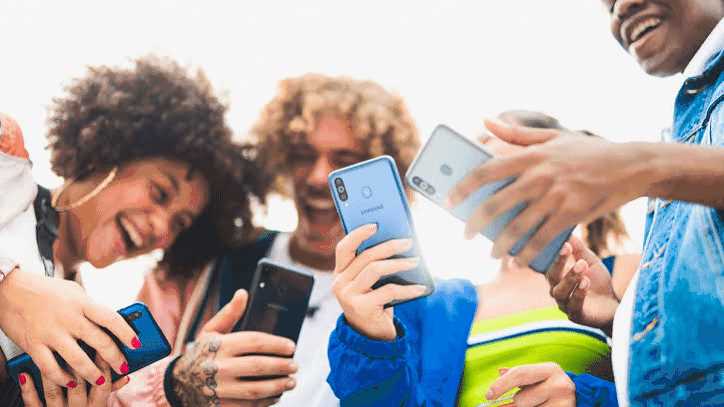
Group sharing Samsung позволяет обмениваться файлами, фотографиями и документами между несколькими устройствами Samsung без использования сторонних сервисов. Каждый участник группы получает доступ к материалам сразу после добавления, что ускоряет совместную работу над проектами или семейными альбомами.
Создание группы занимает не более нескольких минут: достаточно выбрать участников из списка контактов Samsung и указать права доступа для каждого. Можно установить ограничения на редактирование или только просмотр, что помогает контролировать порядок и безопасность данных.
Поддерживаемые форматы включают изображения (JPEG, PNG), видео (MP4, AVI), документы (PDF, DOCX, XLSX) и заметки Samsung Notes. Это делает Group sharing удобным инструментом для обмена не только медиафайлами, но и рабочими материалами.
Функция уведомлений информирует участников о новых файлах или изменениях в группе, а журнал активности фиксирует все действия. Это упрощает контроль и позволяет быстро отслеживать, кто и когда вносил изменения.
Удаление участников или полное закрытие группы происходит через меню настроек и не требует удаления каждого файла вручную. Это облегчает управление большим количеством пользователей и поддержание порядка в общих ресурсах.
Как создать группу для совместного использования контента

Откройте приложение Samsung Group sharing и нажмите кнопку Создать группу. Укажите название группы, чтобы участники сразу понимали ее назначение.
Добавляйте участников через список контактов Samsung. Можно выбрать несколько пользователей одновременно, указав права доступа: редактирование или только просмотр. Ограничение прав помогает предотвратить случайное удаление или изменение файлов.
После создания группы автоматически формируется общая папка, куда можно загружать файлы. Для добавления контента используйте опцию Загрузить файлы и выберите типы: изображения, видео, документы и заметки Samsung Notes. Все файлы сразу становятся доступными для выбранных участников.
При необходимости можно настроить уведомления о новых загрузках и изменениях в группе. Это позволяет следить за активностью участников и оперативно реагировать на обновления контента.
Какие типы файлов можно обмениваться через Group sharing
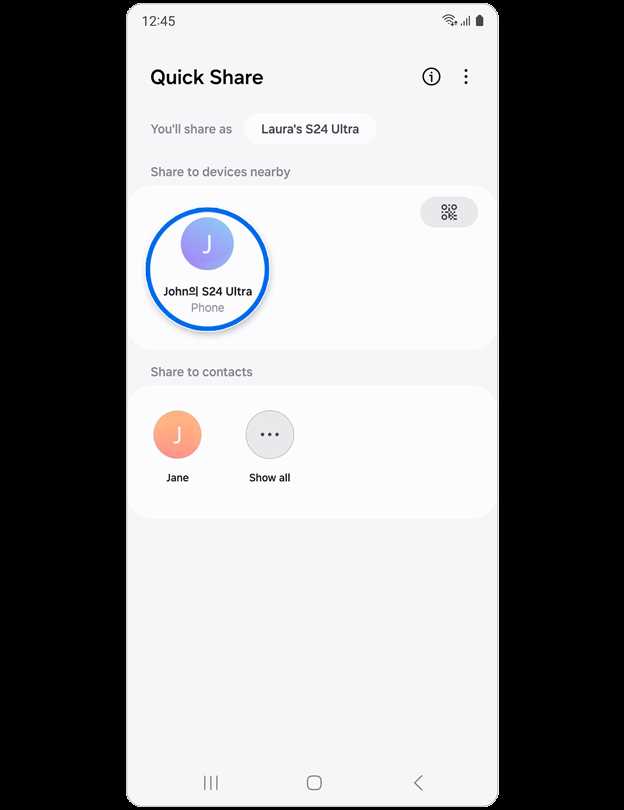
Group sharing Samsung поддерживает широкий спектр форматов, что делает сервис удобным как для работы, так и для обмена личными медиафайлами. Все файлы становятся доступными участникам сразу после загрузки.
| Тип файлов | Форматы | Примечания |
|---|---|---|
| Изображения | JPEG, PNG, GIF | Поддерживается просмотр превью и базовое редактирование внутри Samsung Gallery |
| Видео | MP4, AVI, MKV | Воспроизведение доступно на всех устройствах Samsung, поддерживается потоковая передача |
| Документы | PDF, DOCX, XLSX, PPTX | Можно открывать в Samsung Notes или Microsoft Office для редактирования |
| Заметки | Samsung Notes | Синхронизируются мгновенно, поддерживается совместное редактирование |
| Аудио | MP3, WAV | Файлы можно прослушивать через стандартный плеер Samsung |
Рекомендуется проверять размер файла перед загрузкой: максимальный лимит на один файл составляет 2 ГБ, что важно учитывать при обмене видео или больших документов.
Настройка прав доступа участников группы
После создания группы в Samsung Group sharing важно правильно распределить права доступа, чтобы защитить файлы и контролировать действия участников.
Доступные типы прав:
- Редактирование: участник может добавлять, изменять и удалять файлы внутри группы.
- Только просмотр: участник видит файлы и документы, но не может их изменять или удалять.
Для изменения прав доступа выполните следующие шаги:
- Откройте группу и выберите участника из списка.
- Нажмите Изменить права и выберите нужный уровень доступа.
- Подтвердите изменения, после чего участник получит новые права мгновенно.
При необходимости можно настроить индивидуальные права для разных типов контента. Например, дать право редактирования документов, но оставить только просмотр для медиафайлов. Это помогает оптимизировать совместную работу и минимизировать ошибки.
Совместная работа с медиа и документами внутри группы
В Group sharing Samsung участники могут одновременно работать с различными файлами без необходимости отправки копий по отдельности. Все изменения сохраняются автоматически и становятся доступными для всех членов группы.
Для медиафайлов доступно:
- Предварительный просмотр изображений и видео прямо в приложении.
- Базовое редактирование фотографий: обрезка, поворот, фильтры.
- Стриминг видео без загрузки на устройство каждого участника.
Для документов доступны следующие функции:
- Совместное редактирование файлов DOCX, XLSX и PPTX через Microsoft Office или Samsung Notes.
- Отслеживание изменений и истории версий для восстановления предыдущих вариантов.
- Возможность добавления комментариев и заметок прямо внутри файла.
Использование Group sharing снижает риск потери данных и ускоряет процесс согласования материалов между участниками, обеспечивая централизованное хранение и контроль версий.
Уведомления и контроль активности участников

Group sharing Samsung позволяет отслеживать действия всех участников группы и получать уведомления о новых событиях. Это помогает поддерживать порядок и быстро реагировать на изменения.
Настройки уведомлений включают:
- Уведомления о новых файлах и загрузках.
- Информация о редактировании или удалении документов.
- Сигналы о добавлении или удалении участников.
Для контроля активности доступен журнал действий, где фиксируются:
- Дата и время загрузки или изменения файла.
- Имя участника, совершившего действие.
- Тип действия: добавление, редактирование, удаление.
Рекомендуется периодически проверять журнал активности и при необходимости корректировать права участников, чтобы предотвратить случайные изменения или удаление критичных файлов.
Отключение и удаление участников из группы
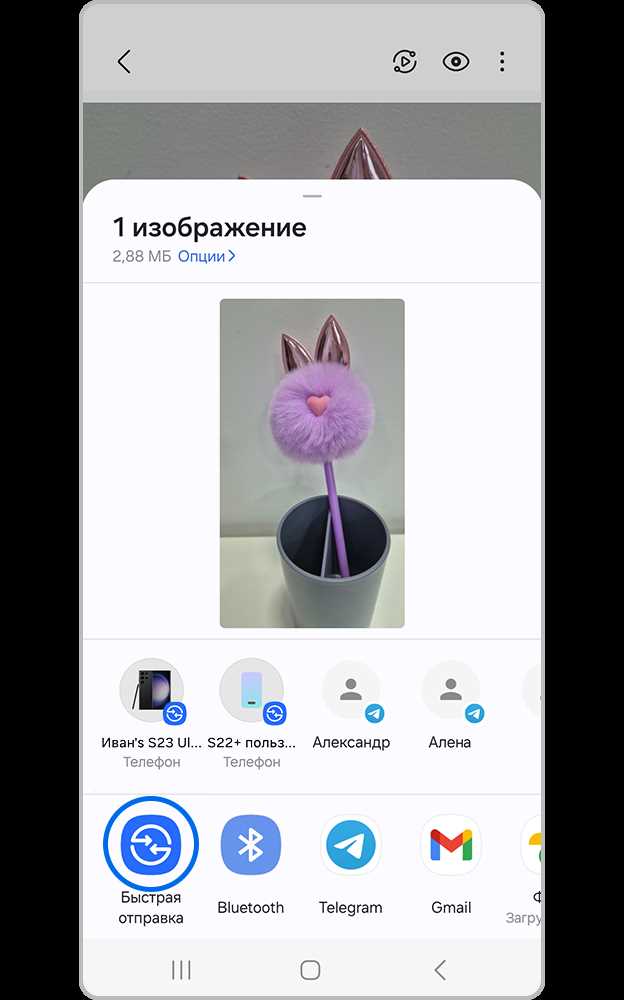
Для управления составом группы в Samsung Group sharing предусмотрены функции отключения и удаления участников. Это позволяет ограничить доступ к контенту и сохранить контроль над файлами.
Процесс удаления участника:
- Откройте группу и выберите участника из списка.
- Нажмите Удалить участника или Отключить доступ.
- Подтвердите действие. После этого участник теряет доступ к файлам и уведомлениям группы.
Если требуется временное ограничение, используйте функцию Отключить доступ. Участник сохраняется в списке, но не может просматривать или редактировать файлы до восстановления доступа.
Удаление нескольких участников одновременно доступно через Редактирование группы, что ускоряет управление большим количеством пользователей. После удаления все изменения фиксируются в журнале активности для контроля действий.
Вопрос-ответ:
Каким образом можно создать группу для обмена файлами в Samsung Group sharing?
Для создания группы откройте приложение Group sharing, нажмите кнопку «Создать группу» и задайте название. Затем добавьте участников из списка контактов Samsung и установите права доступа для каждого: редактирование или только просмотр. После этого формируется общая папка, куда можно загружать файлы, и они сразу становятся доступными для всех участников.
Какие форматы файлов поддерживает Group sharing Samsung?
Сервис позволяет обмениваться изображениями (JPEG, PNG, GIF), видео (MP4, AVI, MKV), документами (PDF, DOCX, XLSX, PPTX), аудиофайлами (MP3, WAV) и заметками Samsung Notes. Файлы сохраняются в общей папке группы, доступной всем участникам, с возможностью просмотра и редактирования в зависимости от прав доступа.
Как контролировать действия участников и изменения в файлах группы?
В Group sharing доступен журнал активности, где фиксируются дата и время изменений, имя участника и тип действия. Можно настроить уведомления о новых загрузках, редактировании или удалении файлов, а также о добавлении или удалении участников. Такой контроль позволяет своевременно реагировать на изменения и корректировать права доступа.
Можно ли временно ограничить доступ участника без его удаления из группы?
Да, функция «Отключить доступ» позволяет заблокировать возможности участника просматривать или редактировать файлы, не удаляя его из списка группы. После восстановления доступа участник снова получает права, установленные при создании группы, а все действия фиксируются в журнале активности.

 Загрузка...