Содержание статьи
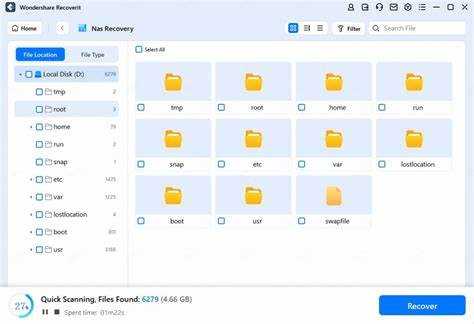
Windows File Recovery – это бесплатная консольная утилита от Microsoft, предназначенная для восстановления удалённых файлов на устройствах с Windows 10 и Windows 11. Программа работает через командную строку и поддерживает файловые системы NTFS, FAT, exFAT и ReFS. Она особенно полезна, когда данные не удаётся вернуть стандартными средствами «Корзины» или точек восстановления.
Инструмент устанавливается из Microsoft Store и запускается через терминал Windows. Работает в нескольких режимах: Regular для недавних удалений, Extensive – для форматированных или повреждённых дисков, и Segment – для частично утраченных метаданных. Каждый режим требует точного указания источника и папки назначения, что исключает риск перезаписи данных.
Перед использованием рекомендуется подготовить отдельный диск для сохранения найденных файлов и убедиться, что нужный накопитель не используется системой. При правильной настройке команда утилиты способна вернуть документы, фотографии, видео и архивы, даже если их удалили несколько недель назад.
Установка Windows File Recovery через Microsoft Store
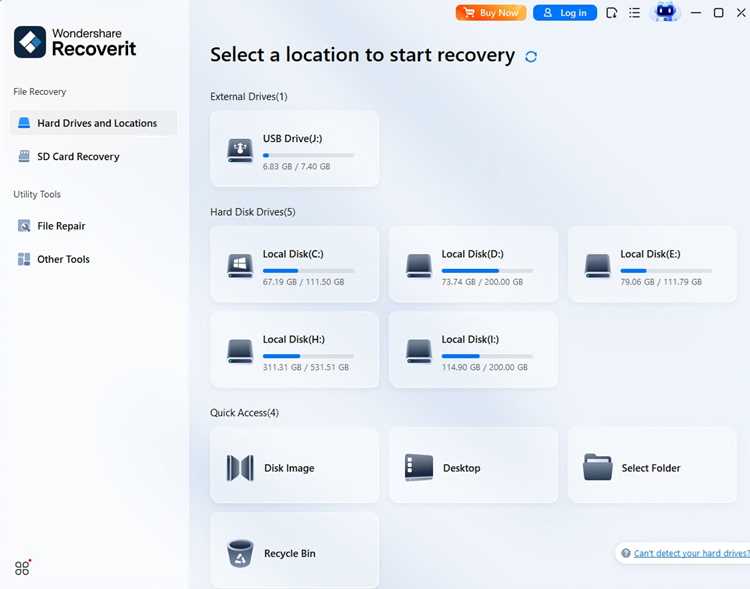
Для установки Windows File Recovery откройте Microsoft Store на Windows 10 или 11 и выполните поиск по названию утилиты. Убедитесь, что выбранная версия соответствует вашей сборке системы: программа требует минимум Windows 10 версии 2004 или новее.
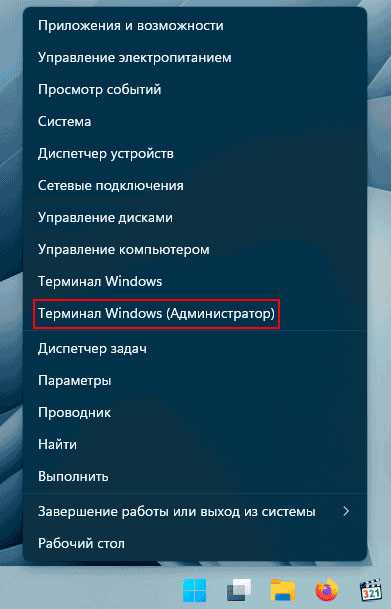
Нажмите «Получить» и дождитесь завершения загрузки. После установки приложение будет доступно через меню Пуск и может быть запущено через командную строку, PowerShell или терминал Windows. Для корректной работы убедитесь, что у вашего пользователя есть права администратора.
При первой загрузке проверьте наличие последних обновлений Windows, так как утилита использует системные библиотеки для доступа к файловым системам NTFS, FAT, exFAT и ReFS. После установки рекомендуется протестировать команду winfr /?, чтобы убедиться в корректной работе и изучить базовые параметры восстановления.
Выбор режима восстановления: Regular, Extensive и Segment
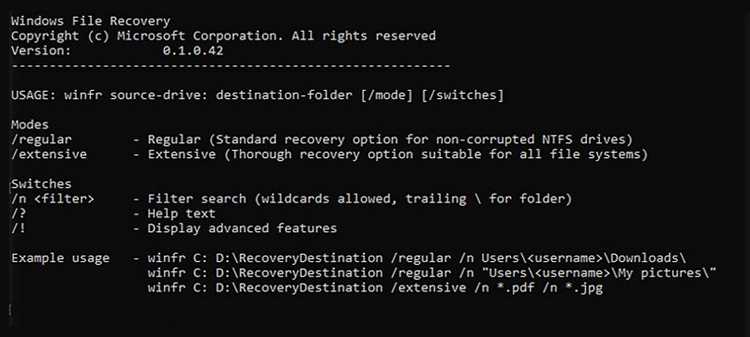
Windows File Recovery предлагает три режима восстановления: Regular, Extensive и Segment. Regular подходит для недавно удалённых файлов на NTFS-дисках и использует информацию из файловой таблицы MFT для быстрого восстановления без полного сканирования. Рекомендуется указывать точное расширение или путь к файлу для ускорения процесса.
Extensive используется при форматировании, повреждении диска или удалении файлов с FAT, exFAT и ReFS. Этот режим сканирует весь диск на наличие сегментов файлов и позволяет вернуть данные, которые Regular не обнаруживает. Процесс занимает больше времени, особенно на больших накопителях, поэтому рекомендуется заранее выбрать отдельный диск для сохранения восстановленных данных.
Segment работает только с NTFS и анализирует доступные сегменты MFT без полного восстановления структуры каталогов. Этот режим полезен, если структура папок утрачена, но часть данных ещё присутствует на диске. Для точного поиска рекомендуется использовать фильтры по типу файла и дате создания.
Восстановление удалённых файлов с жёсткого диска

Рекомендуется использовать фильтры /n и /y для указания конкретного имени, расширения или маски файлов. Например, /n *.docx вернёт только документы Word, ускоряя процесс сканирования. Для больших дисков лучше запускать утилиту по частям, чтобы избежать ошибок чтения и перезаписи данных.
После завершения восстановления проверьте целостность файлов в отдельной папке на диске назначения. При повреждении некоторых документов можно повторно запустить сканирование в режиме Extensive, чтобы попытаться вернуть недостающие сегменты.
Поиск и возврат данных с флешки или карты памяти
Для восстановления данных с флешки или карты памяти подключите устройство к компьютеру и определите его букву диска. Windows File Recovery поддерживает файловые системы FAT, exFAT и NTFS, что позволяет работать с большинством накопителей. Рекомендуется заранее создать отдельную папку на другом диске для сохранения восстановленных файлов.
Используйте режим Extensive для устройств, с которых были удалены файлы давно или произошло форматирование. Для точного поиска применяйте фильтры по имени, расширению или дате изменения:
| Фильтр | Пример использования | Назначение |
|---|---|---|
| /n | /n *.jpg | Поиск только изображений JPEG |
| /n | /n *2025*.docx | Поиск документов Word с «2025» в имени |
| /d | /d 01-10-2025 | Поиск файлов, созданных или изменённых в указанную дату |
| /y | /y Documents\ | Сохранение восстановленных файлов в конкретную папку |
После завершения сканирования проверьте файлы на целостность и при необходимости повторите процесс с другим режимом или дополнительными фильтрами для увеличения количества восстановленных данных.
Использование фильтров для поиска по типу и дате файлов
Windows File Recovery позволяет точно указать, какие файлы необходимо восстановить, используя фильтры по имени, расширению и дате изменения. Это ускоряет сканирование и снижает риск восстановления лишних данных.
Основные фильтры и их применение:
- /n – поиск по имени или расширению. Примеры:
- /n *.jpg – восстановление всех изображений JPEG
- /n *отчёт*.xlsx – поиск файлов Excel с «отчёт» в названии
- /d – фильтр по дате создания или изменения:
- /d 01-11-2025 – файлы, изменённые 1 ноября 2025
- /d 01-10-2025..31-10-2025 – файлы за октябрь 2025
- /y – указание папки для сохранения восстановленных файлов:
- /y D:\Recovered\ – все найденные файлы сохраняются в указанную папку
Для сложных случаев можно комбинировать фильтры. Например, команда winfr E: D: /extensive /n *.png /d 01-09-2025..30-09-2025 /y D:\Recovered\ восстановит все PNG-файлы с сентября 2025 на диск D в папку Recovered.
Сохранение восстановленных данных и проверка их целостности
После завершения процесса восстановления важно сохранить файлы на отдельный носитель, чтобы исключить перезапись данных на исходном диске. Используйте другую локальную папку или внешний накопитель для хранения всех найденных файлов.
Для проверки целостности восстановленных данных откройте файлы и убедитесь, что они открываются корректно. Документы должны содержать полный текст, изображения и видео должны воспроизводиться без повреждений.
Если часть файлов не открывается, повторите восстановление в режиме Extensive или с другими фильтрами, чтобы попытаться вернуть недостающие сегменты. Рекомендуется вести отдельный список восстановленных файлов и проверять размер каждого файла, чтобы выявить возможные повреждения.
После подтверждения целостности создайте резервную копию восстановленных данных на другом носителе или в облачном хранилище. Это позволит избежать повторной потери информации при сбоях на основном диске.
Вопрос-ответ:
Можно ли восстановить файлы с отформатированного диска с помощью Windows File Recovery?
Да, это возможно. Для этого используется режим Extensive, который сканирует весь диск на наличие сегментов файлов. Форматирование не всегда полностью удаляет данные, и утилита способна вернуть документы, изображения и другие файлы. Рекомендуется сохранять найденные файлы на другой носитель, чтобы не перезаписать данные на исходном диске.
Как выбрать правильный режим восстановления для конкретного файла?
Выбор зависит от состояния файловой системы и времени удаления. Если файл был удалён недавно и диск использует NTFS, подходит режим Regular. Если диск был повреждён, форматирован или используется FAT, exFAT или ReFS, лучше применить Extensive. Режим Segment используется, когда структура папок утрачена, но часть файловых сегментов остаётся доступной.
Можно ли использовать фильтры для восстановления только определённых типов файлов?
Да. Windows File Recovery позволяет указывать расширения и части имени файла через фильтр /n. Например, команда /n *.jpg вернёт только изображения JPEG, а /n *отчёт*.xlsx — документы Excel с текстом «отчёт» в названии. Фильтры сокращают время сканирования и помогают сразу получить нужные файлы.
Как проверить восстановленные файлы на целостность и работоспособность?
После восстановления откройте файлы на диске назначения и убедитесь, что они открываются без ошибок. Документы должны содержать полный текст, изображения и видео — воспроизводиться без сбоев. Если часть файлов повреждена, повторите восстановление в режиме Extensive или используйте дополнительные фильтры для поиска недостающих сегментов.
Можно ли восстановить данные с флешки или карты памяти, если они были случайно удалены?
Да, Windows File Recovery поддерживает флешки и карты памяти с файловыми системами FAT, exFAT и NTFS. Для восстановления подключите устройство, укажите его букву в команде и выберите подходящий режим. Для точного поиска используйте фильтры по имени, расширению или дате. Результаты лучше сохранять на отдельный накопитель, чтобы избежать перезаписи.
Что делать, если Windows File Recovery не находит удалённые файлы на моём жёстком диске?
Если утилита не находит файлы, сначала убедитесь, что выбран правильный режим восстановления. Для недавно удалённых файлов на NTFS подходит Regular, для форматированных или повреждённых разделов лучше использовать Extensive. Проверьте, что диск не использовался после удаления файлов, иначе новые данные могли перезаписать удалённые. Также можно уточнить поиск с помощью фильтров по имени, расширению или дате изменения. Если файлы всё ещё не обнаруживаются, попробуйте режим Segment, который анализирует доступные сегменты MFT на NTFS-дисках.

 Загрузка...