Содержание статьи
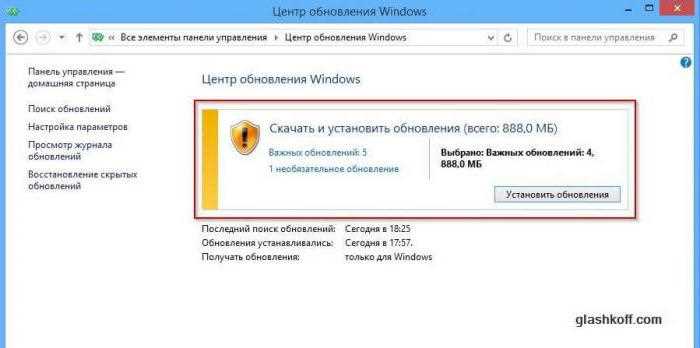
Google Update – это системная служба, которая автоматически проверяет и устанавливает обновления для продуктов Google, включая Chrome, Earth и другие приложения. Она работает на Windows, macOS и Linux и обеспечивает своевременное получение патчей безопасности, исправление ошибок и добавление новых функций.
Программа запускается в фоновом режиме и использует минимальные ресурсы системы, но позволяет поддерживать актуальность установленных приложений без ручного вмешательства. Пользователи могут настроить частоту обновлений и способ уведомлений через параметры приложения или системный реестр.
Для администраторов и опытных пользователей важен контроль версий: Google Update хранит историю обновлений и позволяет откатывать установки при возникновении конфликтов с другими программами. Это особенно актуально для корпоративных сред, где стабильность работы критична.
Неправильная работа службы может привести к зависаниям или ошибкам при обновлении. В таких случаях рекомендуется проверять наличие процессов GoogleUpdate.exe, очищать временные файлы и при необходимости переустанавливать сам обновляющий компонент.
Google Update: что это за программа и как работает
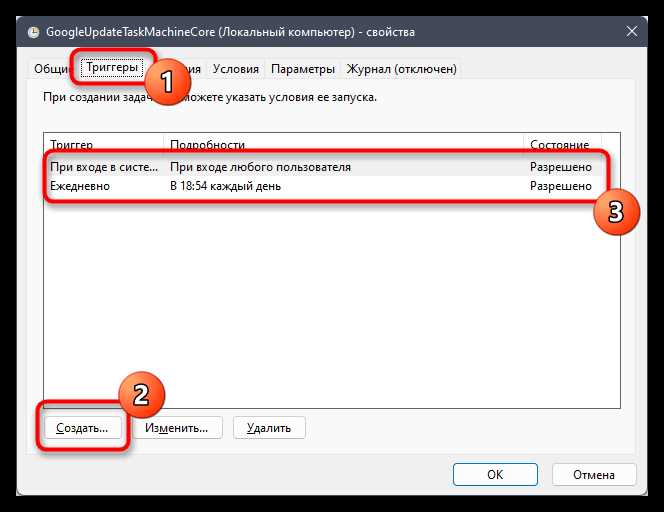
Google Update представляет собой фоновый сервис, который автоматически скачивает и устанавливает обновления для программного обеспечения Google, включая браузер Chrome, Google Earth и Google Drive. На Windows процесс выполняется через службы gupdate и gupdatem, на macOS – через LaunchAgent, что обеспечивает непрерывный контроль за версиями приложений.
Служба проверяет наличие обновлений каждые несколько часов, используя безопасные HTTPS-соединения, и автоматически применяет патчи безопасности, исправления ошибок и новые функции. Если обновление невозможно установить сразу, Google Update сохраняет пакет и повторяет попытку через определённый интервал.
Для пользователей доступна настройка режима обновлений: автоматическая установка без уведомлений, уведомление перед установкой или ручная проверка обновлений. В корпоративной среде администраторы могут управлять обновлениями через групповые политики или конфигурационные файлы, что позволяет контролировать совместимость с другими приложениями.
При возникновении ошибок обновления рекомендуется проверять активные процессы GoogleUpdate.exe, очищать кэш временных файлов и убедиться, что системные права позволяют запуск службы. В сложных случаях переустановка компонента gupdate может восстановить корректную работу автоматических обновлений.
Как Google Update обновляет браузер и приложения

Google Update использует фоновый процесс для периодической проверки серверов Google на наличие новых версий программ. Для браузера Chrome обновления загружаются по частям, что сокращает время скачивания и снижает нагрузку на сеть.
При обнаружении обновления служба автоматически сохраняет пакет в скрытую папку профиля пользователя и применяет установку при следующем запуске приложения или в фоновом режиме, если программа поддерживает этот режим. Это позволяет минимизировать прерывания работы.
Обновления включают исправления безопасности, оптимизацию производительности и новые функции интерфейса. Для корпоративных пользователей доступна опция задержки установки на несколько дней, чтобы проверить совместимость с другими установленными программами.
Рекомендуется проверять журнал обновлений и убедиться, что версия приложения совпадает с последней доступной. В случае сбоев установки стоит перезапустить службу Google Update или вручную запустить файл обновления из папки установки программы.
Настройка автоматических и ручных обновлений
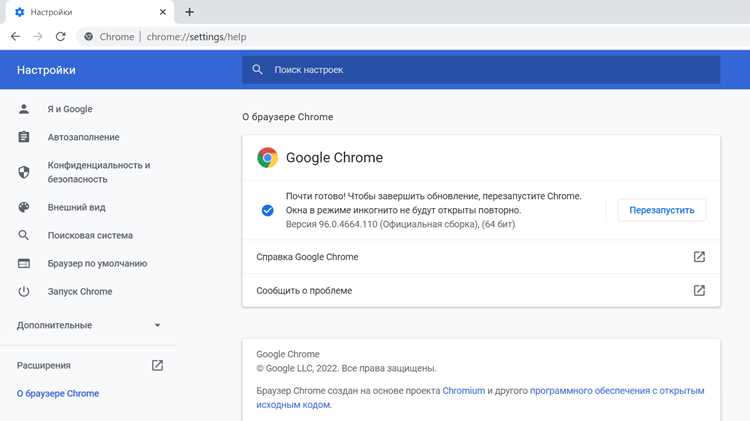
В Google Update доступна конфигурация режима обновлений через параметры приложения или системный реестр. Автоматическая установка выполняется без вмешательства пользователя и применяется ко всем продуктам Google, установленным на устройстве.
Для ручного контроля можно отключить фоновую службу gupdate и запускать проверку обновлений через меню приложения. В Chrome это выполняется через раздел «О браузере», где доступна кнопка «Проверить наличие обновлений».
На Windows для детальной настройки используется редактор групповой политики, позволяющий задавать частоту проверок, блокировать автоматическую установку или разрешать только определённые версии обновлений. На macOS настройки выполняются через LaunchAgent и конфигурационные файлы plist.
Рекомендуется периодически проверять логи обновлений, чтобы убедиться, что все патчи установлены корректно. При обнаружении сбоев стоит перезапустить службу или выполнить обновление вручную, чтобы избежать уязвимостей и потери совместимости с другими программами.
Проверка версии Google Update на компьютере

Чтобы убедиться в актуальности службы Google Update, необходимо определить её текущую версию. На Windows версия доступна через свойства файла GoogleUpdate.exe в папке установки или через PowerShell. На macOS информацию можно получить через терминал, проверяя файл GoogleSoftwareUpdate в папке LaunchAgents.
Регулярная проверка версии помогает выявить сбои в автоматическом обновлении приложений и предотвращает ошибки при установке новых версий программ Google.
Пример проверки версии с помощью различных методов представлен в таблице:
| Операционная система | Метод проверки | Что отображается |
|---|---|---|
| Windows | Свойства файла GoogleUpdate.exe или PowerShell: Get-Item «C:\Program Files (x86)\Google\Update\GoogleUpdate.exe» | Select-Object VersionInfo |
Номер версии, дата сборки, информация о разработчике |
| macOS | Терминал: defaults read /Library/Google/GoogleSoftwareUpdate/GoogleSoftwareUpdate.bundle/Contents/Info CFBundleShortVersionString |
Текущая версия службы Google Update |
Если версия устарела, рекомендуется скачать последнюю сборку с официального сайта Google и выполнить ручное обновление для предотвращения проблем с автоматическим обновлением приложений.
Влияние обновлений на работу расширений и плагинов
Обновления через Google Update могут изменять внутренние API браузера и структуру приложений, что влияет на работу расширений и плагинов. После обновления Chrome некоторые расширения могут перестать корректно отображать интерфейс или терять доступ к функциям, требующим старых API.
Для минимизации сбоев рекомендуется проверять совместимость расширений перед установкой обновлений. Разработчики расширений регулярно выпускают версии, совместимые с последними сборками браузера, поэтому следует следить за обновлениями самих расширений.
При выявлении проблем временным решением может быть откат к предыдущей версии браузера или отключение обновлений на короткий период. Для корпоративных пользователей доступна опция тестирования обновлений в отдельной среде, что позволяет проверять взаимодействие всех плагинов и расширений перед развертыванием на рабочих устройствах.
Регулярная проверка журналов браузера и консоли разработчика помогает выявлять ошибки, связанные с обновлениями, и своевременно принимать меры по исправлению конфликтов между приложениями и расширениями.
Решение проблем с зависаниями и ошибками обновлений

Сбой работы Google Update может проявляться в зависаниях процесса, невозможности установки обновлений или повторяющихся ошибках при запуске приложений. Для устранения проблем рекомендуется выполнять следующие действия:
- Проверить активные процессы GoogleUpdate.exe через Диспетчер задач и завершить зависшие экземпляры.
- Очистить временные файлы обновлений, расположенные в папках C:\Program Files (x86)\Google\Update\ на Windows или /Library/Google/GoogleSoftwareUpdate/ на macOS.
- Убедиться, что служба Google Update имеет права администратора для записи и запуска процессов.
- Перезапустить службу вручную через команды services.msc на Windows или через LaunchAgent на macOS.
- Проверить подключение к интернету и доступность серверов обновлений Google.
Если стандартные методы не помогают, можно выполнить переустановку компонента Google Update:
- Скачать последнюю версию службы с официального сайта Google.
- Закрыть все процессы Google Update и браузер Chrome.
- Запустить установочный файл и следовать инструкциям для восстановления службы.
После этих действий рекомендуется проверить журнал обновлений, чтобы убедиться в корректной установке новых версий и отсутствии повторяющихся ошибок.
Удаление или отключение Google Update
В некоторых случаях требуется полностью удалить или временно отключить Google Update, чтобы предотвратить автоматическое обновление приложений. На Windows и macOS это можно сделать с помощью системных инструментов и настроек служб.
Пошаговое отключение службы на Windows:
- Открыть services.msc и найти службы gupdate и gupdatem.
- Щелкнуть правой кнопкой, выбрать «Свойства» и изменить тип запуска на «Отключено».
- Завершить текущие процессы GoogleUpdate.exe через Диспетчер задач.
- Перезагрузить систему для применения изменений.
На macOS можно отключить службу через LaunchAgent:
- Открыть терминал и выполнить команду: launchctl unload -w /Library/Google/GoogleSoftwareUpdate/GoogleSoftwareUpdate.bundle/Contents/Resources/GoogleSoftwareUpdateAgent.app/Contents/Library/LaunchAgents/com.google.keystone.agent.plist
- Проверить, что процесс службы не запущен с помощью ps aux | grep GoogleSoftwareUpdate.
Для полного удаления рекомендуется:
- Закрыть все приложения Google.
- Удалить папки обновляющей службы: C:\Program Files (x86)\Google\Update на Windows и /Library/Google/GoogleSoftwareUpdate на macOS.
- Проверить реестр или конфигурационные файлы на наличие оставшихся записей, связанных с Google Update.
Отключение или удаление службы делает невозможным автоматическое получение обновлений, поэтому рекомендуется периодически проверять доступные версии приложений и устанавливать их вручную, чтобы сохранить безопасность и функциональность программ Google.
Вопрос-ответ:
Что такое Google Update и для чего он нужен?
Google Update — это служба, которая автоматически проверяет наличие обновлений для программ Google, таких как Chrome, Earth и Drive. Она обеспечивает своевременную установку патчей безопасности, исправление ошибок и добавление новых функций, что помогает поддерживать приложения в актуальном состоянии без ручного вмешательства пользователя.
Как проверить текущую версию Google Update на компьютере?
На Windows версию службы можно увидеть через свойства файла GoogleUpdate.exe или с помощью PowerShell: Get-Item «C:\Program Files (x86)\Google\Update\GoogleUpdate.exe» | Select-Object VersionInfo. На macOS используется команда терминала: defaults read /Library/Google/GoogleSoftwareUpdate/GoogleSoftwareUpdate.bundle/Contents/Info CFBundleShortVersionString. Эти методы показывают номер версии и дату сборки.
Можно ли отключить автоматическое обновление Google Update?
Да, на Windows службы gupdate и gupdatem можно отключить через services.msc, изменив тип запуска на «Отключено» и завершив процессы GoogleUpdate.exe. На macOS служба отключается через LaunchAgent командой launchctl unload -w, после чего процесс GoogleSoftwareUpdate перестает автоматически проверять обновления.
Как обновления Google Update влияют на работу расширений и плагинов?
Обновления могут менять внутренние API браузера, что иногда приводит к некорректной работе расширений и плагинов. Некоторые расширения могут перестать отображать интерфейс или терять доступ к функциям. Для предотвращения сбоев рекомендуется следить за совместимостью расширений и при необходимости откатывать браузер к предыдущей версии.
Что делать, если Google Update зависает или возникают ошибки при обновлении?
В случае зависания или ошибок следует завершить процессы GoogleUpdate.exe, очистить временные файлы обновлений и проверить права доступа к службе. При необходимости можно перезапустить службу через services.msc на Windows или LaunchAgent на macOS. Если проблемы сохраняются, рекомендуется переустановить компонент Google Update с официального сайта.
Как безопасно отключить Google Update, если он мешает работе компьютера?
Для временного отключения Google Update на Windows нужно открыть services.msc, найти службы gupdate и gupdatem, изменить тип запуска на «Отключено» и завершить процессы GoogleUpdate.exe через Диспетчер задач. На macOS отключение выполняется через терминал командой launchctl unload -w для файла LaunchAgent службы. Полное удаление включает закрытие всех приложений Google и удаление папок службы: C:\Program Files (x86)\Google\Update на Windows и /Library/Google/GoogleSoftwareUpdate на macOS. После отключения службы автоматическое обновление приложений станет невозможным, поэтому рекомендуется периодически проверять новые версии и устанавливать их вручную, чтобы сохранить актуальность и безопасность программ.

 Загрузка...