Содержание статьи
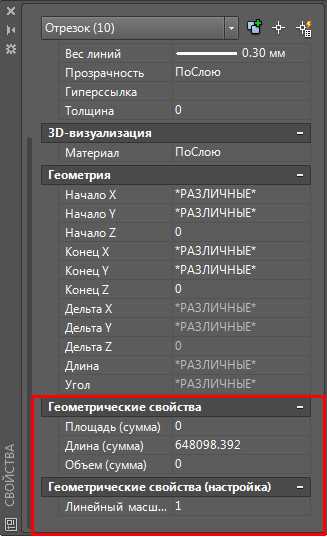
Расширение Geomprops применяется для вычисления геометрических свойств объектов в AutoCAD, включая площадь, длину, массу и момент инерции. Оно используется инженерами, конструкторами и архитекторами для ускорения расчетов без экспорта данных в сторонние программы.
Перед установкой важно проверить, поддерживает ли версия AutoCAD используемый выпуск Geomprops. Обычно плагин поставляется в виде файла GeomProps.arx или GeomProps.bundle, который необходимо добавить в систему вручную или через диспетчер надстроек.
Процесс установки включает загрузку дистрибутива с официального ресурса или проверенного форума Autodesk, добавление пути к файлу в список доверенных, а затем регистрацию надстройки в AutoCAD. После этого модуль становится доступен через вкладку «Приложения» или через командную строку.
Следуя точной последовательности действий, можно корректно установить Geomprops и использовать его для автоматизированного анализа параметров любых 2D- и 3D-объектов, что особенно полезно при подготовке технических чертежей и расчетных моделей.
Где скачать плагин Geomprops для AutoCAD
Загрузить плагин Geomprops можно только из надежных источников, поскольку неофициальные сборки часто содержат устаревшие или измененные файлы. Наиболее безопасные варианты представлены на платформах Autodesk и сайтах разработчиков инженерных надстроек.
- Autodesk App Store – официальный каталог расширений. В поисковой строке достаточно ввести «Geomprops», выбрать совместимую версию и нажать «Download». После загрузки установить файл с расширением .bundle или .arx.
- Сайт разработчика – некоторые версии Geomprops распространяются напрямую авторами. В этом случае нужно убедиться, что файл подписан и содержит инструкцию по установке.
- Инженерные форумы Autodesk – на технических ветках встречаются архивы с предыдущими выпусками плагина, полезные для старых версий AutoCAD. Перед установкой рекомендуется проверить цифровую подпись и дату сборки.
Файлы обычно поставляются в архиве .zip, содержащем основной модуль, файл справки и инструкцию. Распаковывать архив следует в отдельную папку без кириллических символов в пути, чтобы избежать ошибок при подключении надстройки в AutoCAD.
Проверка совместимости версии Geomprops с AutoCAD
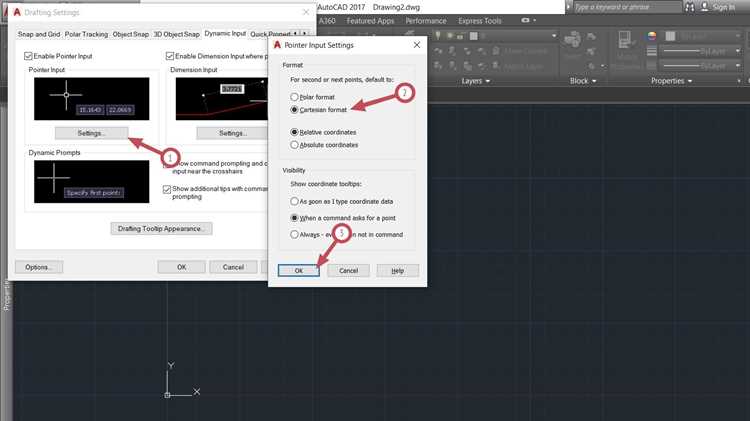
Перед установкой необходимо определить, поддерживает ли используемая версия AutoCAD выбранный выпуск Geomprops. Несовместимость приводит к ошибкам загрузки модуля или его отсутствию в списке надстроек.
Совместимость можно проверить по документации, прилагаемой к плагину. В файле readme.txt или на странице загрузки обычно указаны поддерживаемые версии AutoCAD, например: 2018–2025. Если в списке нет нужного года, следует подобрать более старый или новый выпуск Geomprops.
Также важно учитывать архитектуру программы – 32-битную или 64-битную. При использовании неподходящей сборки AutoCAD выдаст сообщение об ошибке при подключении файла .arx. Проверить разрядность можно через меню «Справка» → «О программе».
При установке корпоративных сборок AutoCAD, где изменены пути каталогов, следует дополнительно проверить наличие доступа к папкам Support и Plugins, иначе плагин не зарегистрируется корректно.
Пошаговая установка Geomprops через меню надстроек
Установка Geomprops через стандартное меню надстроек AutoCAD выполняется без изменения системных файлов и подходит для большинства версий программы. Процесс занимает несколько минут и не требует дополнительных инструментов.
1. Скопировать загруженный файл GeomProps.bundle или GeomProps.arx в удобную папку, например C:\Autodesk\Plugins\Geomprops.
2. Запустить AutoCAD и открыть вкладку «Управление» → «Надстройки» → «Загрузить приложение» (APPLOAD в командной строке).
3. В появившемся окне указать путь к файлу плагина и нажать «Загрузить». После успешного подключения в списке загруженных модулей появится запись Geomprops.
4. Для автоматической загрузки при каждом запуске AutoCAD нажать кнопку «Добавить в список автозагрузки» и подтвердить выбор.
5. Закрыть окно диспетчера надстроек и проверить появление новых команд, например GEOMPROPS или GP_CALC, в командной строке. Если команды выполняются, установка завершена корректно.
Рекомендуется перезапустить AutoCAD после установки, чтобы убедиться, что плагин загружается без ошибок и сохраняет настройки между сессиями.
Ручная установка Geomprops при ошибке автозагрузки
Если плагин Geomprops не загружается автоматически при старте AutoCAD, требуется ручная установка через системные пути программы. Этот способ подходит для версий AutoCAD, где стандартная автозагрузка не срабатывает из-за корпоративных ограничений или нестандартных директорий.
1. Скопировать файл GeomProps.arx в каталог Support AutoCAD, например C:\Program Files\Autodesk\AutoCAD 2025\Support. Не использовать папки с кириллическими символами.
2. Открыть AutoCAD и в командной строке ввести APPLOAD, затем выбрать «Добавить путь к поиску приложений» и указать папку с плагином.
3. После добавления пути нажать «Загрузить» и убедиться, что в списке загруженных приложений отображается Geomprops.
4. Для проверки работы ввести команду GEOMPROPS или GP_CALC. Если команда выполняется корректно, ручная установка завершена.
При необходимости сохранить настройки автозагрузки следует создать скрипт acad.lsp с командой (load «GeomProps.arx») в папке Support, чтобы плагин подключался автоматически при каждом запуске AutoCAD.
Настройка параметров Geomprops после установки

После установки Geomprops следует проверить и настроить параметры, чтобы модуль корректно считывал свойства объектов и применял нужные единицы измерения.
1. Открыть вкладку «Приложения» или выполнить команду GEOMPROPS_SETTINGS в командной строке.
2. Выбрать единицы измерения для длины, площади и массы. Для метрической системы задайте миллиметры, квадратные миллиметры и килограммы, для дюймовой – дюймы, квадратные дюймы и фунты.
3. Настроить метод расчета момента инерции: выбрать между центральной осью и осью объекта в зависимости от требований чертежа.
4. Проверить список доступных объектов для анализа. Если некоторые типы объектов не распознаются, добавить их через кнопку «Добавить объект» и указать класс AutoCAD.
5. Сохранить настройки, чтобы они применялись к новым сеансам AutoCAD. Для этого нажать «Сохранить профиль» и указать путь в папку Support или директорию проекта.
Проверка работы Geomprops на примере объекта

После установки и настройки Geomprops необходимо убедиться, что плагин корректно вычисляет геометрические свойства объектов в AutoCAD. Для проверки лучше использовать простой объект, например прямоугольник или круг.
1. Нарисовать объект на рабочем чертеже. Для примера создадим прямоугольник размером 200 мм на 100 мм.
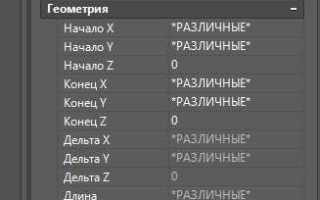
2. Выделить объект и вызвать команду GEOMPROPS в командной строке. Плагин откроет окно с рассчитанными свойствами.
| Свойство | Значение |
|---|---|
| Площадь | 20000 мм² |
| Периметр | 600 мм |
| Масса (при плотности 7,85 г/см³) | 1570 г |
| Момент инерции (центральная ось) | 333333 мм⁴ |
3. Сравнить результаты с ручным расчетом или с аналогичными инструментами AutoCAD для подтверждения корректности работы плагина.
4. Проверить другие типы объектов, включая многоугольники и 3D-тела, чтобы убедиться, что плагин стабильно обрабатывает все необходимые элементы чертежа.
Вопрос-ответ:
Где безопасно скачать плагин Geomprops для AutoCAD?
Лучше всего загружать Geomprops с официального Autodesk App Store или с сайта разработчика плагина. На этих ресурсах доступны актуальные версии для конкретных выпусков AutoCAD, а также прилагается инструкция по установке. Неофициальные файлы могут содержать поврежденные или измененные модули, что приведет к ошибкам при загрузке.
Как проверить совместимость Geomprops с моей версией AutoCAD?
Совместимость указывается в документации плагина, обычно в файле readme.txt или на странице загрузки. Для правильной работы нужно убедиться, что версия AutoCAD входит в диапазон, указанный разработчиком, и что архитектура программы (32-битная или 64-битная) совпадает с версией плагина. Несоответствие вызывает ошибки при подключении файла .arx.
Что делать, если Geomprops не загружается автоматически при старте AutoCAD?
В этом случае выполняется ручная установка. Файл GeomProps.arx копируется в каталог Support AutoCAD, затем через команду APPLOAD добавляется путь к плагину и выбирается «Загрузить». Для автоматического подключения можно создать скрипт acad.lsp с командой (load «GeomProps.arx») в папке Support.
Как проверить корректность работы Geomprops после установки?
Для проверки можно создать простой объект, например прямоугольник 200×100 мм, вызвать команду GEOMPROPS и сравнить расчетные значения площади, периметра, массы и момента инерции с ручными вычислениями. После успешной проверки можно проверять более сложные объекты, включая 3D-модели и многоугольники, чтобы убедиться, что плагин корректно обрабатывает все элементы чертежа.

 Загрузка...