Содержание статьи
Функция истории просмотров в Win Tab сохраняет данные о ранее открытых страницах, документах и действиях пользователя. Это позволяет быстро возвращаться к нужным материалам, но при работе на общем устройстве может быть нежелательно. В таких случаях отключение истории повышает уровень конфиденциальности и предотвращает доступ к личной информации.
Перед изменением настроек стоит определить, где именно хранится история – в системных папках или во встроенной базе данных приложения. После этого можно выбрать подходящий способ удаления данных: через интерфейс Win Tab, с помощью очистки системных файлов или через настройки политики конфиденциальности.
Отключение функции не требует дополнительных программ. Важно лишь внимательно изменить параметры хранения данных и проверить, что автоматическое сохранение истории больше не выполняется. Это позволит использовать Win Tab без накопления следов активности на устройстве.
Как работает функция истории в Win Tab
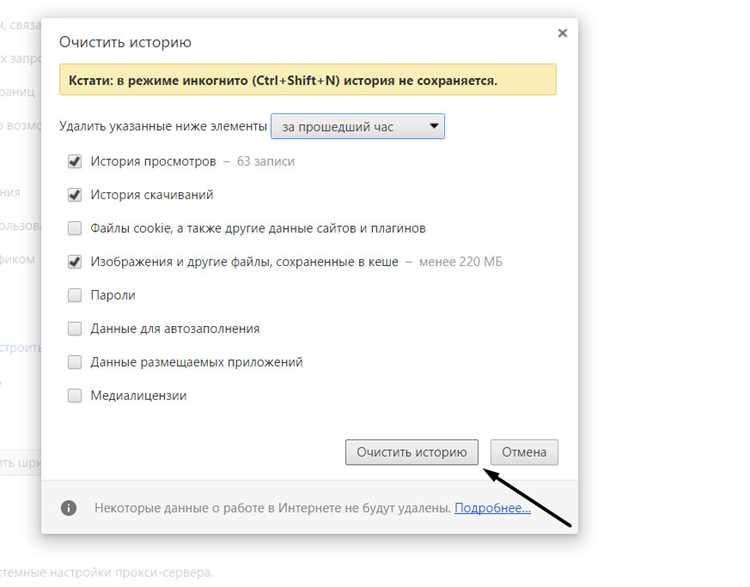
Win Tab фиксирует действия пользователя в фоновом режиме, сохраняя список открытых вкладок, просмотренных файлов и переходов. Эти данные записываются в локальный журнал, который используется для восстановления предыдущих сессий и быстрого доступа к недавним элементам.
История хранится в системной директории профиля пользователя. В таблице ниже показаны основные типы данных, которые Win Tab записывает при работе.
| Тип данных | Описание | Путь хранения |
|---|---|---|
| Вкладки и страницы | Список последних открытых адресов | C:\Users\Имя_пользователя\AppData\Local\WinTab\History |
| Документы | Файлы, открытые через встроенные инструменты просмотра | C:\Users\Имя_пользователя\AppData\Roaming\WinTab\Recent |
| Сеансы | Данные о последних активных окнах и расположении вкладок | C:\ProgramData\WinTab\Session |
При каждом запуске Win Tab автоматически обновляет записи в этих папках. Если история не очищается, программа продолжает сохранять новые данные, что может занимать место на диске и снижать уровень приватности. Поэтому важно знать, как отключить или ограничить эту функцию через настройки системы.
Где хранится история просмотров в Win Tab
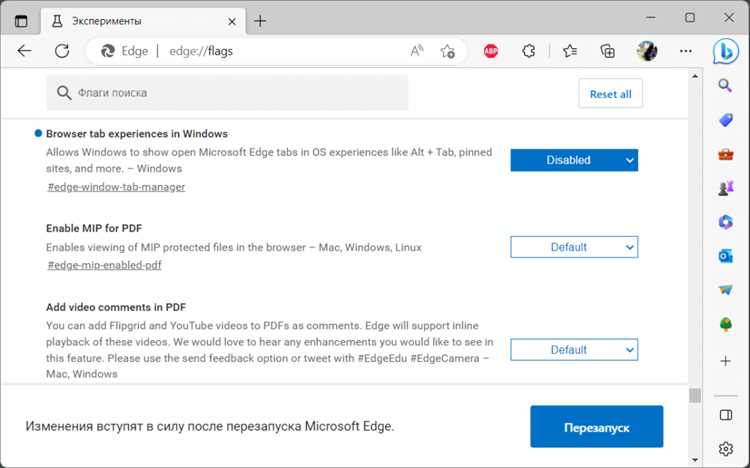
История просмотров в Win Tab сохраняется в локальных каталогах Windows, доступных каждому пользователю отдельно. Программа создаёт несколько файлов журналов, где фиксируются открытые вкладки, документы и адреса. Эти файлы обновляются при каждом запуске приложения и могут накапливать значительный объём данных.
Основные папки, где хранится история:
1. C:\Users\Имя_пользователя\AppData\Local\WinTab\History – записи о просмотренных страницах и вкладках.
2. C:\Users\Имя_пользователя\AppData\Roaming\WinTab\Cache – временные копии и метаданные.
3. C:\ProgramData\WinTab\Session – файлы сессий и последнее состояние окон.
При желании можно открыть эти каталоги вручную, проверить объём накопленных данных и удалить ненужные файлы. Если Win Tab используется на общем компьютере, рекомендуется очистить содержимое этих папок или отключить ведение журналов через параметры программы.
Как отключить сохранение истории через настройки программы
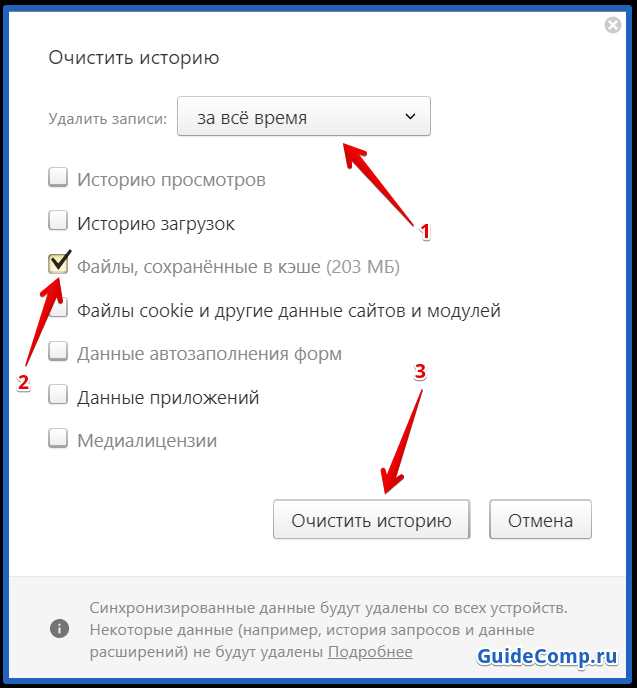
Win Tab позволяет изменить параметры конфиденциальности напрямую через интерфейс программы. Это отключает запись действий пользователя и предотвращает создание новых файлов журнала.
- Откройте Win Tab и перейдите в раздел Настройки.
- Выберите пункт Конфиденциальность или История – в зависимости от версии приложения.
- Снимите флажок с опции Сохранять историю просмотров или аналогичной функции.
- Нажмите Применить и перезапустите программу, чтобы изменения вступили в силу.
При необходимости можно дополнительно запретить сбор данных сессий и автозаполнение полей:
- Отключите параметр Восстанавливать предыдущие вкладки при запуске.
- Удалите сохранённые элементы из раздела Автозаполнение.
- Проверьте, что в каталоге
C:\Users\Имя_пользователя\AppData\Local\WinTabбольше не создаются новые файлы истории.
После выполнения этих действий Win Tab перестаёт сохранять информацию о просмотренных страницах и документах, а предыдущие записи можно удалить вручную.
Удаление существующей истории просмотров вручную
При необходимости можно удалить историю просмотров в Win Tab без использования встроенных инструментов. Для этого нужно очистить каталоги, где сохраняются журналы и кэш.
Порядок действий:
- Закройте Win Tab, чтобы избежать блокировки файлов системой.
- Откройте проводник Windows и вставьте в адресную строку путь:
C:\Users\Имя_пользователя\AppData\Local\WinTab\History. - Удалите все файлы с расширениями
.log,.datи.db. - Перейдите в папку
C:\Users\Имя_пользователя\AppData\Roaming\WinTab\Cacheи очистите её содержимое. - Проверьте раздел
C:\ProgramData\WinTab\Sessionи удалите файлы, связанные с последними сессиями.
После очистки рекомендуется перезагрузить компьютер. При следующем запуске Win Tab создаст пустые служебные каталоги без старых записей. Если история снова начинает сохраняться, нужно проверить активность параметра «Сохранять историю просмотров» в настройках программы и убедиться, что он отключён.
Настройка автоматического очищения истории при выходе
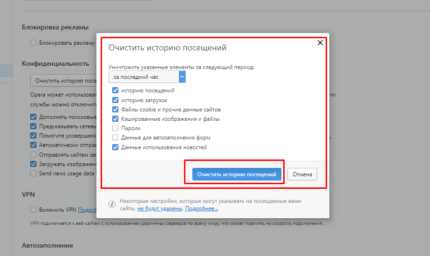
Win Tab поддерживает функцию автоматического удаления истории после закрытия программы. Это позволяет сохранить конфиденциальность без необходимости ручной очистки данных.
Чтобы включить автоматическое очищение:
- Откройте Win Tab и перейдите в раздел Настройки.
- Выберите пункт Конфиденциальность или История.
- Активируйте параметр Очищать историю при выходе.
- Укажите, какие данные удалять – историю вкладок, кэш или файлы сеансов.
- Сохраните изменения и перезапустите приложение.
Если нужного параметра нет в интерфейсе, можно создать задачу через планировщик Windows:
- Откройте Планировщик заданий.
- Создайте новую задачу с запуском при событии «Закрытие Win Tab».
- В поле действия укажите команду удаления содержимого папок:
del /Q "%LOCALAPPDATA%\WinTab\History\*.*" - Сохраните задачу и проверьте её выполнение при следующем выходе из программы.
Такая настройка обеспечивает очистку данных без участия пользователя и предотвращает накопление журналов на устройстве.
Изменение параметров конфиденциальности в системных настройках

Win Tab использует системные настройки Windows для управления доступом к файлам и журналам. Корректировка этих параметров ограничивает создание истории и повышает безопасность данных.
Рекомендованные действия:
- Откройте Параметры Windows → Конфиденциальность.
- Перейдите в раздел Файлы и документы и отключите доступ приложений к папкам AppData и ProgramData, если это допустимо.
- В разделе История активности снимите флажок Сохранять действия на этом устройстве.
- Отключите синхронизацию с облачными учетными записями, чтобы журналы не копировались в облако.
- При необходимости ограничьте права конкретных пользователей через Управление учетными записями для папок Win Tab.
После выполнения этих шагов Win Tab продолжит работу, но системная запись действий и доступ к локальным журналам будет ограничен, снижая риск накопления истории просмотров на устройстве.
Проверка результата после отключения истории
После отключения истории просмотров в Win Tab важно проверить, что изменения вступили в силу. Для этого выполните следующие действия:
1. Перезапустите приложение Win Tab. История должна быть отключена, и при следующем открытии программы не будет отображаться информация о ранее посещённых страницах.
2. Проверьте вкладку истории. Если отключение прошло успешно, история должна быть пустой, и новые записи не будут автоматически сохраняться.
3. Используйте режим инкогнито или аналогичные функции для тестирования. Отключение истории должно привести к отсутствию хранения данных о посещенных страницах в этих режимах.
4. Убедитесь, что функция синхронизации (если она включена) не восстанавливает историю. Для этого отключите синхронизацию в настройках приложения и повторите тест.
Если после выполнения всех шагов история продолжает сохраняться, попробуйте повторно отключить соответствующие функции в настройках или перезагрузите систему для корректного применения изменений.
Вопрос-ответ:
Как отключить историю просмотров в Win Tab?
Для отключения истории в Win Tab откройте настройки приложения, найдите раздел, связанный с конфиденциальностью или историей, и выключите соответствующую опцию. После этого история просмотров перестанет сохраняться.
Могу ли я отключить историю только для определённого устройства?
Да, в некоторых версиях Win Tab можно настроить параметры синхронизации. Отключив синхронизацию истории на одном устройстве, вы предотвращаете её сохранение на этом устройстве, не затрагивая другие устройства, где синхронизация активирована.
Как проверить, что история просмотров действительно отключена?
После отключения истории закройте и перезапустите Win Tab. Откройте вкладку истории и убедитесь, что она пуста. Для точной проверки воспользуйтесь режимом инкогнито, где история не должна сохраняться.
Можно ли полностью удалить всю историю просмотров после её отключения?
Да, после отключения истории вы можете вручную удалить все старые записи. В разделе истории обычно имеется опция для очистки данных, которая удаляет всю сохранённую информацию о посещённых страницах.
Почему история продолжает сохраняться, несмотря на отключение функции?
Если история продолжает сохраняться, возможно, проблема в настройках синхронизации или в ошибке приложения. Проверьте настройки синхронизации и убедитесь, что функция отключена на всех устройствах, которые синхронизируются с вашей учётной записью.
Как отключить историю просмотров в Win Tab?
Для отключения истории откройте настройки приложения и найдите раздел, связанный с конфиденциальностью или историей. Там будет опция для выключения функции сохранения истории просмотров. После этого история не будет сохраняться при использовании приложения.

 Загрузка...